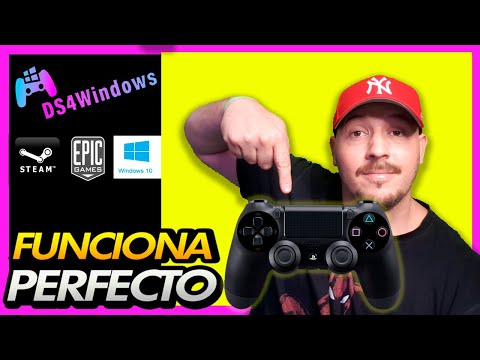
¿Te imaginas jugar tus títulos favoritos en PC con el control de tu PS4? Vaya, eso suena genial, ¿no? Si eres como yo, que prefiere la comodidad de un buen mando, has llegado al lugar adecuado.
En este artículo te voy a contar cómo conectar tu control de PS4 a tu PC. Y tranquilo, que no es nada complicado. O sea, no tienes que ser un experto en tecnología para hacerlo.
Te prometo que no necesitas herramientas raras ni conocimientos avanzados. Lo que pasa es que solo sigue unos sencillos pasos y estarás jugando en un abrir y cerrar de ojos. Así que agarra tu control y prepárate para llevar tu experiencia gamer al siguiente nivel. ¡Vamos!
Cómo vincular un controlador de PS4 a tu PC mediante Bluetooth sin complicaciones
¿Tienes un controlador de PS4 que quieres usar en tu PC? La buena noticia es que conectar tu mando a través de Bluetooth es bastante sencillo, así que vamos a hacerlo juntos. Te lo voy a explicar paso a paso, sin complicaciones.
Primero, asegúrate de que tu PC tenga un adaptador Bluetooth. Si no tienes uno, puedes comprar un dongle por un par de euros. Una vez que tengas todo listo, seguimos con el proceso.
Para empezar, necesitaremos poner el controlador en modo de emparejamiento. ¿Cómo se hace esto? Muy fácil:
- Asegúrate de que el controlador esté apagado. Si está encendido, simplemente mantén presionado el botón PlayStation hasta que se apague.
- Presiona y mantén los botones Share y PS al mismo tiempo. Mantiene esos botones presionados hasta que veas la luz del controlador parpadeando en blanco; eso significa que está buscando dispositivos.
Ahora es momento de ir al PC:
- Haz clic en el ícono de la batería o en la parte inferior derecha de la pantalla (donde ve tu reloj) y selecciona «Agregar un dispositivo Bluetooth». A veces puede estar como «Bluetooth y otros dispositivos».
- Cuando se abra la ventana, selecciona «Bluetooth». Entonces tu PC comenzará a buscar dispositivos disponibles.
- Aquí deberías ver algo como “Wireless Controller” o “Controlador inalámbrico”. Haz clic sobre él para emparejarlo.
En este punto deberías escuchar un sonido o ver una notificación indicando que ya se ha vinculado correctamente. ¡Genial! Tu controlador ya está listo para usarse en tus juegos.
Pero espera un segundo… Si por alguna razón no funciona como esperabas, puede ser necesario configurar algunos controladores adicionales o usar software como Steam. Steam facilita el uso del mando PS4 gracias a su soporte incorporado para controladores.
Para esto último:
- Asegúrate de tener instalado Steam en tu PC.
- Inicia Steam y ve a «Configuración» luego selecciona “Controlador” y después “Configuración general del controlador”. Aquí puedes habilitar el soporte para controladores PlayStation.
A veces hay pequeños problemas con algunos juegos o programas específicos; no te preocupes si algo no va bien al principio. Simplemente revisa tus configuraciones dentro del software o prueba reiniciando todo. A veces es tan sencillo como eso.
Recuerda también revisar las actualizaciones tanto del sistema operativo como del propio juego: tener todo actualizado puede solucionar muchos inconvenientes.
Espero que esta guía te haya sido útil y hayas logrado conectar tu controlador sin demasiadas complicaciones. Si te queda alguna duda, no dudes en preguntar; aquí estoy para ayudar. ¡Diviértete jugando!
Conexión de Controlador PS4 a PC mediante USB: Soluciones Comunes y Pasos a Seguir
Claro, aquí te dejo un texto sobre cómo conectar el controlador PS4 a tu PC mediante USB. Vamos al grano:
Si alguna vez has querido disfrutar de tus juegos de PC con un controlador PS4, estás en el lugar correcto. Conectar el control es bastante sencillo, pero a veces surgen algunos problemas comunes. No te preocupes, aquí tienes los pasos a seguir y algunas soluciones para que todo funcione perfecto.
Primero que nada, asegúrate de tener un cable USB. Necesitas uno que funcione bien, ya sabes, esos que vienen con el controlador o un cable compatible. Enchúfalo en tu PC y luego a tu controlador.
Cuando lo conectes, tu PC debería reconocerlo automáticamente. Normalmente verás una notificación en la esquina inferior derecha. Pero si no ves nada… ¡no entres en pánico! A veces se necesita un pequeño ajuste.
- Revisa los controladores: Asegúrate de que tu sistema operativo esté actualizado. Ve al Administrador de dispositivos y busca si hay algún problema con los drivers del controlador.
- No hay respuesta? Intenta usar otro puerto USB en tu PC; a veces algunos puertos pueden fallar.
- Cable defectuoso: Si tienes otro cable USB, pruébalo. A veces es solo eso, un cable problemático.
Aún así no funciona? Entonces, tal vez debas configurar la configuración del juego. Muchos juegos modernos permiten la conexión directa del controlador y ajustan automáticamente los controles. Pero siempre verifica en las opciones del juego si hay algo más que activar.
Aquí viene una anécdota rápida: una vez intenté conectar mi PS4 a mi laptop para jugar unas partidas rápidas y no podía hacerlo funcionar. Me pasé horas buscando soluciones hasta darme cuenta de que tenía puesto un cable USB que solo servía para cargar. Así que ya sabes, revisa eso primero antes de entrar en pánico!
Si todo lo demás falla y sigues sin poder conectar tu controlador por USB, puede ser hora de considerar otras opciones como programas externos o incluso reconectar mediante Bluetooth si tienes esa función disponible (aunque eso sería más complicado). Pero antes de hacer esto último, siempre verifica si hay algún problema físico con el controlador.
No olvides: este tipo de problemas técnicos puede ser frustrante pero tampoco es el fin del mundo; prueba cada paso con calma y paciencia.
Esperamos haberte ayudado a configurar tu equipo para jugar como se debe! Si sigues teniendo dificultades o algo no cuadra bien después de seguir estos pasos, lo mejor será consultar con alguien más capacitado en reparaciones o soporte técnico profesional.
Cómo vincular un mando de PS4 a tu PC con Windows 11 sin complicaciones
Claro, vamos a ello. Si quieres saber cómo vincular tu mando de PS4 a tu PC con Windows 11, estás en el lugar correcto. La verdad es que no es tan complicado como parece. ¿Te acuerdas de la primera vez que intentaste conectar algo vía Bluetooth y no sabías si iba a funcionar? Bueno, aquí te voy a guiar para que todo fluya sin problemas.
1. Verifica los requisitos: Primero lo primero. Asegúrate de que tu PC tenga Bluetooth. Si no tienes Bluetooth integrado, puedes comprar un adaptador USB por unos pocos euros.
2. Prepara el mando: Para emparejar el mando de PS4, comienza asegurándote de que esté cargado. Mantén presionado el botón PS y el botón Share al mismo tiempo hasta que la luz empiece a parpadear en blanco.
3. Conecta el mando a tu PC: Aquí hay dos métodos: por Bluetooth o por cable USB.
- Cable USB: Simplemente conecta el mando al PC usando un cable micro-USB. Windows debería detectar automáticamente el dispositivo y configurarlo.
- Bluetooh: Ve a «Configuración» > «Dispositivos» > «Bluetooth y otros dispositivos». Activa Bluetooth si no está activado y selecciona «Agregar Bluetooth u otro dispositivo». Escoge «Bluetooth» y espera a que aparezca «Wireless Controller». Cuando lo veas, selecciónalo para vincularlo.
4. Comprueba la conexión: Una vez conectado, puedes probarlo en cualquier juego compatible o usar software como Steam para configurar tus controles fácilmente.
5. Opciones adicionales: Si quieres un poco más de personalización, puedes usar programas como DS4Windows o InputMapper para ajustar la configuración del mando a tu gusto.
Total que, al final del día, si sigues estos pasos deberías poder disfrutar de tus juegos con ese buen feeling del control de PlayStation sin complicaciones ni dramas. Recuerda siempre revisar las actualizaciones del sistema si algo falla; mantener todo en su última versión es clave.
Ah, y si alguna vez te da problemas o no conecta como debería, respira hondo y repite los pasos desde el inicio; muchas veces una desconexión rápida o simplemente intentar otra vez ayuda un montón.
Si sientes que todo esto se complica mucho o te frustra demasiado, siempre está bien pedir ayuda profesional; no hace daño tener una mano extra cuando la necesitas. ¡Suerte!
Conectar tu control de PS4 al PC puede parecer un poco complicado, pero en realidad es bastante sencillo. Te cuento que la primera vez que lo intenté, estaba súper emocionado. Me imaginaba jugando a mis títulos favoritos con ese mando tan cómodo, ¿sabes? Pero me encontré con más de un tropiezo. Total que, después de un par de intentos fallidos y de ver videos sin parar, logré hacerlo y no hay vuelta atrás.
Primero, tienes que decidir cómo quieres hacerlo: por cable o de forma inalámbrica. La opción por cable es fácil: solo conectas el mando a tu PC usando un cable USB y ¡listo! Windows debería reconocerlo sin problemas. Pero si eres más de la onda inalámbrica, ahí viene la parte divertida.
Si eliges Bluetooth, asegúrate de que tu ordenador tenga esta función activada. No querrás quedarte atrapado en un mundo de hardware antiguo sin Bluetooth, ¿me sigues? Después, pones tu control en modo emparejamiento (esos dos botones mágicos: «PS» y «Compartir»), hasta que la luz parpadee. Entonces, en tu PC vas a Configuración > Dispositivos > Bluetooth y otros dispositivos y seleccionas “Agregar dispositivo Bluetooth”. Ahí aparece el control y le das a conectar.
A veces se complica porque hay juegos que podrían no reconocer el mando automáticamente. En esos casos, podrías necesitar programas como DS4Windows para que todo funcione bien. Así puedes personalizar los controles y hasta darles un pequeño toque personal.
La cosa es que cada intento fallido fue una pequeña lección para mí, además de unas cuantas risas por lo torpe que podía llegar a ser intentando hacer algo tan simple como conectar un control. Pero cuando finalmente lo logré sentir una satisfacción increíble: poder jugar con el control al estilo consola pero en mi PC fue genial.
Así que ya sabes, si te animas a hacer esto mismo te sugiero tener paciencia y disfrutar del proceso; al final del día es parte de la aventura gamer. ¡Suerte con eso!