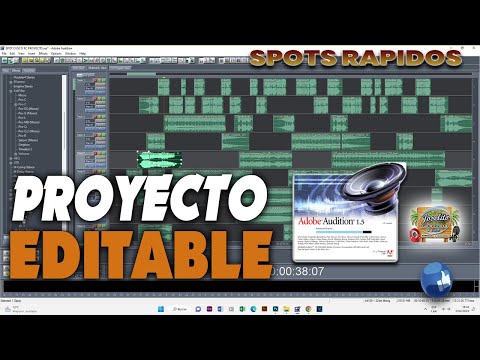
Oye, ¿alguna vez has estado en medio de un proyecto en Adobe Audition y no sabías cómo exportarlo? Total que ya trabajaste horas en tu mezcla y de repente, ¡pum!, te topas con el dilema de cómo llevar esos sonidos a otro nivel.
Bien, hoy vamos a desmenuzar eso. Te contaré cómo exportar tus proyectos de forma efectiva para que suenen espectaculares. Y no te voy a engañar, hay algunos truquitos que pueden hacerte la vida más fácil. La idea es que al final del día, puedas compartir tus creaciones sin estrés.
Así que relájate y vamos al grano. Estoy aquí para ayudarte a salir avante en este mundo sonoro lleno de posibilidades. ¿Listo? Vamos allá.
Soluciones para el problema de exportación en Adobe Audition
Cuando trabajas en un proyecto de audio en Adobe Audition, llega un momento clave: la exportación. Pero a veces, puede que te encuentres con problemas que te dejen tirado. Así que, vamos a revisar algunas soluciones comunes para esos inconvenientes al exportar.
1. Formato de Exportación Incorrecto
Asegúrate de que estás seleccionando el formato adecuado para tu proyecto. Si estás trabajando en un podcast, por ejemplo, lo más común es usar MP3 o WAV. Si eliges un formato rarísimo, pues el programa podría no saber qué hacer y no exportar correctamente.
2. Configuraciones de Exportación
En ocasiones, la configuración puede ser la culpable. Cuando vayas a Archivo > Exportar > Mezcla (o Archivo de Audio), revisa las opciones de calidad y compresión. A veces se escoge una calidad demasiado baja—¡y eso afecta el sonido! Así que asegúrate de ajustar las tasas de muestreo y bitrates adecuadamente.
3. Espacio en Disco Insuficiente
Puede parecer básico, pero a menudo olvidamos verificar esto. Si tu disco duro está casi lleno, Adobe Audition no podrá guardar el archivo exportado. Revisa tu espacio disponible; liberar un poco puede solucionar todo.
4. Problemas con Plugins o Efectos
Si utilizaste muchos efectos o plugins pesados en tu proyecto, esto puede causar conflictos al momento de exportar. Intenta desactivar algunos efectos antes de la exportación para ver si eso ayuda.
5. Software Desactualizado
Así como nuestro amigo que siempre se queda atrás en actualizaciones… ¡no te olvides de actualizar Adobe Audition! A veces estos problemas se resuelven con nuevas versiones del software que corrigen errores anteriores.
6. Comportamiento Inesperado al Exportar
Si el programa se cierra inesperadamente o se cuelga durante la exportación, prueba reiniciarlo o incluso reiniciar tu ordenador antes del nuevo intento. A veces lo más simple resuelve muchos problemas técnicos.
7. Compatibilidad del Archivo Final
Asegúrate de que el archivo resultante sea compatible con donde lo vayas a usar después: ¿Lo necesitas para YouTube? Usa MP3; ¿para una transmisión? Entonces WAV podría ser mejor opción.
En fin, si sigues teniendo problemas aunque hayas intentado estas soluciones… podría ser hora de buscar ayuda profesional o revisar foros especializados donde otros usuarios han compartido sus experiencias similares. Siempre es bueno recordar que cada problema a veces tiene múltiples caminos hacia la solución—y no dudes en pedir ayuda si te sientes atascado con algo técnico como esto ¡Vaya lío!
Cómo exportar archivos de Audition a formato mp3 sin complicaciones
Claro, aquí tienes un texto sobre cómo exportar archivos de Audition a formato MP3. Espero que te sirva de ayuda.
Exportar tus proyectos de Adobe Audition a formato MP3 puede parecer complicado al principio, pero en realidad es bastante sencillo. Te voy a contar cómo hacerlo paso a paso, sin complicaciones. Ya sabes, esos momentos en los que estás trabajando en una mezcla y quieres compartirla rápidamente con tus amigos o colegas.
Primero que nada, asegúrate de tener Adobe Audition abierto y listo. Tienes tu proyecto cargado, ¿verdad? Perfecto. A continuación, sigue estos pasos:
- Selecciona la parte del audio: Si solo quieres exportar una sección específica, asegúrate de resaltar el área que deseas exportar en la forma de onda o la vista del tiempo.
- Ve al menú Archivo: En la parte superior izquierda, haz clic en “Archivo”. Aquí encontrarás varias opciones relacionadas con tu proyecto.
- Clic en Exportar: Despliega el menú y selecciona “Exportar” y luego “Archivo”. Esto abrirá una nueva ventana con varias configuraciones.
- Elige el formato MP3: Dentro de esta ventana, busca el campo donde puedes seleccionar el tipo de archivo. Escoge “MP3” como formato deseado. A veces no es tan obvio; está bien verificar dos veces.
- Ajusta la calidad del audio: Puedes elegir diferentes tasas de bits para tu MP3 (como 128 kbps o 320 kbps). Cuanto más alta sea la tasa de bits, mejor será la calidad del sonido pero también más pesado será el archivo. Piensa en quién lo va a escuchar: si son amigos por WhatsApp probablemente no necesites esa calidad extrema.
- Nombra tu archivo: Antes de guardar, dale un buen nombre y selecciona la carpeta donde deseas guardarlo. No hay nada peor que perder un buen trabajo por no saber dónde lo pusiste luego.
- Clic en Guardar: Una vez que tengas todo configurado como te gusta, da clic en “Guardar” y ¡listo! Tu archivo estará procesándose y se exportará como un MP3 sin problemas.
A veces pasa que surgen errores o algo no funciona como debería. Si eso ocurre, revisa las preferencias de exportación o asegúrate de tener los códecs necesarios instalados. Eso puede ser clave para evitar inconvenientes innecesarios.
Total que ya sabes cómo manejar eso como un pro. Exportar desde Audition no tiene por qué ser un dolor de cabeza si sigues estos pasos sencillos. Así puedes concentrarte más en lo importante: ¡tu música! Y recuerda que si algo se complica mucho o sigue fallando tras intentar varias soluciones sencillas, siempre es buena idea consultar a alguien con más experiencia técnica para evitar problemas mayores.
Tómate tu tiempo para explorar las opciones; nunca se sabe qué otros formatos puedes necesitar más adelante para futuros proyectos. Ahora ve y muestra al mundo lo que has creado. ¡Suerte!
Solución a Problemas al Guardar Archivos en Audition: Pasos y Consideraciones
¿Tienes problemas al guardar archivos en Adobe Audition? No estás solo, y la verdad es que esto puede ser frustrante. Muchas veces, es un problema tonto que se puede solucionar con unos pocos pasos. Te cuento cómo hacerlo para que puedas seguir trabajando en tus proyectos sin tanto estrés.
Paso 1: Verifica el Espacio en Disco
Asegúrate de que tu disco duro no esté lleno. Adicionalmente, verifica si tienes permisos suficientes para guardar archivos en la ubicación deseada. A veces, tenemos poco espacio o estamos intentando guardar en una carpeta donde no tenemos acceso.
Paso 2: Revisa el Formato de Exportación
Cuando exportas tu proyecto, asegúrate de elegir un formato compatible. Si lo intentas exportar como .wav y no tienes configuraciones correctas, podría causar errores al momento de guardar.
Paso 3: Cierra Otros Programas
A veces, otros programas pueden interferir con Audition. Intenta cerrar aplicaciones que no estés usando al mismo tiempo. Oye, esto le da más «aire» a tu computadora para manejar todo mejor.
Paso 4: Actualiza Adobe Audition
Las versiones antiguas pueden tener errores que ya fueron corregidos. Puedes buscar actualizaciones desde el propio programa o directamente en la página oficial de Adobe.
Paso 5: Reinicia el Programa
Parece un cliché, pero reiniciar puede solucionar muchos problemas. Cierra Audition y vuelve a abrirlo para ver si eso ayuda a resolver el problema al guardar.
Paso 6: Cambia la Ubicación de Guardado
- Prueba a cambiar el directorio donde intentas guardar tus archivos; quizás tu carpeta actual tiene algún tipo de restricción.
- Escoge una carpeta diferente en tu disco duro o incluso una unidad externa por si acaso.
Paso 7: Revisa los Plugins y Efectos
Algunos plugins pueden causar problemas en la exportación. Si tienes plugins instalados, prueba desactivarlos temporalmente y ve si eso soluciona el problema.
Paso 8: Consulta los Archivos Temporales
A veces los archivos temporales pueden quedar atrapados y generar conflictos. Revisa y limpia los archivos temporales del programa desde las opciones de configuración.»
No olvides que estas son sugerencias generales; si después de todo esto sigues teniendo problemas al guardar tus archivos o exportar tus proyectos, sería bueno consultar con un experto técnico o contactar al soporte de Adobe directamente. Así te aseguras de recibir ayuda profesional con tu situación específica.
Oye, ¿alguna vez te has encontrado en la situación de tener un proyecto increíble en Adobe Audition y no sabes cómo exportarlo? A mí me pasó una vez, estaba trabajando en un podcast que me había costado horas. Al final, cuando estaba listo para compartirlo, me quedé mirando la pantalla sin saber qué hacer. Fue un momento de pánico total. Aunque apreté unos botones sin entender bien el proceso y… bueno, digamos que el audio salió con una calidad bastante cuestionable.
La cosa es que exportar proyectos de forma efectiva puede parecer complicado al principio, pero la verdad es que no es tan difícil si sigues unos pasos sencillos y sabes para qué quieres el archivo final. Primero, es clave elegir el formato adecuado. Por ejemplo, si vas a subir tu audio a una plataforma como Spotify o Apple Music, lo mejor es usar formato WAV o MP3. Los primeros son sin compresión y suenan genial, pero los segundos son más ligeros y fáciles de compartir.
También hay que tener en cuenta la tasa de bits. ¿Sabes qué? Subirla puede mejorar la calidad del audio, pero también hace que el archivo sea más pesado. Si compartes por correo electrónico o en redes sociales, querrás mantener un equilibrio entre calidad y tamaño.
Y no olvidemos los efectos finales. Antes de exportar tu proyecto, revisa si los niveles están bien ajustados y si has añadido todos los toques finales que lo harán sonar profesional. Es como hacer un pastel: necesitas asegurarte de que todos los ingredientes estén bien mezclados antes de meterlo al horno.
Por último, cuando ya estés listo para dar ese botón mágico “exportar”, tómate un segundo para revisar las opciones específicas del programa y asegúrate de darle al nombre correcto a tu archivo. No querrás acabar con veinte audios llamados “Proyecto_final” porque eso solo llevaría a más confusión después.
Así que ahí lo tienes: fácil como sumar uno más uno si sigues estos tips básicos. La próxima vez que trabajes en algo importante en Adobe Audition, hazlo con confianza; recuerda esos pasos y evita ese pequeño momento de pánico por el que pasé yo. ¡Vamos! A dejar huella con nuestros audios geniales.