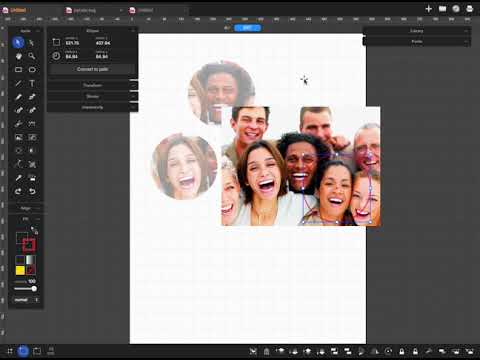
¿Sabes esos diseños que ves en las web y que parecen sacados de un sueño? Bueno, muchos de ellos tienen un truco bajo la manga: ClipPath en SVG. Este pequeño héroe es el que permite hacer recortes personalizados en imágenes y formas.
Yo recuerdo la primera vez que usé un ClipPath. Estaba intentando darle un toque especial a mi blog, y al principio pensé: “¿Esto es magia o qué?” La verdad es que no, solo un poco de código y algo de creatividad.
Así que, si alguna vez te has preguntado cómo dar rienda suelta a tu imaginación en el diseño web o simplemente quieres hacer algo chulo con SVG, te va a encantar lo que viene. Hablaremos de cómo funciona, cómo usarlo y algunas ideas geniales para darle vida a tus proyectos. ¿Listo para convertirte en un maestro del recorte? ¡Vamos allá!
Cómo solucionar problemas de configuración en ‘Shape Outside’ para un mejor rendimiento
Oye, ¿alguna vez te has encontrado lidiando con problemas de configuración en Shape Outside y SVG? Es más común de lo que piensas. La verdad es que cuando trabajas con recortes personalizados usando ClipPath en tus proyectos web, la configuración puede volverse un poco complicada. Así que aquí te voy a dar algunas ideas sobre cómo puedes solucionar esos problemas para lograr un mejor rendimiento.
Primero, asegúrate de que tu SVG esté bien configurado. Si el recorte no se aplica como esperabas, podría ser un tema de las dimensiones o del tipo de forma que estás utilizando en tu ClipPath.
- Verifica la Sintaxis: Asegúrate de que tu código SVG no tenga errores. Por ejemplo:
<svg width="100" height="100">
  <defs>
    <clipPath id="myClip">
      <circle cx="50" cy="50" r="40"/>
    </clipPath>
  </defs>
</svg>shape-outside: url(#myClip);, asegúrate de que la ruta sea correcta y esté apuntando al clipPath adecuado.A veces, incluso pequeños detalles pueden tener un impacto grande. Te cuento una anécdota: una vez estaba trabajando en un proyecto muy chulo donde quería hacer algo creativo con imágenes recortadas y ClipPath. Al principio todo iba bien, hasta que de repente mis formas no se mostraban correctamente; era porque había olvidado ajustar las dimensiones correctamente entre el SVG y mi contenedor principal. Total que perdí tiempo buscando soluciones hasta darme cuenta lo obvio, ¡una locura!
No olvides también revisar tus comentarios en el código: a veces dejamos notas reveladoras sobre lo que intentamos lograr, pero luego se nos olvida consultarlas cuando enfrentamos errores.
If you still have issues after trying these tips, quizás lo mejor sea consultar a alguien más experto o buscar ayuda profesional. A veces vale más la pena preguntar antes de seguir dando vueltas sin rumbo claro.
Pues nada, eso es lo esencial sobre cómo solucionar problemas con Shape Outside y ClipPath en SVG para optimizar tu rendimiento web. ¡Espero que te sirva! ¿Alguna pregunta? ¡Estoy aquí!
Soluciones comunes y aplicaciones de la máscara de recorte en CSS para mejorar el diseño web
Claro, hablemos de cómo puedes usar la máscara de recorte en CSS y la magia de ClipPath en SVG para darle un toque especial a tus diseños web. Usar recortes personalizados puede hacer que tu página web se vea más moderna y atractiva. ¿Listo? Vamos a ello.
La máscara de recorte en CSS permite ocultar partes de un elemento según una forma definida, lo cual es genial para crear efectos visuales interesantes. Ahora, combinando esto con SVG, puedes crear recortes personalizados. Este es un recurso chévere para que tu diseño destaque.
Imagina que tienes una imagen de fondo y quieres darle forma de estrella. En lugar de usar solo las clásicas formas cuadradas o rectangulares, puedes trazar una estrella con SVG y luego usarla como máscara. Así que, ¡puedes olvidarte de los bordes aburridos!
Aquí te dejo algunos ejemplos prácticos:
- Uso básico: Puedes empezar aplicando una forma simple como un círculo o un rectángulo con clip-path.
- Personaliza tu diseño: Usa SVG para crear formas más elaboradas. Por ejemplo, traza una onda o una figura geométrica compleja.
- Animaciones: Combina el clip-path con transiciones CSS para crear efectos dinámicos en tus elementos.
- Efectos hover: Cambia la forma del recorte al pasar el mouse sobre el elemento. Al final queda súper interactivo.
Un ejemplo rápido sería algo así:
«`css
.clipped {
clip-path: polygon(50% 0%, 0% 100%, 100% 100%);
}
«`
Este código crea un triángulo apuntando hacia arriba. O sea, muy fácil y directo. Ahora imagina aplicar esto a un fondo o a imagen… ¡wow! Se verá impresionante.
Ahora bien, si decides llevarlo a otro nivel usando SVG:
«`html
«`
En este caso tienes una estrella haciendo clipping sobre un rectángulo azul. La versatilidad aquí es brutal.
Ahora no todo es color rosa: hay que tener en cuenta algunas limitaciones del uso del clip-path en navegadores menos modernos o dispositivos móviles. Es bueno siempre probar tus diseños antes de lanzarlos al aire.
Así que recuerda: la máscara de recorte y ClipPath son herramientas potentes para cualquier diseñador web que quiera salir del montón. Si bien este artículo no sustituye la ayuda profesional si te atascas con algo específico—te recomiendo buscar apoyo—pues ya te he dado algunos trucos básicos para experimentar por tu cuenta.
¿Te animas a probarlo? ¡Seguro le darás vida a tus proyectos!
Oye, ¿alguna vez has tenido la necesidad de crear un diseño que se salga un poco de lo común? Te cuento que una de las herramientas más interesantes que he encontrado en el mundo del diseño web es usar ClipPath en SVG. Suena complicado, pero la realidad es que permite hacer recortes personalizados que pueden darle un toque único a cualquier proyecto.
Recuerdo una vez que estaba tratando de diseñar un banner para una página. Quería algo llamativo, diferente a los típicos rectángulos o círculos. Ahí fue cuando descubrí ClipPath. Con un par de líneas y algo de imaginación, pude crear formas complejas como estrellas o incluso siluetas de objetos sin complicarme demasiado la vida. Fue como sacar magia de mi editor gráfico.
Por si no lo sabes, el uso de ClipPath te permite definir formas personalizadas para mostrar solo partes específicas de una imagen o un elemento gráfico. Digamos que es como si tuvieras unas tijeras virtuales y decides qué parte quieres mostrar y cuál no. ¡Es genial!
Ahora bien, implementar esto puede parecer intimidante al principio. Te pones a pensar en los códigos y esas cosas técnicas, pero no hay necesidad de asustarse. Un código básico para usarlo se siente casi como hacer un dibujo con coordenadas. Y si le echas un ojo a algunos ejemplos en línea, verás cómo se pueden crear diseños espectaculares sin necesidad de ser un experto.
La cosa es que el poder del ClipPath radica en su versatilidad; puedes mezclarlo con animaciones o efectos para mejorar aún más tus creaciones. A veces pienso que esta herramienta es como esa especia secreta en una receta: no siempre sabes cuándo usarla hasta que pruebas y ves lo increíble que puede quedar todo.
En fin, si te gusta experimentar con el diseño web o simplemente buscas algo fresco para tus proyectos, dale una oportunidad al ClipPath en SVG. Seguro encontrarás maneras creativas y únicas de aplicarlo… ¡y quién sabe! Tal vez termines descubriendo tu nuevo estilo favorito.