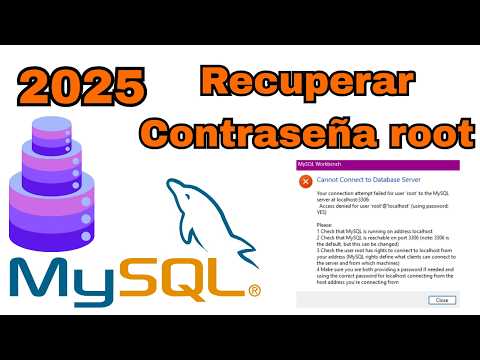
Oye, ¿alguna vez has intentado cambiar la contraseña de MySQL y te has quedado en blanco? A mí me pasó una vez. Estaba a mil por hora y, de repente, me di cuenta de que había olvidado un par de cosas básicas. Te diré que fue un momento bastante frustrante.
La cosa es que cambiar la contraseña es más común de lo que piensas. Pero también suele ser el origen de un montón de líos si no tienes cuidado. ¿Sabes? Es como cuando intentas abrir la puerta y te das cuenta de que no tienes las llaves. Total que puede llevarte a errores tontos, pero joder, ¡realmente molesta!
Así que aquí vamos a charlar sobre esos errores comunes al cambiar la contraseña de MySQL. La idea es ayudarte a evitar esos tropiezos y hacer el proceso más fácil. ¿Te parece?
Pasos para modificar la contraseña en MySQL Workbench sin complicaciones
Claro, aquí te dejo una explicación sencilla y directa sobre cómo cambiar la contraseña en MySQL Workbench sin complicaciones. Vamos a ello.
Cambiar la contraseña en MySQL Workbench puede parecer difícil, pero con unos sencillos pasos lo harás sin problemas. Oye, ¿sabías que muchas veces la gente se encuentra con errores comunes al hacerlo? Pues sí, así que es mejor estar preparado.
Primero lo primero: asegúrate de tener tu **MySQL Workbench** abierto y estar conectado a tu servidor. Si no estás seguro de cómo conectarte, bueno, revisa que hayas ingresado correctamente el nombre del servidor, usuario y la contraseña actual.
Ahora sí, sigue estos pasos:
- Abre el menú de conexión: Ve a la pestaña «Server» en la parte superior.
- Selecciona «Users and Privileges»: Esto te lleva a una pantalla donde puedes manejar las cuentas de usuario.
- Elige al usuario: En el panel de la izquierda verás una lista de usuarios. Haz clic sobre el usuario cuya contraseña quieres cambiar.
- Cambia la contraseña: Busca el campo donde dice «Login» y debajo encontrarás «Password». Ahí puedes escribir tu nueva contraseña.
- No olvides aplicar los cambios: Después de cambiarla, haz clic en “Apply” o “Aceptar” para guardar. ¡Ese es un paso crucial!
Esos pasos son bastante sencillos, pero aquí van algunos errores comunes que podrías encontrar:
- No recordar tu contraseña actual: Sin ella no podrás hacer el cambio.
- Error al seleccionar el usuario correcto: Asegúrate de elegir bien; si no cambias la contraseña del correcto, nada funcionará.
- No aplicar los cambios: Olvidar darle al botón de “Apply” puede dejarte con las ganas.
Una vez hecho esto, asegúrate de probar tu nueva contraseña intentando volver a conectar con tus credenciales. Si hay algún error (como un «Access denied»), verifica que todo esté bien escrito; ¡los errores tipográficos son los peores enemigos!
Recuerda que este proceso puede variar un poco según la versión que tengas del software. Pero si sigues estos pasos generales deberías poder hacerlo sin problemas.
Y ya está. Así puedes modificar tu contraseña en MySQL Workbench sin complicarte demasiado. Pero si algo no funciona o sigues teniendo dudas, siempre es buena idea consultar con un profesional para evitar contratiempos mayores. ¡Éxito con eso!
Cómo modificar la contraseña de un usuario en MySQL desde la consola
Modificar la contraseña de un usuario en MySQL desde la consola puede parecer un poco intimidante, pero una vez que te familiarizas con los pasos, verás que es más sencillo de lo que parece. O sea, no te preocupes si nunca lo has hecho antes; aquí te lo explico paso a paso.
Primero que nada, necesitas acceder a tu consola de MySQL. Si estás usando un sistema operativo tipo Linux, puedes abrir tu terminal y escribir:
mysql -u root -p
Aquí, -u root indica que quieres entrar como el usuario root (o superusuario), y -p te pedirá la contraseña actual. ¡Espera! ¿Tienes problemas al iniciar sesión? Puede ser porque hayas olvidado la contraseña o estés usando el usuario equivocado. Verifica eso primero.
Una vez dentro, cambiar la contraseña es bastante simple. Lo primero que necesitas hacer es seleccionar el usuario cuyo password deseas modificar. El comando básico para cambiar la contraseña es:
ALTER USER 'nombre_usuario'@'localhost' IDENTIFIED BY 'nueva_contraseña';
Cambia ‘nombre_usuario’ por el nombre real del usuario y ‘nueva_contraseña’ por la nueva clave que quieras asignar. Pero ojo, si el usuario no está alojado en localhost (también podría estar en una IP específica o en `%` para todos los hosts), debes ajustarlo.
- Error común: Si olvidaste especificar correctamente el nombre del host, puede que MySQL no encuentre al usuario y salte un error.
- Error común: No uses comillas simples fuera de lugar; asegúrate de no dejar espacios extraños entre las comillas y los nombres o contraseñas.
No olvides ejecutar el siguiente comando después de hacer cambios para asegurarte de que se aplican:
FLUSH PRIVILEGES;
A veces he tenido amigos a quienes les ocurre que cambian la contraseña pero luego continúan recibiendo errores al intentar acceder. Esto ocurre cuando se olvida ejecutar este comando; así que tenlo en mente.
Síntete libre de salir del cliente con:
EXIT;
Recuerda siempre probar tu nueva contraseña inmediatamente después de hacer cambios. ¿Sabes? Una vez intenté cambiar la contraseña sin comprobarla y pasé horas averiguando por qué no podía acceder… Menuda pérdida de tiempo.
No olvides que estos comandos son solo ejemplos básicos y podrían variar dependiendo de tu versión exacta de MySQL o MariaDB.
Si estas instrucciones no resuelven tu problema o te encuentras con errores más raros, lo mejor será buscar ayuda profesional. Siempre hay algo nuevo por aprender en este mundo tecnológico tan loco. ¡Buena suerte!
Cómo cambiar la contraseña de root en MySQL en Windows sin complicaciones
Si necesitas cambiar la contraseña de root en MySQL en Windows, no te preocupes, aquí voy a desglosar el proceso paso a paso para que lo hagas sin complicaciones.
Primero, un pequeño recordatorio: siempre es buena idea hacer una copia de seguridad de tus bases de datos antes de hacer cambios importantes. Nunca está demás estar prevenido, ¿sabes? Bueno, empecemos.
1. Detén el servicio MySQL
Primero tienes que detener el servicio MySQL. Para esto:
- Ve al menú de inicio y busca «Servicios».
- Una vez abierto, busca «MySQL» en la lista y haz clic derecho sobre él.
- Selecciona «Detener».
A veces, este primer paso puede ser un poco técnico si no lo has hecho antes, pero es sencillo. Solo piensa que estás apagando algo para luego volver a encenderlo.
2. Inicia MySQL en modo seguro
Ahora necesitas iniciar MySQL en modo seguro. Este modo te permitirá cambiar la contraseña sin necesidad de ingresar la anterior.
- Abre el símbolo del sistema (cmd) como administrador.
- Navega hasta la carpeta donde está instalado MySQL (por ejemplo: C:Program FilesMySQLMySQL Server 8.0bin).
- Escribe el siguiente comando:
mysqld --skip-grant-tables, y presiona Enter.
Este comando le dice a MySQL que *ignore* las tablas de permisos por ahora, así puedes acceder sin restricciones.
3. Conéctate a MySQL
Con el servidor corriendo en modo seguro, abre otro símbolo del sistema (sí, otro) y ejecuta:
mysql -u root
Esto te conectará directamente como usuario root, así que aquí es donde entra todo ese poder.
4. Cambia la contraseña de root
Ya dentro de MySQL puedes cambiar la contraseña con unos simples comandos:
- Ejecútalo:
ALTER USER 'root'@'localhost' IDENTIFIED BY 'NuevaContraseña'; - Asegúrate de poner tu nueva contraseña entre comillas simples.
Recuerda ajustar **NuevaContraseña** por lo que realmente quieres usar. Es fácil olvidarse este detalle y terminar atascado con una contraseña incorrecta.
5. Salir y reiniciar el servicio MySQL
Finalmente, escribe `exit` para salir del cliente de MySQL y vuelve al primer cmd donde detuviste el servicio:
- Puedes escribir `net start mysql` o ir nuevamente a «Servicios» y seleccionarlo para iniciar.
Y listo, ya tienes tu nueva contraseña configurada.
Ahora bien, hablemos un poco de esos errores comunes al cambiar la contraseña:
- No recordar la nueva contraseña: Es probable olvidar lo que configuraste si no lo anotas.
- Error de sintaxis: Un simple error tipográfico puede hacerte perder tiempo; revisa bien los comandos.
- No detener el servicio: Si olvidas este paso podrías no tener acceso para realizar cambios.
La clave está en tomarte tu tiempo y seguir cada paso con calma. No hay prisa; al final obtendrás acceso completo nuevamente.
Si algo va mal o te sientes inseguro durante este proceso… Recuerda que siempre puedes buscar ayuda profesional o consultar los foros específicos sobre MySQL. ¡Suerte!
Cambiar la contraseña de MySQL puede parecer una tarea sencilla, pero vaya que puede traerte algunos dolores de cabeza si no estás atento. Me acuerdo de una vez, estaba en medio de un proyecto y decidí cambiar la contraseña que usaba para acceder a la base de datos. Fue como, «esto va a ser pan comido», ya sabes. Pero luego, misteriosamente, mi aplicación dejó de funcionar y yo no entendía por qué. Total que me pasé una tarde entera tratando de descifrar el código y revisando los archivos uno por uno. Fue un momento de desesperación total hasta que al final me di cuenta: ¡se me había olvidado actualizar la contraseña en el archivo de configuración!
Hablando ya más en serio, hay varios errores comunes que cometen las personas al cambiar la contraseña de MySQL. Primero está el clásico olvido: puedes cambiarla y después olvidarte de ella por completo. Imagínate el drama cuando tu proyecto depende totalmente de esa base de datos.
Luego está el tema del lugar donde guardar esa nueva contraseña. No es recomendable dejarla escrita en una servilleta o guardarla a lo loco en un documento sin protección. Lo mejor es usar un gestor de contraseñas confiable —confía en mí, te ahorra muchos problemas.
Y claro, otro error común es no tener en cuenta los permisos que pueden verse afectados al realizar este cambio. A veces piensas que solo estás haciendo un cambio técnico sin impactar nada más, pero pérdidas de acceso o datos pueden suceder si no se manejan correctamente los privilegios.
Por último, ten cuidado con los caracteres especiales al establecer tu nueva contraseña. Algunas configuraciones pueden temblar ante ciertos símbolos y eso puede provocar problemas inesperados al conectarte a la base de datos.
La próxima vez que vayas a hacer este cambio, tómate un momento para revisar todo bien antes y después. Te ahorrarás un montón de quebraderos de cabeza y te aseguro que lo disfrutarás mucho más —después del susto inicial claro está— cuando todo funcione como debe. ¿Te suena familiar toda esta situación?
