Oye, ¡qué tal! Hoy vamos a hablar de un tema que, aunque parezca aburrido al principio, es super importante: la actualización de contraseñas en MySQL. Ya sabes, esos momentos en los que sientes que tu base de datos está a punto de ser invadida por algún hacker malote.
Cambiar tus contraseñas regularmente es como ponerle una buena cerradura a la puerta de casa, ¿no crees? Te da tranquilidad. Pero el proceso no siempre es tan sencillo como parece. Hay varios pasos y consideraciones que deberías tener en cuenta si no quieres encontrarte con sorpresas desagradables.
Así que, si estás listo para asegurarte de que tus datos estén bien protegidos y quieres hacer esto sin volverte loco, sigue leyendo. Al final del camino, prometo que estarás más tranquilo y tu MySQL te lo agradecerá un montón. ¡Vamos al lío!
Instrucciones para modificar la contraseña en MySQL Workbench
¡Claro! Vamos al grano y te explico cómo modificar la contraseña en MySQL Workbench. Esto es algo que, aunque puede parecer complicado, es bastante directo una vez que sabes los pasos. Imagínate que un día llegas a tu base de datos y, ¡zas!, no recuerdas la contraseña. No te preocupes, aquí te cuento cómo hacerlo.
Primero que nada, asegúrate de tener **MySQL Workbench** instalado en tu computadora. Si no lo tienes, ve por él y descárgalo desde la página oficial de MySQL. Una vez lo tengas listo, sigue estos pasos:
1. Abre **MySQL Workbench**.
2. En la pantalla principal, verás las conexiones que tienes configuradas. Busca la conexión cuya contraseña quieres cambiar.
3. Haz clic derecho sobre esa conexión y selecciona **Edit Connection**.
En esta parte hay un detallito que no puedes dejar pasar:
– En el campo donde dice **Password**, verás un pequeño icono de un ojo (👁️) a la derecha para mostrar u ocultar la contraseña actual.
– Una vez hayas mirado para recordar la contraseña anterior o simplemente quieras cambiarla, escribe tu nueva contraseña en el mismo campo.
Luego haz clic en **Test Connection** para asegurarte de que todo está funcionando correctamente con la nueva contraseña. Si todo va bien y ves un mensajito verde diciendo «Connection successful», ¡bingo! Tu nueva contraseña está lista.
Ahora bien, si necesitas hacer cambios directamente desde MySQL usando comandos SQL porque prefieres saber exactamente lo que pasa bajo el capó o porque no puedes entrar a través del Workbench:
- Abre una terminal o consola.
- Accede al servidor MySQL usando el comando:
mysql -u root -p
(esto es si estás usando el usuario root; cambia «root» por tu usuario si es otro). - Cuando se te pida, introduce tu antigua contraseña.
- Una vez dentro del shell de MySQL, ejecuta este comando para cambiar tu contraseña:
ALTER USER ‘tu_usuario’@’localhost’ IDENTIFIED BY ‘nueva_contraseña’;
Reemplaza *tu_usuario* con el nombre de usuario correspondiente y *nueva_contraseña* con la nueva clave que desees.
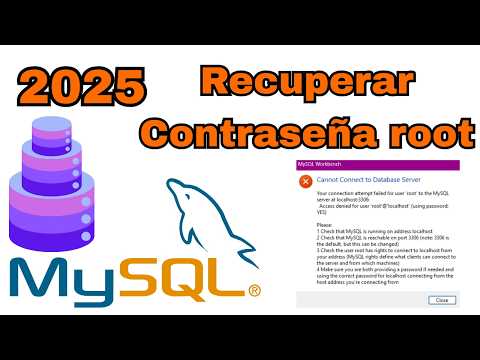
Por último, si encuentras algún error o mensaje extraño durante este proceso (como “Access denied” o “Unknown user”), asegúrate de estar utilizando las credenciales correctas y verifica los privilegios del usuario al que intentas cambiarle la contraseña.
Oye tú, recuerda siempre guardar las contraseñas en un lugar seguro; hay herramientas como gestores de contraseñas que pueden ayudarte con esto. Cualquier duda adicional sobre estos pasos o si algo no va como debería, no dudes en buscar ayuda profesional; a veces tener una segunda opinión nunca viene mal. ¡Buena suerte con tus bases de datos!
Cómo restablecer la contraseña de root en MySQL en Windows
Oye, si estás aquí es porque te hace falta restablecer la contraseña de root en MySQL en Windows, ¿verdad? No te preocupes, aquí te voy a contar cómo hacerlo paso a paso. Es una tarea bastante común, así que empecemos.
Primero, asegúrate de que tienes acceso a la consola de comandos y que tienes permisos como administrador. Luego sigue estos pasos:
- Detén el servicio MySQL: Abre el símbolo del sistema (cmd) y escribe el siguiente comando:
net stop mysql
- Inicia MySQL en modo seguro: Esto se hace para que puedas iniciar la base de datos sin necesidad de una contraseña. Navega hasta la carpeta de instalación de MySQL y ejecuta:
mysqld --skip-grant-tables
No cierres esta ventana, ya que necesitas que este servicio siga corriendo. Ahora abre otra ventana del símbolo del sistema.
- Conéctate a MySQL sin contraseña: En esa nueva ventana del cmd, escribe esto:
mysql -u root
Dale enter y deberías entrar sin problemas. Si todo ha ido bien, ya estás dentro del sistema.
- Cambia tu contraseña: Ahora cambia la contraseña con el siguiente comando:
FLUSH PRIVILEGES;
ALTER USER 'root'@'localhost' IDENTIFIED BY 'nueva_contraseña';
Sustituye ‘nueva_contraseña’ por la nueva clave que quieras ponerle. Oye, no olvides usar algo seguro pero memorable.
- Cierra la sesión de MySQL: Escribe:
exit;
- Detén el proceso en modo seguro: Regresa a la primera ventana donde iniciaste el servicio en modo seguro y presiona CTRL+C para detenerlo.
- Reinicia el servicio normal de MySQL: Vuelve al cmd y escribe:
net start mysql
¡Y eso es todo! Ya deberías poder conectarte a tu base de datos con tu nueva contraseña.
Asegúrate siempre de hacer copias de seguridad antes de hacer cambios significativos como este. No queremos perder datos importantes, ¿verdad? Y recuerda, si algo no funciona o tienes dudas más profundas sobre tu configuración específica, lo mejor es buscar ayuda profesional. ¡Suerte!
Pasos para modificar la contraseña en MySQL sin complicaciones
Cambiar la contraseña en MySQL puede parecer una tarea complicada, pero en realidad, es bastante manejable si sigues unos pasos. Primero que nada, asegúrate de tener acceso al servidor donde está instalado MySQL y que cuentas con los permisos necesarios para hacer cambios en las contraseñas.
Paso 1: Accede a MySQL
Para empezar, abre tu terminal o consola de comandos. Luego ingresa el siguiente comando para acceder a la consola de MySQL:
mysql -u root -p
Aquí, “root” es el nombre del usuario. Después de ejecutar este comando, te pedirá la contraseña actual del usuario.
Paso 2: Cambiar la contraseña
Una vez dentro de la consola de MySQL, puedes cambiar la contraseña con el siguiente comando:
ALTER USER 'tu_usuario'@'localhost' IDENTIFIED BY 'nueva_contraseña';
Aquí deberás reemplazar ‘tu_usuario’ con el nombre del usuario al que deseas cambiarle la contraseña y ‘nueva_contraseña’ con la nueva clave que quieres establecer.
Si estás usando versiones más antiguas de MySQL (antes de 5.7), el comando sería un poco diferente:
SET PASSWORD FOR 'tu_usuario'@'localhost' = PASSWORD('nueva_contraseña');
O incluso podrías usar:
UPDATE mysql.user SET authentication_string=PASSWORD('nueva_contraseña') WHERE User='tu_usuario';
Paso 3: Salir y aplicar los cambios
Después de haber cambiado la contraseña, es importante salir de la consola escribiendo exit;. Esto asegura que todos los cambios se apliquen correctamente.
Paso 4: Probar el nuevo acceso
Para asegurar que todo ha salido bien, intenta volver a entrar en MySQL usando la nueva contraseña. Usa el mismo comando inicial:
mysql -u tu_usuario -p
Cuando te pida la clave, ingresa tu nueva contraseña y si todo ha funcionado como se esperaba, ¡deberías poder acceder sin problemas!
Consideraciones finales:
- Asegúrate de elegir contraseñas fuertes; esto significa combinar letras mayúsculas y minúsculas, números y caracteres especiales.
- No olvides actualizar cualquier aplicación o servicio que esté utilizando esta base de datos con las nuevas credenciales.
- Sé cuidadoso con los usuarios; evita dejar accesos innecesarios.
- Mantén un registro seguro de todas tus contraseñas.
Recuerda que este procedimiento es básico y no sustituye ayuda profesional si algo falla o si no te sientes cómodo haciéndolo tú mismo. ¡Así que ve por ello sin miedo!
Oye, la verdad es que actualizar las contraseñas en MySQL no es algo que se haga a menudo, pero cuando llega ese momento, puede ser crucial. Te cuento que una vez estaba configurando una base de datos para un proyecto y, justo cuando estaba a punto de lanzar todo, descubrí que había dejado la contraseña del administrador en «root». ¡Qué desastre! Así que aprender a cambiar esas contraseñas es fundamental.
Primero que nada, si decides actualizar tu contraseña, lo mejor es hacerlo desde la línea de comandos. Suena más complicado de lo que realmente es. Solo tienes que abrir tu terminal y conectarte a MySQL usando las credenciales actuales. De ahí puedes ejecutar un simple comando: `ALTER USER ‘tu_usuario’@’localhost’ IDENTIFIED BY ‘nueva_contraseña’;`. Con eso ya has hecho parte del trabajo.
Ahora bien, hay algunas cosas a tener en cuenta. Primero, asegúrate de elegir una contraseña robusta. No queremos terminar con algo como “123456”. Más bien algo con letras mayúsculas, minúsculas y unos signos por ahí. O sea, piénsalo como si estuvieses cerrando la puerta de tu casa; no dejarías abierta la entrada para cualquier extraño.
Después de cambiarla, recuerda probar la nueva contraseña para asegurarte de que funciona. Imagínate intentar conectar y darte cuenta de que has cometido un error ortográfico; eso sí frustra un montón. Y no solo eso; también considera actualizar cualquier script o aplicación que use esa base de datos con la nueva información.
Un detalle interesante es considerar el tiempo en el cual haces este cambio. Si estás trabajando en un entorno en producción (donde tus usuarios están accediendo constantemente), pues mejor hazlo cuando menos se use el sistema para evitar problemas innecesarios.
Así que ya sabes: actualizar contraseñas puede parecer una tarea pequeña pero tiene su importancia. Es parte del cuidado general de seguridad en tus bases de datos y te ahorra dolores de cabeza más adelante. ¿Te ha pasado alguna vez olvidarte una contraseña justo antes de un gran lanzamiento? A mí me ha sucedido… y créeme, nunca querrás pasar por eso otra vez.