Oye, ¿alguna vez te ha pasado que estás trabajando en tu Container de Ubuntu y, de repente, ¡pum! Aparece un error molesto? A todos nos ha pasado. La verdad es que esos errores pueden ser super frustrantes. Pero no te preocupes, estoy aquí para ayudarte a desenredar el asunto.
En este artículo, vamos a echar un vistazo a esos errores comunes que pueden aparecer cuando menos lo esperas. Hablaremos de cómo identificarlos y, sobre todo, cómo solucionarlos. Te voy a contar algunos pasos súper prácticos que puedes seguir.
Así que si estás listo para dejar atrás la angustia y ponerte al mando de tu sistema, sigue leyendo. ¡Vamos a hacerlo juntos!
Soluciones efectivas para reparar Ubuntu a través de la terminal
Si estás lidiando con problemas en tu sistema Ubuntu, no te preocupes. La terminal es tu mejor aliada y, aunque puede parecer intimidante, es bastante poderosa. En este artículo, vamos a ver soluciones efectivas para reparar Ubuntu a través de la terminal. Vamos al grano.
Primero que nada, siempre es recomendable tener una copia de seguridad de tus archivos importantes antes de meterte a hacer cambios en el sistema. No sea que pase algo inesperado y acabes perdiendo datos valiosos. ¿Sabes cómo se dice? Más vale prevenir que lamentar.
Ahora sí, empecemos con algunas soluciones prácticas:
- Actualizar el sistema: A veces los errores provienen de paquetes desactualizados. Abre la terminal e introduce:
sudo apt update && sudo apt upgrade -yEsto actualiza la lista de paquetes y luego actualiza todo lo que haya pendiente.
- Reparar paquetes rotos: Si después de una actualización algo no funciona como debería, prueba con este comando:
sudo apt --fix-broken installNo te olvides del comando `dist-upgrade` también:
sudo apt dist-upgradeThis one helps with more complex dependency issues.
- Borrar caché: A veces la caché se llena y causa problemas. Para limpiarla, puedes usar:
sudo apt clean- Comprobar errores en el sistema de archivos: Esto es útil si tienes dudas sobre el estado de tu disco duro. Reinicia el equipo y cuando esté arrancando, presiona `Shift`. Luego selecciona la opción “Advanced options” y elige una entrada con `(recovery mode)`. Desde ahí puedes seleccionar «fsck» para verificar errores.
- Cambiar permisos o propietario de archivos: Algunas veces los problemas son por permisos incorrectos. Puedes cambiarlo así:
sudo chown -R usuario:usuario /ruta/a/tu/carpeta
sudo chmod -R 755 /ruta/a/tu/carpeta
Asegúrate de reemplazar «usuario» con tu nombre real y «ruta/a/tu/carpeta» con la ruta correcta.
- Sistema Live USB/CD: Si nada funciona, cargar Ubuntu desde un USB o CD puede ser la solución. Arranca desde ahí y utiliza las herramientas que ofrece para reparar tu instalación principal.
Toda esta info está genial, pero recuerda: si en algún momento sientes que no te estás sintiendo cómodo o no sabes qué hacer, lo mejor es buscar ayuda profesional. Hay situaciones donde un experto puede salvarte mucho tiempo y dolores de cabeza.
Cualquier duda que tengas o si necesitas más tips sobre Ubuntu o cualquier otro tema tecnológico aquí estoy para ayudarte. ¡Ánimo! Con paciencia y un poco de práctica vas a salir adelante.
Solucionar problemas en Ubuntu usando un USB de arranque
Claro, vamos a hablar de cómo solucionar problemas en Ubuntu usando un USB de arranque. Este proceso es súper útil cuando tu sistema operativo se vuelve un poco rebelde. Así que, si te has topado con errores en tu contenedor de Ubuntu, sigue estos pasos y estarás al camino de la recuperación.
Paso 1: Preparar el USB de arranque
Primero, necesitas un USB vacío. Asegúrate de que no tengas información importante en él porque se borrará todo. Luego, descarga una imagen ISO de Ubuntu desde su página oficial. Esto es como tener la versión más nueva del sistema operativo lista para usar.
Ahora, hay herramientas como **Rufus** (si usas Windows) o **Etcher** (para Mac y Linux) que te van a ayudar a crear el USB booteable. Solo tienes que abrir la herramienta, seleccionar la ISO y el USB, y ¡listo! Recuerda seguir las instrucciones al pie de la letra.
Paso 2: Arrancar desde el USB
Una vez que tengas tu USB listo, conecta el dispositivo a tu computadora y reiníciala. Aquí es donde empieza la magia. Necesitas acceder al menú de arranque; esto varía según el fabricante, pero por lo general es presionando teclas como F2, F12 o Esc justo al encenderla.
Cuando entres al menú, selecciona tu USB como dispositivo de arranque. Si lo haces bien, verás que inicia desde el USB y carga Ubuntu.
Paso 3: Probar Ubuntu sin instalar
Cuando estés en la pantalla principal, puedes elegir «Probar Ubuntu». Esto significa que arrancarás desde el USB sin hacer cambios permanentes en tu disco duro. Es una buena forma de ver si puedes acceder a tus archivos o hacer diagnósticos sin alterar nada.
Paso 4: Acceso a opciones avanzadas
Si necesitas hacer reparaciones específicas o deseas acceder a herramientas de recuperación:
- Abre una terminal presionando Ctrl + Alt + T.
- Puedes usar comandos como fsck para verificar sistemas de archivos dañados.
- Si tienes problemas con el gestor de arranque GRUB, puedes intentar repararlo con boot-repair.
Instala boot-repair con este comando:
«`bash
sudo add-apt-repository ppa:yannubuntu/boot-repair
sudo apt-get update
sudo apt-get install -y boot-repair
«`
Después solo sigue las instrucciones en pantalla para llevarlo a cabo.
Ejemplo práctico
Imagina que estabas trabajando en un proyecto y tu máquina se bloquea repentinamente. Total que intentas reiniciar y te queda atascado en un bucle sin fin (vaya faena). Al arrancar con este USB llevas todas tus herramientas contigo; puedes acceder a tus documentos importantes antes de hacer cualquier otra cosa.
Paso 5: Reinstalar si es necesario
Si nada parece funcionar y los problemas persisten, podrías considerar reinstalar Ubuntu desde el USB booteable. Pero ojo ahí; ¡esto borrará tus datos! Así que asegúrate siempre de tener copias antes si decides dar ese paso.
En fin, arreglar problemas en Ubuntu usando un USB arranque puede parecer complicado al principio, pero con calma se resuelve más fácil de lo que parece. Recuerda siempre buscar ayuda profesional si algo no está claro o no te sientes seguro haciéndolo tú mismo.
Espero haberte ayudado con esto; cualquier duda ya sabes donde encontrarme para echarte una mano más específica.
Soluciones para el problema de arranque en Ubuntu: pasos a seguir
¿Te has encontrado alguna vez con el problema de que tu Ubuntu no arranca? Vaya, ¡qué fastidio! A mí me ha pasado y sé lo desesperante que puede ser. Pero, no te preocupes, aquí te dejo algunos pasos sencillos que podrías seguir para intentar arreglarlo. Recuerda que esto es informativo y no sustituye ayuda profesional. Vamos a ello.
1. Verifica conexiones y hardware
Lo primero es lo más básico, así que asegúrate de que todo esté conectado correctamente. Revisa los cables de la fuente de alimentación, el disco duro y cualquier otro componente. A veces un cable suelto puede ser la razón del problema.
2. Accede al menú GRUB
Cuando enciendas tu computadora, presta atención a la pantalla durante el arranque. Deberías ver una opción para acceder al menú de GRUB (Generalized Universal Bootloader). Si no ves nada, prueba presionando repetidamente la tecla Shift justo después de encenderla.
3. Selecciona «Opciones avanzadas»
Una vez en GRUB, selecciona «Opciones avanzadas para Ubuntu». Aquí podrás ver diferentes núcleos disponibles e incluso un modo de recuperación.
4. Inicia en modo recuperación
Elige el modo de recuperación. Esto debería cargar una serie de opciones útiles para solucionar problemas en tu sistema.
- root: Aquí podrás tener acceso como superusuario.
- fsck: Realiza una verificación del sistema de archivos por si hay errores.
- network: Habilita la red si necesitas internet para descargar algo.
5. Usar fsck
Si seleccionas fsck, este comando buscará errores en el sistema de archivos y tratará de solucionarlos automáticamente. Da un par de avisos sobre qué hacer; simplemente sigue las instrucciones en pantalla.
6. Reinicia
Después de finalizar con fsck o cualquier otra opción que hayas usado, selecciona «Reiniciar» desde el menú para volver al inicio normal.
7. Reinstala Grub (si es necesario)
Si sigues sin poder arrancar después del reinicio, tal vez sea momento de reinstalar GRUB desde un Live CD o USB:
- Bota desde el Live USB.
- Abrir una terminal e identificar tu partición donde está instalado Ubuntu usando `sudo fdisk -l`.
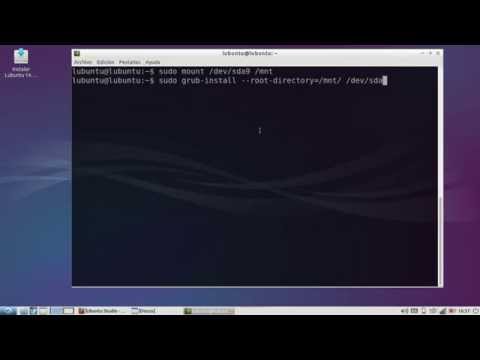
- Monta esa partición: `sudo mount /dev/sdXY /mnt` (Cambia sdXY por tu partición).
- Ejectuar: `sudo grub-install –boot-directory=/mnt/boot /dev/sdX` (Cambia sdX por el disco).
Eh, esto puede sonar complicado pero no es tan malo como parece; ¡tú puedes hacerlo!
Recuerda siempre realizar copias de seguridad antes de intentar cambios drásticos. Y si estás cansado o no estás seguro sobre algún paso, lo mejor es pedir ayuda a alguien con más experiencia o a un profesional.
La cosa es que estos pasos pueden funcionar en muchos casos comunes cuando tu Ubuntu decide no arrancar por alguna razón extraña. Espero que esto te ayude a resolver ese problemita y puedas volver a disfrutar tus cosas sin estrés tecnológico—¡ánimo!
Oye, ¿te ha pasado alguna vez que estás trabajando en tu contenedor de Ubuntu y de repente, ¡pum!, algo sale mal? A mí me ha pasado en más de una ocasión, y la verdad es que eso puede ser una pesadilla. Te cuento que me estaba preparando para un proyecto importante y, justo cuando pensaba que todo iba viento en popa, un error de configuración hizo que mi aplicación se cayera. En fin, pasé un buen rato tratando de resolver el lío.
Ahora, hablemos de cómo recuperar esos errores porque, ¿sabes qué? La recuperación en contenedores no tiene por qué ser un proceso tan tortuoso. Primero que nada, es clave tener copias de seguridad; sé que suena a cliché, pero tener algo donde aferrarte cuando las cosas se ponen feas es esencial. Luego, si ves algún fallo en el registro—esa parte donde se anotan todos los eventos—pues fíjate bien en los mensajes. Muchas veces te dirán exactamente qué fue lo que salió mal.
Recuperar el contenedor también puede ser cuestión de reiniciar o reconstruir la imagen. Es como reiniciar tu cabeza después de un mal día: a veces solo necesitas dar un paso atrás y empezar desde cero. Si optas por reconstruir tus imágenes Docker o cualquier otra herramienta que utilices, verifica si los cambios recientes están causando problemas.
Al final del día, recuperar esos errores significa aprender a lidiar con ellos sin entrar en pánico. A veces me sorprende lo mucho que podemos mejorar nuestra forma de manejar situaciones complicadas simplemente siendo pacientes y analíticos. Y bueno, recuerda siempre mantener tus registros limpios; te agradecerás más tarde cuando tengas más claridad sobre lo sucedido.
La próxima vez que sientas esa punzada de ansiedad al ver un error en tu contenedor Ubuntu, respira hondo y sigue estos pasos. Al final del camino—con paciencia y un poco de estrategia—podrás superar esos tropiezos tecnológicos sin mucho drama. ¿Te animas a probarlo?