Oye, ¿te ha pasado que tu consola Android se siente un poco lenta? O que no te deja jugar tus títulos favoritos como antes. Eso es señal de que tal vez necesita una actualización. Sí, sí, lo sé, actualizar suena a una tarea aburrida, pero no tiene por qué serlo.
En este artículo, vamos a hablar sobre cómo actualizar tu consola Android. Te daré unos pasos sencillos y algunas recomendaciones chulas para que tu experiencia de juego sea aún mejor. Además, te contaré un par de cosas que aprendí a la mala en mis propias aventuras con las actualizaciones.
Así que agarra algo de comer y ponte cómodo, porque te prometo que al final del día tendrás tu consola funcionando como nueva y lista para otra ronda de diversión. ¡Vamos a ello!
Cómo mantener tu equipo al día: Soluciones efectivas para software y hardware
Oye, ¿te has dado cuenta de que a veces tu consola Android no va tan rápida como la primera vez que la encendiste? No te preocupes, ¡es normal! Los dispositivos necesitan un poco de mantenimiento para funcionar de manera óptima. Te voy a contar cómo mantener tu equipo al día y asegurarte de que funcione como nuevo. Vamos a desglosar esto en partes sencillas, así que sigue leyendo.
Actualizaciones del sistema
Mira, lo primero y más importante es actualizar el sistema operativo. Esto no solo mejora el rendimiento, sino que también agrega nuevas funciones. Para hacerlo:
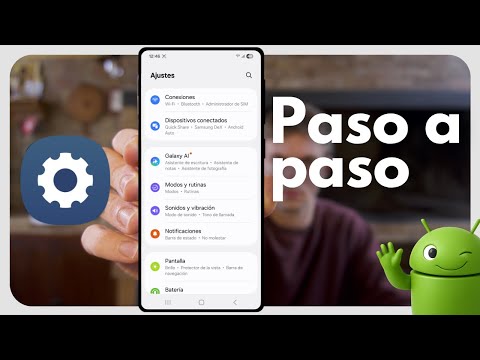
- Ve a Ajustes en tu consola.
- Busca la opción Acerca del teléfono.
- Toca en Actualizaciones del sistema.
- Sigue las instrucciones para descargar e instalar cualquier actualización disponible.
No olvides tener suficiente batería o estar conectado a la corriente antes de comenzar con esto. ¡No queremos sorpresas!
Mantenimiento del software
No solo se trata de actualizaciones del sistema; también hay aplicaciones por actualizar. Las apps son la parte divertida de tu consola, así que asegúrate de :
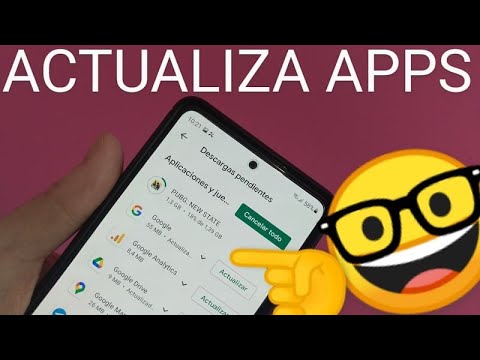
- Ir a Google Play Store.
- Tocar el menú de tres líneas y seleccionar Mis aplicaciones y juegos.
- Asegúrate de actualizar todas las aplicaciones disponibles.
Pensando en ello, recuerda eliminar aquellas apps que ya no usas. Menos es más cuando se trata de espacio y recursos.
Mantenimiento del hardware
A veces nos olvidamos del hardware, pero también necesita atención. Uno de los puntos más importantes es limpiar tu consola:
- Asegúrate de apagarla antes.
- Usa un paño suave para remover el polvo y la suciedad acumulada.
- Cuidado con los puertos: un cepillo suave puede ayudar con eso.
Sorprendentemente, una limpieza regular puede hacer maravillas en su funcionamiento. Ya me ha pasado ver consolas cuya ventilación estaba completamente obstruida.
Copia de seguridad y restauración
No quieras perder tus datos importantes. Es una buena idea realizar copias regularmente:
- Puedes usar Google Drive o programas específicos para ello.
- Asegúrate de verificar qué datos estás respaldando para no dejar nada fuera.
Anécdota breve: Una vez me pasó que perdí muchos archivos porque pensé que nunca sería necesario hacer copias… ¡y vaya error! Desde entonces soy fanático del respaldo frecuente.
Sistema anti-virus:
No olvides protegerte contra virus o malware. Hay aplicaciones disponibles en Google Play Store para esto:
- Instala una app confiable conocida por su eficacia (busca reseñas).
Puedes configurar análisis programados para mantener todo bajo control.
Por último.
Aunque estos son pasos útiles, si notas algún problema grave o persistente con tu consola, te recomiendo buscar ayuda profesional. A veces es mejor dejarlo en manos expertas.
¡Y ahí lo tienes! Mantener tu equipo al día no tiene por qué ser complicado ni aburrido; solo necesitas un poco de tiempo y cuidado. ¿Sabes qué? Un dispositivo bien mantenido puede ofrecerte muchas más horas de diversión sin problemas técnicos inesperados ¡Así que manos a la obra!
Cómo solucionar problemas comunes al actualizar el software de tu dispositivo Android
Claro, ¡vamos a ello! Actualizar tu dispositivo Android puede ser un poco como cambiar de chaqueta en un día de viento: a veces es genial, pero otras puede ser un caos. A continuación, te cuento cómo solucionar algunos problemas comunes que podrías encontrar al actualizar el software de tu dispositivo.
Primero que nada, antes de lanzarte a la actualización, asegúrate de tener suficiente espacio en la memoria. Si no hay suficiente espacio, la descarga podría fallar. El problema aquí es que muchos dispositivos Android te avisan cuando se queda sin espacio, pero a veces no es tan obvio.
Problemas de conexión: Uno de los problemas más típicos al actualizar es una mala conexión a Internet. Es como intentar llenar un vaso con agujeros: nunca va a funcionar del todo bien. Verifica que estés conectado a una red Wi-Fi estable y que la señal no se caiga cada dos por tres.
Errores durante la descarga: En ocasiones, puedes ver errores de descarga o mensajes raros ¿sabes? Si ves algo así, prueba lo siguiente: ve a «Ajustes», luego «Aplicaciones» y busca «Google Play Services». Allí deberías borrar la caché y los datos. Sé que suena aburrido, pero esto puede ayudar mucho.
- Reinicia tu dispositivo: A veces lo más simple es lo más efectivo. Reiniciar el teléfono puede resolver esos pequeños fallos.
- Modo seguro: Si tienes aplicaciones raras que podrían estar interfiriendo con el proceso de actualización, inicia tu dispositivo en modo seguro. Esto desactiva temporalmente las aplicaciones descargadas y puede ayudarte a determinar si alguna está causando conflictos.
Ahora pasemos al tema del espacio insuficiente. Si ya has hecho todo esto y sigues teniendo problemas por falta de espacio:
– **Libera espacio**: Ve a tus archivos y elimina esas fotos viejas o aplicaciones que nunca usas. Oye tú, ¡no duele hacer limpieza!
– **Almacena en la nube**: Si no quieres perder tus cosas favoritas, considera usar Google Fotos o algún otro servicio en la nube para salvar tus archivos.
Y si aún después de todo eso no va… Puede ser buena idea restablecer los ajustes del sistema. Pero ojo con esto; será como empezar desde cero en algunos aspectos:
- Copia de seguridad: Asegúrate de respaldar toda tu información importante antes.
- Ajustes del sistema: Ve a “Sistema” > “Restablecer”, y selecciona “Restablecer ajustes”. Esto debería ayudar.
Recuerda siempre estar al tanto del modelo específico de tu teléfono porque cada uno tiene sus propias particularidades para hacer actualizaciones. Y por último—aunque parece muy sensato—si después de todos estos pasos nadie logra resolver el problema y te sientes perdido, quizás sea hora de acudir al soporte técnico profesional; ellos tienen herramientas especializadas para estos casos.
Así que ahí lo tienes: varios consejos para enfrentar esos problemillas comunes cuando actualizas tu Android. ¡Espero que te sirvan!
Pasos para actualizar Android manualmente sin complicaciones
Si tienes un dispositivo Android y sientes que se ha detenido en el tiempo, actualizarlo manualmente puede ser la solución. No es tan complicado como parece. Aquí te dejo algunos pasos para que lo hagas sin complicaciones. Eso sí, asegúrate de seguirlos al pie de la letra, o podrías tener algún inconveniente.
1. Haz una copia de seguridad
Antes de hacer cualquier cosa, resguarda tus datos. Usa Google Drive o cualquier otro servicio de almacenamiento, así tus fotos y contactos no se irán al limbo en caso de que algo salga mal.
2. Verifica la versión actual
Vete a Ajustes > Acerca del teléfono > Información del software. Así sabrás si realmente necesitas actualizar tu Android o si está al día.
3. Descarga el firmware correcto
Este paso es crucial. Busca el firmware adecuado para tu modelo específico en sitios confiables como los foros XDA Developers o la página del fabricante. Asegúrate de descargar la versión correcta, porque si no, te arriesgas a dañar tu dispositivo.
4. Prepara las herramientas necesarias
Vas a necesitar un par de cosas:
- ADB y Fastboot: Son herramientas que te ayudarán a interactuar con tu dispositivo desde la computadora.
- Drivers USB: Instala los drivers correctos para que tu computadora reconozca tu dispositivo Android.
- Cable USB: Un cable en buen estado es fundamental.
5. Habilita opciones de desarrollador
Ve a Ajustes > Acerca del teléfono, desplázate hacia abajo y toca “Número de compilación” unas siete veces hasta que veas un mensaje que diga «Ahora eres desarrollador». Luego ve a Ajustes > Opciones de desarrollador, activa “Depuración USB”.
6. Conecta el dispositivo a la PC
Conecta tu móvil mediante el cable USB y abre una ventana de comandos (cmd) en tu PC donde tengas ADB instalado.
7. Inicia el proceso de actualización
Desde esa ventana, escribe los comandos necesarios: primero asegúrate que ADB reconozca tu dispositivo usando `adb devices`. Si lo ves ahí, estás listo para proceder con `adb reboot bootloader`, esto reiniciará tu dispositivo en modo bootloader.
Ahora depende del archivo que hayas descargado; habitualmente tendrás que usar `fastboot flash recovery nombre_del_archivo.img` para instalar la nueva ROM o firmware.
8. Reinicia el sistema
Una vez terminado este proceso, escribe `fastboot reboot` y espera a que inicie nuevamente.
Y ya está, total que si hiciste todo correctamente deberías ver una versión renovada del sistema operativo en tu Android ¡genial! Pero ojo, nunca está demás recordar: hay riesgos involucrados al hacer esto tú mismo; si no tienes experiencia previa, quizás vale más buscar ayuda profesional para evitar problemas mayores.
Así que ahí lo tienes; sigue estos pasos con calma y ten cuidado con lo que haces. ¡Buena suerte!
Oye, ¿te ha pasado que de repente tu consola Android comienza a fallar o se pone lenta? La verdad es que en muchas ocasiones esto se debe a que no la hemos mantenido actualizada. Actualizarla puede sonar como una tarea aburrida, pero créeme, es fundamental para sacarle el máximo provecho.
Recuerdo una vez que estaba jugando mi título favorito y, total que, de repente, la consola comenzó a congelarse y a dar errores. Fue un momento frustrante. Entonces me dije: “¿por qué no aprovecho y actualizo el sistema?” y fue la mejor decisión. No solo la consola volvió a funcionar como nueva, sino que también descubrí nuevas funciones que antes ni sabía que existían.
Ahora, si te estás preguntando cómo llevar a cabo esta actualización sin problemas, aquí van algunos pasos básicos. Primero, asegúrate de tener una conexión estable a internet; es decir, nada de WiFi lento ni intermitente. Después, ve al menú de configuración y busca la opción de “Actualizaciones del sistema”. La mayoría de las consolas lo tienen fácil para encontrar este apartado.
Una vez ahí, solo sigue las instrucciones en pantalla. A veces te pedirá reiniciar la consola o descargarte algún archivo adicional. ¡No te estreses! Es parte del proceso.
Y ya que estamos en esto, hay algunas recomendaciones que debes considerar:
- Haz una copia de seguridad: Siempre es buena idea guardar tus datos importantes antes de actualizar.
- Libera espacio: Revisa si tienes suficiente espacio libre para evitar sorpresas desagradables durante la instalación.
- Lee las notas de la versión: Muchas veces incluyen mejoras o cambios importantes.
Después de todo el proceso, tendrás todo fresco y funcionando perfectamente. Así podrás disfrutar esos juegos sin preocupaciones. Así que ya sabes: ¡no descuides tu consola! Mantenerla actualizada puede ser un aspecto clave para disfrutar al máximo esos momentos frente a la pantalla.