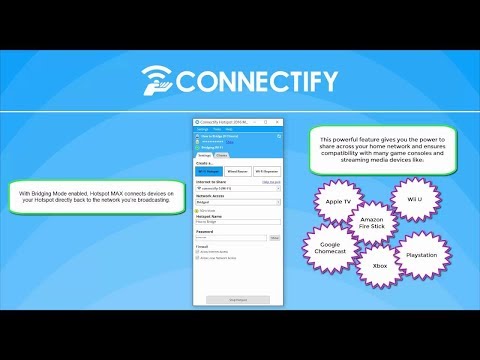
Oye, ¿alguna vez has querido compartir tu conexión a Internet con tus amigos o, no sé, con ese dispositivo que no tiene Wi-Fi? Pues mira, hay una herramienta genial para eso: Connectify Hotspot.
En este artículo, vamos a hablar de cómo instalarlo y ponerlo en marcha. Es más sencillo de lo que piensas y lo mejor es que, al final, todos podrán disfrutar de la red sin dramas.
Además, te voy a contar un par de trucos para sacarle el máximo partido. Así que, si estás listo para convertir tu computadora en un punto de acceso Wi-Fi, sigue leyendo. ¡Va a estar buenísimo!
Cómo obtener Connectify Hotspot para Windows 10: Soluciones y pasos a seguir
Conectar varios dispositivos a Internet utilizando tu PC con Windows 10 es algo que puedes hacer fácilmente con Connectify Hotspot. Este programa te permite convertir tu ordenador en un punto de acceso Wi-Fi. Así que si estás listo, aquí te dejo una guía con los pasos que necesitas seguir para obtener Connectify Hotspot.
1. Descarga Connectify Hotspot
Ve a la página oficial de Connectify y busca la opción de descarga. Asegúrate de descargar la versión compatible con Windows 10. Haz clic en el botón de descarga y espera unos momentos.
2. Instalación del software
Una vez que se haya completado la descarga, localiza el archivo en tu carpeta de descargas y haz doble clic para comenzar a instalarlo. Es posible que se te pida permisos de administrador; solo acepta y sigue las instrucciones en pantalla.
3. Registro o activación
Al abrir Connectify por primera vez, es probable que debas registrarte o activar una cuenta. Si tienes una clave, introdúcela aquí. Si no tienes, puedes utilizar la versión gratuita, aunque algunas funciones serán limitadas.
4. Configuración del punto de acceso
Cuando estés dentro del programa, verás un área donde puedes configurar tu nuevo punto de acceso:
5. Iniciar el Hotspot
Después de configurar todo, simplemente haz clic en «Iniciar Hotspot». Si todo está bien configurado, deberías poder conectar tus otros dispositivos sin problemas.
6. Solución de problemas comunes
Si algo no funciona como debería:
– **No puedo encontrar mi red**: Asegúrate que has iniciado el hotspot correctamente.
– **Los dispositivos no pueden conectarse**: Verifica la contraseña y asegúrate de no haber restricciones en el firewall.
– **Conexiones lentas**: Prueba reiniciar el programa o revisar si hay actualizaciones disponibles.
Recuerda que aunque Connectify es bastante útil, su rendimiento puede depender del hardware de tu computadora y del tipo de conexión a Internet que tengas.
En caso de dudas técnicas mayores o si encuentras algún error más complejo durante la instalación, siempre es mejor consultar a un profesional en informática para evitar problemas mayores.
Así que ya sabes cómo obtener Connectify Hotspot para Windows 10 sin complicaciones mayores; sigue estos pasos y estarás compartiendo tu conexión rápidamente. ¡Suerte!
Soluciones para Problemas Comunes con Connectify Hotspot Gratuito
¡Hey! Si estás lidiando con problemas comunes al usar Connectify Hotspot gratuito, no te preocupes. Aquí vamos a ver algunas soluciones prácticas que pueden ayudarte a que todo funcione como la seda. Recuerda, esta información no reemplaza el soporte técnico profesional, pero espero que te sirva de ayuda.
Errores de Conexión
Uno de los problemas más frecuentes es no poder conectar dispositivos a tu hotspot. Esto puede pasar por varias razones:
- Firewall bloqueando la conexión: A veces, el firewall de Windows puede estar bloqueando la señal. Ve a la configuración del firewall y asegúrate de permitir el acceso a Connectify.
- Red Wi-Fi inestable: Si tu red Wi-Fi principal está fallando, eso puede afectar la señal del hotspot. Intenta reiniciar tu router.
No Puedes Compartir Internet
Puedes encontrarte en una situación donde Connectify no comparte internet correctamente. Aquí hay un par de soluciones:
- Verifica los ajustes del adaptador: Asegúrate de que estás utilizando el adaptador correcto en las configuraciones de Connectify. Generalmente deberías seleccionar el adaptador que tiene conexión a internet.
- Ajustes del Modo Hotspot: Revisa si has seleccionado correctamente el modo Hotspot en las opciones de Connectify. A veces es cuestión de configurarlo bien para compartir los datos adecuados.
Pérdida de Conexión y Velocidad Lenta
A veces puedes notar que la conexión se cae o va lenta. Eso es frustrante, ¿verdad? Prueba esto:
- Cierra aplicaciones en segundo plano: Muchas veces, programas que consumen mucho ancho de banda pueden estar causando interferencias. Cierra aquellos que no estés usando.
- Cambia el canal Wi-Fi: Prueba cambiar el canal Wi-Fi en tu router para evitar interferencias con otras redes cercanas.
Error en Instalación
Si experimentas errores durante la instalación, esto podría ser porque hay conflictos con otros drivers o programas. Te recomendaría lo siguiente:
- Asegúrate de tener privilegios administrativos: Algunos errores surgen porque no tienes permisos suficientes para instalar software nuevo. Haz clic derecho sobre el instalador y selecciona «Ejecutar como administrador».
- Desinstala versiones anteriores: Si has intentado instalar antes Connectify y falló, desinstálalo completamente antes de volver a intentarlo para evitar conflictos.
Anécdota rápida: Recuerdo una vez cuando estaba tratando de ayudar a un amigo con su hotspot. Estaba tan frustrado porque sus dispositivos simplemente no se conectaban. Al final resultó ser tan sencillo como ajustar los permisos del firewall… ¡terminó siendo una gran risa!
Básicamente, aunque Connectify Hotspot gratuito es muy útil para compartir internet entre amigos o dispositivos, hay ciertos detalles a tener en cuenta si surgen problemas técnicos. Así que asegúrate siempre de revisar las configuraciones adecuadas antes de entrar en pánico.
No dudes en preguntar o comentar si necesitas más detalles sobre algún punto específico o si quieres alguna otra solución técnica relacionado con este tema u otros problemas informáticos . ¡Estoy aquí para ayudar!
Cómo instalar Connectify Hotspot en tu PC sin complicaciones
Instalar Connectify Hotspot en tu PC puede parecer un poco complicado, pero no te preocupes, aquí te voy a explicar paso a paso cómo hacerlo sin volverte loco. Así que, ¡agárrate que empezamos!
Primero lo primero: asegúrate de tener una conexión a internet activa en tu computadora. Esto es crucial porque vas a necesitar descargar el programa. Una vez que tengas eso claro, ¡vamos a ello!
- Paso 1: Descargar Connectify Hotspot: Ve al sitio web oficial de Connectify y busca la sección de descargas. Ahí puedes elegir la versión gratuita o alguna de pago. La gratuita está bastante bien para lo básico.
- Paso 2: Instalación del archivo descargado: Una vez que se haya descargado el archivo, haz doble clic sobre él para iniciar la instalación. Aparecerá un asistente que te guiará por el proceso.
- Paso 3: Elegir configuración: Durante la instalación, tendrás algunas opciones sobre cómo quieres configurar Connectify. Puedes seleccionar usarlo como un hotspot Wi-Fi o como repetidor de señal. Escoge lo que mejor se adapte a tus necesidades.
- Paso 4: Permisos del sistema: Es probable que Windows te pida permisos para continuar la instalación. Acepta los avisos que salgan, ya sabes cómo es esto; es solo una forma de protegerte.
- Paso 5: Configuración inicial: Cuando finalices la instalación, abre Connectify Hotspot. Asegúrate de configurar un nombre para tu red y una contraseña robusta para mantenerla segura.
- Paso 6: Activar el hotspot: Después de hacer todo esto, simplemente haz clic en “Start Hotspot” o “Iniciar Hotspot”. Ahora deberías poder conectar otros dispositivos a tu nueva red.
Un consejo importante es revisar si tienes las últimas actualizaciones instaladas para Windows y los drivers de tu tarjeta de red; esto podría ahorrarte problemas con las conexiones más adelante.
A veces puede haber conflictos con otras aplicaciones de red como VPNs o firewalls; si ves que algo no funciona bien después de instalarlo, revisa esas configuraciones también.
Recuerda siempre tener cuidado con el uso del programa y leer los términos y condiciones antes de aceptar cualquier cosa durante la instalación. Y si algo sale mal, no dudes en buscar ayuda profesional o consultar foros especializados donde seguro habrá alguien compartiendo su experiencia. En fin, espero que te haya ayudado mucho esta guía y puedas disfrutar al máximo tu nuevo hotspot! ¿Listo para compartir esa conexión con tus amigos?
Oye, ¿alguna vez te has encontrado en una situación donde necesitas compartir tu conexión a Internet y no sabes cómo hacerlo? Te cuento que a mí me pasó una vez en casa de un amigo. Teníamos una peli lista para ver, pero solo había un ordenador con Internet. Fue ahí cuando descubrí Connectify Hotspot. ¡La verdad es que fue un salvavidas!
Connectify es una herramienta genial que te permite transformar tu computadora en un hotspot Wi-Fi, así puedes compartir tu conexión a Internet sin complicarte la vida. Pero claro, instalarlo puede parecer un poco lioso si no tienes experiencia. Así que aquí van algunos pasos sencillos para que la instalación sea pan comido.
Primero, ve al sitio oficial y descarga el programa. Asegúrate de tener la versión adecuada según tu sistema operativo; no quieres terminar con algo que no funcione, ¿verdad? Después de eso, solo sigue las instrucciones del instalador—es bastante intuitivo. Si alguna vez has instalado otra aplicación en Windows, esto es casi lo mismo.
Una vez instalado, ábrelo y verás la opción de crear un nuevo hotspot. Aquí puedes elegir el nombre del red y también ponerle una contraseña fuerte; no querrás que tus vecinos se cuelen en tu conexión como si nada, ¿sabes? Es mejor prevenir.
Aquí viene el truco: asegúrate de seleccionar la conexión a Internet correcta desde la cual vas a compartir. A veces nos perdemos entre tantas opciones y acabamos dando click en el sitio equivocado—y al final terminas compartiendo algo que no querías.
Una vez hecho esto, dale al botón para iniciar el hotspot y ¡listo! Conéctate desde cualquier otro dispositivo como si fuera una red normal y disfruta del streaming o lo que sea.
Recuerda también que pueden haber ciertas limitaciones dependiendo del tipo de red o tu proveedor de servicio. A veces, las conexiones móviles tienen restricciones; entonces hay que tener cuidado con eso si usas datos.
Así que ya sabes, instalar Connectify Hotspot es más fácil de lo que parece—y te deja ser el héroe de la situación cuando estás con amigos o familiares sin Wi-Fi por ahí. La próxima vez que necesites compartir tu internet o simplemente quieras dar un toque más “tech” a tus encuentros sociales, ya sabes qué hacer. ¡Suerte!