Oye, ¿te ha pasado que tu router Linksys empieza a fallar y no sabes qué hacer? A veces, los problemas se acumulan y es como si la tecnología estuviera en tu contra. No te preocupes, yo también he estado ahí.
Total que, una de las mejores soluciones es restablecerlo a la configuración de fábrica. Es como darle un respiro al dispositivo, ¿sabes? Vas a volver a esos ajustes originales que te hacían sentir que todo funcionaba de maravilla.
En este artículo, te voy a contar cómo hacerlo paso a paso. Así que si estás listo para devolverle la vida a tu router y decirle adiós a esos problemas molestos, sigue leyendo. Te prometo que no es tan complicado como parece. ¡Vamos!
Reinicia tu router WiFi desde el teléfono móvil en simples pasos
El otro día, un amigo me llamó en un panic total porque su WiFi estaba más lento que una tortuga. Dijo que había intentado mil cosas: reiniciar el router, cambiar la contraseña y hasta hablar con el servicio técnico (que siempre es un drama). Pero lo que realmente necesitaba era reiniciar su router desde el teléfono móvil, algo que puede sonar complicado, pero no lo es. Aquí te cuento cómo hacerlo y también cómo restablecer la configuración de fábrica en un router Linksys.
Para empezar, hay que saber que **reiniciar** el router es una manera fácil de arreglar problemas de conexión. A veces, solo necesita un pequeño respiro para funcionar mejor.
Reinicia tu router WiFi desde el móvil
1. **Conéctate a la red**: Asegúrate de estar conectado a la red WiFi del router que quieres reiniciar. Puede sonar obvio, pero olvídate de ese momento en que te das cuenta de que estás conectado a la red del vecino, ¿verdad?
2. **Abre el navegador**: En tu teléfono, abre cualquier navegador como Chrome o Safari y escribe la dirección IP del router en la barra de direcciones. Para muchos routers Linksys, esa IP es 192.168.1.1. Si no sabes cuál es la tuya, puedes buscarla en Google o revisar la etiqueta en tu equipo.
3. **Inicia sesión**: Te pedirá un usuario y contraseña. Por defecto suele ser «admin» para ambos campos pero si lo cambiaste (como debes hacerlo), usa tus credenciales personales.
4. **Busca las opciones**: Una vez dentro, ve al menú principal y busca una opción que diga «Reinicio», «Reiniciar» o similar.
5. **Confirma el reinicio**: Normalmente te pedirán confirmar si quieres hacer esto; dale al botón para reiniciar y espera unos minutos.
¡Y voilà! Tu router debería haberse reiniciado sin problemas.
Restablecer configuración de fábrica en Linksys
A veces solo reiniciar no basta; tal vez tienes problemas más serios o configuraciones erróneas hechas sin querer (típico). Entonces tendrás que restablecerlo a configuración de fábrica:
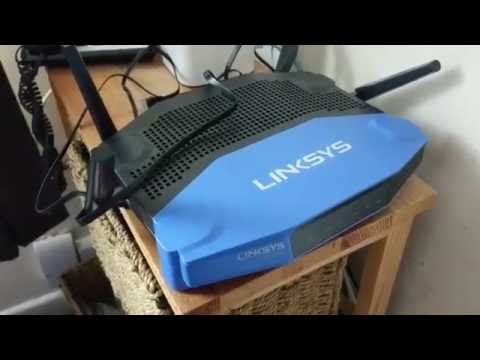
1. **Ubica el botón de reset**: Busca ese pequeño agujero llamado “Reset” en tu router Linksys; es como ese lugar secreto donde todo empieza otra vez.
2. **Usa un objeto puntiagudo**: Necesitarás algo delgado como un clip o incluso un bolígrafo para pulsar el botón por unos 10 segundos (o hasta que veas las luces parpadear).
3. **Espera al reinicio**: Después del «reset», espera unos minutos hasta que se complete el proceso y todas las luces estén estables.
Ten en cuenta: Cuando restableces a valores de fábrica perderás todas las configuraciones personalizadas—eso incluye a los SSID y contraseñas asociados con tu red.
En fin, reiniciar o restablecer puede parecer aterrador si no lo has hecho antes, pero todo bien hecho desde tu móvil puede ahorrarte tiempo y frustración enormemente—como le pasó a mi amigo tras seguir estos pasos! Si sigues teniendo problemas tras esto, ya sabes… Siempre puedes llamar a los profesionales porque algunas cosas requieren manos expertas sí o sí.
Resolución de problemas comunes en la configuración del router Linksys EA6100
La cosa es que, a veces, la configuración del router Linksys EA6100 puede dar problemas. O sea, no es raro que necesites hacer un reset de fábrica para solucionarlos. Entonces, aquí te cuento cómo hacerlo y qué pasos seguir.
¿Qué es un restablecimiento de fábrica?
Restablecer la configuración de fábrica significa que vas a devolver el router a su estado original, como cuando lo sacaste de la caja. Esto elimina cualquier configuración personalizada, así que prepárate para reconfigurarlo después.
Pasos para restablecer la configuración de fábrica en Linksys EA6100:
- Ubica el botón de reset: Este pequeño botón suele estar en la parte trasera del router. Necesitarás un objeto puntiagudo o un clip para presionarlo.
- Pulsa y mantén presionado: Tienes que presionar ese botón durante al menos 10 segundos. ¡No te olvides de contar! Cuando veas las luces parpadear, eso quiere decir que lo estás haciendo bien.
- Suelta el botón: Después de los 10 segundos, puedes soltarlo y esperar a que el router se reinicie por sí mismo. Este proceso puede tardar unos minutos.
- Conéctate al Wi-Fi predeterminado: Una vez reiniciado, busca la red Wi-Fi predeterminada del Linksys (normalmente está en una etiqueta en el router). Conéctate usando la contraseña también indicada ahí.
- Configura tu router: Accede a la interfaz web ingresando “192.168.1.1” en tu navegador y sigue las instrucciones iniciales para configurar tu red.
Notas importantes:
Recuerda que al restablecer tu equipo pierdes toda configuración previa como el nombre de usuario y la contraseña personalizadas. Si no recuerdas tus datos antiguos o si había algo esencial que necesitas guardar (como configuraciones avanzadas), asegúrate de tener una copia antes.
En mi experiencia personal, tuve un amigo cuya señal Wi-Fi estaba más caída que una hoja en otoño. Después de intentar todo –cambiar contraseñas, ajustar configuraciones– decidimos hacer un reset de fábrica y fue como magia: volvió a funcionar como nuevo.
Recuerda siempre: si los problemas persisten después del reinicio, o si no te sientes cómodo haciendo esto tú mismo, lo mejor es buscar ayuda profesional. No todos los problemas son fáciles de solucionar y hay momentos donde un técnico se convierte en tu mejor amigo.
Así que aquí tienes todo lo necesario para abordar esa configuración rebelde del Linksys EA6100 sin perder la cabeza ni tiempo valioso. ¡Éxito!
Solución a problemas comunes al reiniciar tu router TP-Link
Cuando se trata de problemas con tu router TP-Link, a veces, la solución más directa es reiniciarlo. Pero ojo, no todo es tan sencillo. Te voy a contar cómo abordar esas situaciones comunes y cómo restablecer la configuración de fábrica si es necesario.
Primero, asegúrate de que el router esté recibiendo energía. Puede parecer obvio, pero a veces puede desconectarse sin que te des cuenta. Fíjate en las luces LED; si están apagadas o parpadeando de manera extraña, podría ser ahí donde está el problema.
Luego, si el router no responde como debería después del reinicio, aquí algunos pasos para solucionar problemas comunes:
- Conexiones físicas: Verifica que todos los cables estén bien conectados. A veces un cable suelto puede causar más problemas de los que imaginas.
- Reinicio: Mantén presionado el botón de reinicio durante unos 10-15 segundos. Esto suele hacer magia y resucitar el dispositivo.
- Accede a la interfaz: Conéctate al router mediante un cable Ethernet o Wi-Fi y abre tu navegador. Escribe la dirección IP (generalmente 192.168.0.1 o 192.168.1.1). Si no puedes acceder, eso puede ser una señal de que algo más grave ocurre.
- Cambia configuraciones: A veces simplemente cambiar la contraseña del Wi-Fi o modificar la configuración del DHCP ayuda bastante.
Si después de estos pasos nada ha cambiado y sigues teniendo problemas como caídas frecuentes de conexión o lentitud en internet, tal vez quieras **restablecer la configuración de fábrica**.
Para hacer eso:
- Encuentra el botón de reset: Suele estar en la parte trasera del router.
- Pulsa ese botón durante al menos 10 segundos, hasta que veas las luces parpadearse como si estuvieran diciendo «¡Hola!»
Ten en cuenta que esto eliminará todas tus configuraciones personalizadas, así que ten una captura mental (o escrita) de lo que necesitabas configurar antes.
Después del restablecimiento, vuelve a acceder a la interfaz usando esa dirección IP y configura tu red desde cero: nombre del Wi-Fi, contraseña y cualquier otro ajuste esencial.
Recuerda que estos pasos son consejos generales para problemas comunes; si nada funciona o si tienes dudas específicas sobre tu modelo TP-Link, lo mejor es buscar ayuda profesional porque cada caso puede tener sus propias peculiaridades.
Así que ya sabes: mantén esos routers felices y funcionando suavemente en tu hogar o oficina!
¿Sabes qué? Hay momentos en los que nuestros gadgets se vuelven un poco locos, como si decidieran tener su propia crisis existencial. Uno de esos momentos puede ser cuando tu router Linksys empieza a actuar raro, sin conectar bien o simplemente no responde como debería. Ahí es cuando piensas: «¿Y si lo restablezco a la configuración de fábrica?», porque, bueno, a veces hay que empezar de nuevo.
Recuerdo que una vez me pasó con mi propio router. Estaba intentando jugar en línea y la conexión era un desastre. La latencia subía y bajaba como una montaña rusa, y mis amigos se estaban riendo de mí porque “me desconectaba” cada dos por tres. Fue entonces cuando decidí hacer lo que muchos evitamos: restaurar a configuración de fábrica. Oye, no fue fácil para mí porque pensaba en todas las configuraciones personalizadas que tendría que volver a hacer, pero al final valió la pena.
Restablecer el router Linksys es bastante sencillo, aunque hay que seguir algunos pasos básicos así que aquí te va:
Primero, localiza ese pequeño agujerito en la parte trasera del dispositivo. Es el botón de reinicio y parece estar diseñado para deshacerte de toda esperanza. Con un clip o un bolígrafo, presiona ese botón durante unos 10 segundos (puede parecer una eternidad). Verás que las luces del router empiezan a parpadear; eso es señal de que está haciendo su magia.
Después de dejarlo ir por unos minutos para asegurarte de que todo vuelva a la normalidad, tendrás tu dispositivo totalmente limpio como si acabara de salir de fábrica. Pero hey, recuerda que perderás todas tus configuraciones personalizadas—como tu Wi-Fi y tus contraseñas—por eso asegúrate de tener esos datos guardados antes.
Al final del día te das cuenta que restablecerlo fue como darle una segunda oportunidad al router. Así es la tecnología; a veces necesita un reseteo emocional (y físico) para volver a funcionar correctamente. Y bueno, siempre hay algo reconfortante en empezar desde cero y ver cómo todo mejora poco a poco.
Así que ya sabes: si tu Linksys te da problemas locos y ni siquiera conecta con el mundo exterior como deberia, prueba esto. Tal vez incluso encuentres inspiración en esa “nueva vida” tecnológica y mejore tu experiencia general al navegar por internet o jugar online nuevamente sin interrupciones ¡Mucha suerte!