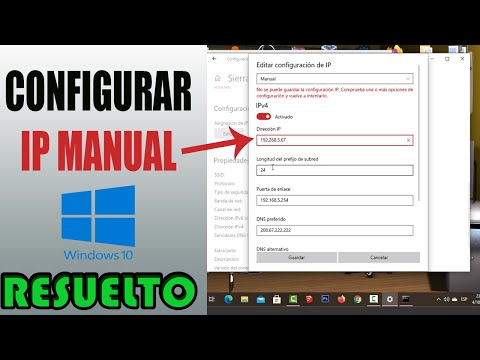
¿Sabes qué? A veces la configuración de red en Windows puede parecer un laberinto. A mí me ha pasado, y créeme, no es nada divertido estar peleándote con tu PC. Pero tranquilo, aquí estoy para hacerte la vida más fácil.
En este artículo, vamos a ver cómo dejar tu red en orden. Hablaremos de todo: desde conectarte al Wi-Fi hasta solucionar esos molestos problemas que aparecen cuando menos te lo esperas.
No importa si eres un nuevo usuario o si ya tienes algo de experiencia; aquí encontrarás tips que te ayudarán a navegar por el mundo de las conexiones. Te prometo que será como charlar con un amigo: sin tecnicismos raros y con buena onda.
Así que, ponte cómodo y vamos a descubrir juntos cómo configurar tu red en Windows sin complicaciones. ¡Vamos!
Soluciones efectivas para problemas de conexión y configuración de red en Windows 10
¡Hola! Hoy vamos a hablar de esos problemas de conexión y configuración de red en Windows 10. La verdad es que a todos nos ha tocado alguna vez enfrentarnos a un “No puedo conectarme a Internet” o “La red no está disponible”. Es como si la computadora decidiera tener un mal día justo cuando más la necesitas. Pero no te preocupes, que aquí te dejo algunas soluciones efectivas para esos líos de conexión.
Primero que nada, asegúrate de hacer revisiones básicas:
- Verifica tu router: A veces el problema está en el router y no en tu computadora. Desenchúfalo, espera unos segundos y vuelve a enchufarlo.
- Comprobar cables: Revisa que todos los cables estén bien conectados. A veces quitamos y ponemos cosas sin darnos cuenta.
- Reinicia tu PC: Aunque parezca cliché, reiniciar puede resolver muchos problemas temporales.
Si estas revisiones no funcionan, entonces pasemos a configuraciones más técnicas.
Primero, prueba con el «Solucionador de problemas»:
- Abrir Configuración: Ve a «Inicio» > «Configuración» > «Actualización y seguridad».
- Sigue las instrucciones: Selecciona «Solucionar problemas» y luego «Conexiones a Internet». Windows intentará detectar el problema automáticamente.
Si eso no ayuda, puede ser hora de lidiar con tus adaptadores de red.
- Manejo del Adaptador: Haz clic derecho en el ícono del menú inicio y selecciona «Administrador de dispositivos». Busca «Adaptadores de red». Si ves una flecha amarilla sobre alguno, hay un problema.
- Actualizar controlador: Haz clic derecho sobre el adaptador y selecciona «Actualizar controlador». Puedes elegir buscar automáticamente las actualizaciones o elegir manualmente desde tu dispositivo si ya tienes uno descargado.
Otro truco útil es restablecer la configuración de red. Esto es más drástico porque borra configuraciones anteriores:
- Abrir Configuración: Igual que antes, vete a «Inicio» > «Configuración» > «Red e Internet.»
- Bajar hasta Restablecimiento de red: Ahí encontrarás la opción para restablecer tus configuraciones.
Por último, si después de todo esto sigues sin conexión, tal vez debes considerar desactivar temporalmente tu antivirus o firewall. A veces son muy celosos y pueden bloquear conexiones necesarias.
Recuerda: siempre puedes buscar ayuda profesional si sientes que las soluciones por ti mismo no están dando resultado. La tecnología puede ser complicada ¡pero tampoco es para volverse loco! Así que mantén la calma y sigue estos pasos; seguro encuentras lo que necesitas para volver a estar conectado al mundo digital.
Soluciones a problemas para cambiar de red pública a privada en Windows 11
Claro, aquí tienes un texto sobre cómo cambiar de red pública a privada en Windows 11.
Si alguna vez has creado una conexión en tu computadora con Windows 11, es posible que te hayas preguntado por qué ciertas redes se marcan como «públicas» y otras como «privadas». La verdad es que esta clasificación afecta la seguridad de tu dispositivo y las funciones disponibles. Vamos al grano: cambiar una red pública a privada es fácil y te explico cómo hacerlo.
Primero, asegúrate de que estás conectado a la red que deseas cambiar. Esto es crucial, porque no puedes modificar configuraciones de red que no estás utilizando. ¿Listo? Empecemos:
- Abre Configuración: Haz clic en el icono de inicio (el logo de Windows) y selecciona “Configuración”. También puedes presionar Windows + I al mismo tiempo para abrirla directamente.
- Navega a Red e Internet: En la ventana de Configuración, busca y haz clic en “Red e Internet». Aquí verás todas tus conexiones.
- Selecciona Wi-Fi o Ethernet: Dependiendo de si estás usando un cable (Ethernet) o conexión inalámbrica (Wi-Fi), escoge la opción correspondiente. Si usas Wi-Fi, haz clic en «Wi-Fi» y luego en «Propiedades» del nombre de tu red. Si es Ethernet, simplemente selecciona «Ethernet» y después haz clic en tu conexión.
- Cambia el perfil a Privado: En la sección “Perfil de red”, verás dos opciones: Pública y Privada. Selecciona “Privada”. Esto permitirá que otros dispositivos en la misma red se vean entre sí.
Asegúrate de entender lo que implica este cambio: al seleccionar privada, le das más acceso a los dispositivos dentro de esa misma red, así que hazlo solo si confías en aquellos con los que compartes conexión.
A veces puede haber problemas al hacer este cambio. Si no puedes modificar estos ajustes, verifica lo siguiente:
- Tus permisos de usuario: Asegúrate de ser administrador del dispositivo para hacer cambios en la configuración de la red.
- Reinicia el servicio del adaptador: A veces un simple reinicio del adaptador puede resolver problemas temporales. Ve a “Administrador de dispositivos”, encuentra tu adaptador de red y dale click derecho para deshabilitarlo y luego habilitarlo nuevamente.
Si sigues teniendo problemas después de esto, considera comprobar si hay actualizaciones pendientes para tu sistema operativo o controladores del adaptador. Estas actualizaciones pueden arreglar errores conocidos relacionados con las conexiones.
No olvides también revisar soluciones más avanzadas como ajustes en el firewall si sientes que algo más está interfiriendo con tu capacidad para cambiar las configuraciones.
Total, cambiar entre redes públicas y privadas puede parecer un dolorcito al principio, pero con estos pasos claros deberías poder navegar sin problema. ¡Suerte!
No dudes en consultar con un profesional si te sientes atascado o necesitas ayuda adicional; siempre es bueno tener una segunda opinión cuando se trata del hardware o software importante para ti.
Cómo cambiar el estado de la red de pública a privada en Windows 10 usando CMD
¡Hola! Hoy vamos a ver cómo cambiar el estado de la red de pública a privada en Windows 10 usando la herramienta de línea de comandos, o CMD. A veces, es necesario que nuestra conexión sea privada para acceder a ciertos recursos compartidos o simplemente para tener un poco más de seguridad. Así que, si estás listo, ¡empecemos!
Primero, ¿por qué querrías hacer esto? Digamos que estás en casa y quieres compartir archivos con otros dispositivos. Si tu red está configurada como pública, probablemente no podrás hacerlo. Cambiarla a privada te facilitará las cosas.
Aquí tienes los pasos detallados:
- Abre el símbolo del sistema: Pulsa Windows + R, escribe cmd y dale a Enter.
- Ejecuta como administrador: Haz clic derecho en el icono de CMD y selecciona “Ejecutar como administrador”. Esto te dará permisos suficientes para hacer cambios.
- Ahora verifica tus conexiones actuales: Escribe el siguiente comando y presiona Enter:
netsh interface show interface. Esto mostrará todas tus conexiones y sus estados. - Búscate la conexión que quieras cambiar (por ejemplo, «Wi-Fi») y toma nota del nombre. Lo necesitarás para el siguiente paso.
- Cambia el estado de la red: Usa este comando sustituyendo “nombre_de_tu_red” por el nombre que apuntaste antes:
netsh wlan set profile name="nombre_de_tu_red" networktype=private. Pulsa Enter. - Sigue las instrucciones en pantalla. Si todo va bien, deberías ver un mensaje indicando que se ha cambiado correctamente.
- Puedes verificar si ha funcionado volviendo al primer comando:
netsh interface show interface. Ahí deberías ver tu conexión ahora marcada como privada.
(Nota importante): Si alguna vez te sientes inseguro haciendo esto o no estás seguro sobre lo que estás haciendo, es mejor buscar ayuda profesional o consultar con alguien más experimentado. Es fácil sentirse perdido cuando trabajas con redes y configuraciones avanzadas.
Cambiar la configuración de tu red puede parecer complicado al principio, pero una vez que lo haces un par de veces, ya verás que será pan comido. Oye tú, ¿alguna vez has tenido problemas con tus impresoras compartidas? Cambiar la red a privada suele ayudar bastante en esos casos también.
No olvides guardar cualquier trabajo antes de realizar cambios importantes en tu sistema.
Así que ahí lo tienes. Espero que este mini tutorial te haya ayudado a gestionar mejor tu conexión en Windows 10 usando CMD. ¡Hasta la próxima!
Oye, tú, ¿te acuerdas de esa vez que intentaste conectar tu computador a la red y todo se volvió un caos? La señal iba de un lado a otro. Tuviste que reiniciar el router tres veces y al final tu amigo te miró como un extraterrestre. Total, que resulta que configurar una red en Windows puede sonar más complicado de lo que realmente es.
La mayoría de las veces, solo necesitas un poco de paciencia y seguir algunos pasos sencillos. Primero, tienes que asegurarte de que tu tarjeta de red esté habilitada. Te sorprendería cuántas veces esto se pasa por alto. A veces, al usar el laptop en modo avión o sin querer desactivar la conexión accidentalmente, pues no te das cuenta y terminas desesperado.
Luego está el tema del Wi-Fi. En Windows 10 o 11, es bastante intuitivo: haces clic en el ícono del Wi-Fi en la barra de tareas, eliges tu red y le das a conectar. Sí, puede parecer obvio para muchos, pero hay gente que pasa días atascados sin saber cómo hacerlo. Y si la contraseña está mal escrita… ahí sí que ya puedes tirarte de los pelos.
Y ni hablemos del tema IP y DNS. Es como tratar de aprender un nuevo idioma cuando solo querías ver tus series en streaming. Puedes optar por configurar todo manualmente o dejar que el sistema lo haga automáticamente; cada opción tiene su propio encanto (y sus complicaciones). Por cierto, si tu internet va lento o no conecta bien, a veces cambiar los DNS a unos más rápidos como los de Google puede ser justo lo que necesitas para darle un empujoncito.
Creo que lo más importante al final es recordar que todos pasamos por este proceso al menos una vez: la frustración inicial se convierte en una especie de aprendizaje valioso. Así que si alguna vez te sientes perdido con esto de las redes en Windows, respira hondo y recuerda esta pequeña reflexión: estamos todos juntos en este viaje tecnológico lleno de ensayos y errores.
Así que nada, si estás configurando tu red o alguien te pide ayuda con eso… ¡tranqui! No estás solo en esto; todos hemos tenido esos momentos awkward con nuestros dispositivos. ¿Sabes? Al final es solo cuestión de darle tiempo y paciencia hasta encontrarle la vuelta al asunto.