Oye, ¿alguna vez te has preguntado qué es eso de UEFI y BIOS? Todos hemos estado ahí, tratando de encender la computadora y, de repente, aparecen esos términos raros. Total que, a veces siento que la tecnología puede ser un verdadero laberinto.
Vamos a desmenuzar esto. En este artículo, vamos a hablar de las diferencias entre UEFI y BIOS. Te prometo que no es tan complicado como suena. Verás que hay cositas interesantes entre estos dos, y cuál podría ser la mejor opción para ti.
Así que si alguna vez has querido saber por qué tu máquina arranca más rápido o qué demonios hace tu PC al encenderse, sigue leyendo. Vamos a hacer esto fácil y divertido. ¡Vamos!
Comparativa entre BIOS y UEFI: ¿Qué elegir para tu sistema?
Claro, vamos a hablar de la comparativa entre BIOS y UEFI, que son dos elementos clave para arrancar tu sistema. Oye, seguro que has escuchado de ambos, pero ¿sabes realmente en qué se diferencian y cuál es mejor para tu situación? Vamos a ello.
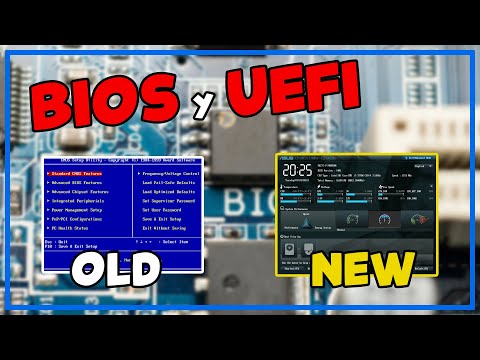
Primero que nada, el BIOS (Basic Input/Output System) ha estado por aquí desde hace décadas. Es como el anciano sabio de la computadora, encargado de inicializar el hardware antes de cargar el sistema operativo. Por otro lado, UEFI (Unified Extensible Firmware Interface) es el modernito en esta historia. Se creó para superar muchas limitaciones del BIOS.
Aquí te dejo algunas diferencias fundamentales entre ambos:
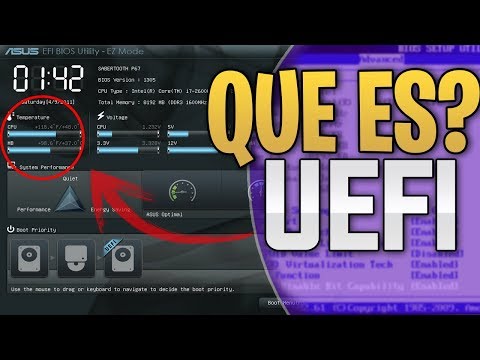
- Interfaz gráfica: UEFI ofrece una interfaz más amigable y visual, mientras que el BIOS se presenta con un diseño más básico y texto plano.
- Tamaño de disco: El BIOS tiene un límite con discos duros de 2 TB como máximo. Con UEFI, puedes usar discos mucho más grandes sin problemas.
- Arranque rápido: UEFI permite tiempos de arranque más rápidos comparado con el BIOS. Esto es útil si eres ansioso y no quieres esperar mucho para ver tu escritorio.
- Sistema operativo: UEFI soporta tanto sistemas operativos de 32 bits como de 64 bits; mientras que los sistemas antiguos solo funcionaban con 32 bits.
- Seguridad: UEFI incluye características como Secure Boot, que protege a tu computadora contra malware durante el arranque.
Te cuento una anécdota personal: hace poco un amigo me vino a preguntar por qué su laptop tardaba tanto en encenderse. Resulta que estaba usando BIOS en lugar del modo UEFI. Al cambiarlo, no solo mejoró la velocidad de arranque, sino también se sentía más seguro al iniciar su sistema.
Ahora bien, ¿cuál deberías elegir? Si estás armando un PC nuevo o actualizando uno viejo, te recomendaría optar por **UEFI** ya que ofrece más beneficios modernos y seguridad. Pero si estás usando hardware muy antiguo o tienes software específico que solo corre en BIOS… Bueno, tal vez quieras quedarte ahí.
Recuerda siempre hacer copias de seguridad antes de cambiar cualquier configuración importante en tu sistema y si alguna vez te sientes perdido o inseguro respecto a las configuraciones avanzadas del firmware… busca ayuda profesional; nunca está demás tener una segunda opinión.
Así que ahí lo tienes: una comparativa sencilla entre BIOS y UEFI. Espero haberte ayudado a aclarar tus dudas sobre este tema tan interesante y relevante para cualquier amante de la tecnología.
Uso y Funciones de la BIOS UEFI en la Configuración de Sistemas
Si alguna vez te has preguntado qué es eso que se llama BIOS o UEFI, no estás solo. La BIOS (Basic Input/Output System) y UEFI (Unified Extensible Firmware Interface) son dos tipos de firmware que hacen posible que tu computadora arranque y se comunique con el hardware. Pero, ¿cuál es la mejor configuración para ti? Vamos a desglosar esto.
Primero, hablemos de la BIOS. Este sistema lleva con nosotros desde tiempos inmemoriales, y su función principal es inicializar el hardware al encender la computadora. Es como un director de orquesta que se asegura de que cada componente esté listo para tocar su parte. Sin embargo, tiene sus limitaciones:
- Interfaz gráfica limitada: Todo es un poco arcaico y muchas veces requiere navegar con las flechas del teclado.
- Tamaño de disco duro: Solo reconoce discos duros de hasta 2 TB debido a su estructura MBR (Master Boot Record).
- Bajo soporte para características modernas: No puede manejar aplicaciones o funciones avanzadas muy bien.
Aquí es donde entra en juego el UEFI. Diseñado para reemplazar a la BIOS, UEFI ofrece varias ventajas que lo hacen más atractivo para los sistemas modernos:
- Interfaz amigable: Puedes tener una interfaz gráfica más bonita e intuitiva, lo cual es un gran alivio.
- Tamaño de disco duro: Soporta discos duros mucho más grandes, en realidad hasta unos inmensos 9.4 ZB, ¡eso son muchos terabytes!
- Securización: Tiene características como Secure Boot que protegen tu sistema contra software malicioso antes de cargar el sistema operativo.
A veces me acuerdo cuando me peleaba con una vieja PC que solo tenía BIOS. Cada vez que intentaba actualizar algo me daba cuenta de lo limitado que era todo. Cambiar configuraciones tomando notas porque no había forma fácil de ver los cambios fue frustrante. Ahora imagina hacerlo en UEFI: simplemente puedes navegar y hacer ajustes visualmente ¡Sin complicaciones!
Diferencias clave entre UEFI y BIOS:
- Carga rápida: UEFI puede iniciar más rápido porque tiene acceso directo al hardware.
- Múltiples sistemas operativos: Puedes instalar varios sistemas operativos más fácilmente con UEFI gracias a su capacidad GPT (GUID Partition Table).
- Navegación avanzada: En lugar de las teclas del cursor, ¡puedes incluso usar tu ratón!
Aunque parezca evidente, no existe una respuesta única sobre cuál es mejor porque depende del uso que le des a tu máquina. Si tienes un equipo muy antiguo o no necesitas muchas funciones modernas, quizás la BIOS sea suficiente. Pero si quieres algo robusto y moderno para tareas intensivas o juegos, entonces UEFI es el camino a seguir.
No olvides que manipular la configuración de estas interfaces debe hacerse con cuidado; cualquier cambio erróneo podría causar problemas serios en tu equipo. Así que si tienes dudas profundas sobre cómo proceder o estás considerando cambios fundamentales en tu sistema, siempre es buena idea consultar a un profesional. Oye tú, ¡no te juegues el pellejo por una configuración incorrecta!
Total que ahora ya sabes qué son y cómo funcionan la BIOS y UEFI en tus configuraciones; así ya puedes decidir cuál se adapta mejor a tus necesidades sin perderte en tecnicismos raros.
Interpretación de los pitidos de BIOS y UEFI: Diagnóstico de fallos en tu equipo
La verdad es que cuando tu computadora empieza a emitir pitidos raros al encenderse, el corazón te salta un poco, ¿verdad? Es como si tu máquina estuviera tratando de comunicarse contigo. Pero no te preocupes, esos son solo los mensajes que el BIOS o el UEFI envían para decirte qué está pasando. Vamos a desglosar esto.
Primero, hay que entender que BIOS (Basic Input/Output System) y UEFI (Unified Extensible Firmware Interface) son sistemas de firmware que inician tu computadora antes de que arranque el sistema operativo. En esencia, son como los directores de orquesta de tu equipo. Así que, si algo sale mal durante el inicio, ellos son los primeros en alertarte.
Ahora, ¿cómo funcionan esos pitidos? La mayoría de las placas base tienen un pequeño altavoz o un «beeper» integrado. Al iniciar la máquina, la placa madre manda una serie de pitidos para indicar diferentes fallos. Estos pueden variar según el fabricante y el modelo, pero aquí van algunos ejemplos comunes:
- Un pitido corto: Normalmente significa que todo está bien y estás listo para rockear con tu PC.
- Doble pitido: Aquí puede haber un problema con la memoria RAM o una falla en la configuración del hardware.
- Tres pitidos cortos: Esto suele ser señal de un fallo en la placa madre.
- Pitidos continuos: Puede indicar problemas más graves como fallos en la fuente de alimentación o incluso defectos en procesador.
La interpretación puede ser complicada porque cada fabricante usa diferentes códigos. Por eso es crucial tener a mano el manual de tu placa base o buscar en la web los códigos específicos del fabricante.
Pasando al tema del UEFI versus BIOS:
UEFI. Es más moderno y tiene varias ventajas sobre BIOS. Uno, permite discos duros más grandes (más allá de 2 TB), tiene una interfaz gráfica mejor y arranca más rápido. Además, es mejor en términos de seguridad con funciones como el «Secure Boot».
Bios. Este viejo amigo es bastante más simple y no soporta esas capacidades modernas. Pero sigue siendo funcional para muchos usuarios.
Entonces, ¿cuál es mejor? Depende del uso que le des a tu computadora:
- Sistemas modernos: Si tienes una máquina reciente y quieres aprovechar al máximo su potencial, UEFI es sin duda lo mejor.
- Sistemas antiguos: Si trabajas con hardware antiguo o necesitas algo sencillo y directo, BIOS aún hace su trabajo.
Recuerda: Identificar correctamente esos pitidos puede ahorrar tiempo al diagnosticar problemas antes de entrar en pánico. Y si las cosas se complican mucho o no eres muy diestro con estas cosas… ¡no dudes en buscar ayuda profesional! A veces es mejor dejarlo a los expertos para evitar líos mayores.
En fin, espero que esto te haya aclarado un poco cómo funcionan esos misteriosos sonidos y qué papel juega cada sistema. ¡Hasta la próxima!
Vaya, si hay algo que puede confundir a cualquiera que se ponga a montar su propio PC, es el tema de UEFI y BIOS. Yo recuerdo cuando armé mi primera computadora, me sentía todo un experto hasta que tuve que decidir entre estas dos opciones. Fue un momento de pánico, tipo «¿y ahora qué hago?», porque la verdad es que no quería estropear nada.
La BIOS, por si no lo sabes, es como el abuelo en esta historia; lleva con nosotros desde hace décadas y suena muy retro. Es la que carga primero cuando prendes la máquina y se encarga de chequear todo el hardware antes de dejarte acceder al sistema operativo. Pero claro, tiene sus limitaciones: solo soporta discos duros de hasta 2 TB y no es tan rápida como su sucesora.
Ahora, UEFI es como el primo joven que llega para revolucionar todo. Ofrece pantallas más modernas, puedes usar mouse y tiene muchas más funciones. ¿Sabes qué? Permite arrancar desde discos duros enormes (sí, esos de más de 2 TB) y también arranca mucho más rápido en comparación con la BIOS clásica. Además, es más seguro ya que incluye medidas para prevenir malware en el proceso de arranque.
Entonces, ¿cuál es mejor? Depende de lo que necesites. Si solo quieres algo simple y no utilizas discos duros enormes ni te importa arrancar rápidamente, tal vez te sirva la BIOS sin complicaciones. Pero si te gusta tener lo último en tecnología o compites con tu PC en juegos pesados o tareas exigentes —como yo a veces intento hacer— entonces definitivamente querrás ir con UEFI.
En fin, ya sea que optes por una u otra opción, lo importante es saber qué estás haciendo y cuáles son tus necesidades reales. Al final del día, ¡tu computadora debe trabajar para ti!