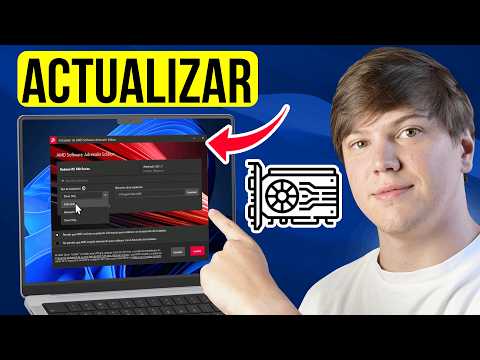
¿Te ha pasado que tu computadora empieza a ir más lenta que una tortuga? Total, es un rollo, ¿verdad? Muchas veces, la solución está en algo tan sencillo como actualizar los controladores.
Seguro que has oído el término por ahí, pero ¿qué son exactamente esos controladores? Son como los traductores de tu hardware y software. Sin ellos, tu equipo no entendería bien qué hacer. Así que, si quieres que todo corra suave y sin problemas, actualizar controladores es clave.
En este artículo, vamos a charlar sobre las mejores prácticas y algunos truquillos para que te conviertas en un pro en esto de las actualizaciones. Un par de consejos útiles aquí y allá pueden hacer la diferencia entre un ordenador veloz o uno que parece sacado de la prehistoria. Así que, ponte cómodo y ¡vamos a ello!
Soluciones para Problemas Comunes con Driver Booster: Cómo Mantener tus Controladores Actualizados
Claro, aquí te va un texto que responde a esa temática de una forma clara y sencilla. Recuerda que está hecho para ser como una charla entre amigos, así que espero que lo disfrutes.
¿Tienes problemas con Driver Booster y no sabes qué hacer? ¡No te preocupes! Es más común de lo que piensas. Mantener tus controladores actualizados es importante para el buen funcionamiento de tu PC, pero a veces pueden surgir complicaciones. Vamos a ver algunas soluciones para esos problemas comunes y cómo puedes asegurarte de tener siempre tus controladores al día.
Primero, hablemos de qué es Driver Booster. Es un programa que escanea tu sistema y encuentra los controladores desactualizados para descargarlos e instalarlos automáticamente. Pero hay ocasiones en las que puede fallar o se pueden dar errores durante el proceso. ¿Te suena familiar? Aquí van algunas cosas que puedes hacer:
- Verifica la conexión a Internet: Tal vez creas que esto es obvio, pero muchas veces una conexión inestable puede causar problemas en la descarga de los controladores.
- Ejecuta Driver Booster como administrador: A veces, el programa necesita permisos especiales para instalar los controladores correctamente, así que haz clic derecho sobre su icono y selecciona «Ejecutar como administrador».
- Error en la instalación: Si ves un mensaje de error durante la instalación de un controlador, intenta reinstalarlo manualmente desde el sitio web del fabricante correspondiente.
- Mantén tu software actualizado: Asegúrate de tener la última versión de Driver Booster instalada. Las actualizaciones pueden corregir errores anteriores.
- Restaurar sistema: Si después de actualizar algún controlador notas inestabilidad en tu PC, considera usar la opción restaurar sistema a un punto anterior. Esto puede ayudarte a deshacer cambios problemáticos.
Sí, lo sé… ¡puede ser frustrante! Recuerdo cuando estaba intentando jugar mi título favorito y mis gráficos se comportaban raro. Resulta que tenía un controlador gráfico desactualizado y no me había dado cuenta hasta entonces. Después de actualizarlo todo funcionó genial; pero al principio estaba como loco buscando cualquier solución.
Aparte de eso, aquí van unos consejos adicionales para mantener siempre tus drivers en óptimas condiciones:
- Copia de seguridad: Antes de hacer cambios importantes con drivers, crea una copia de seguridad del sistema o usa una herramienta específica para respaldar los drivers actuales.
- No uses múltiples programas para actualizar drivers: El uso simultáneo puede causar conflictos entre programas y generar más problemas en lugar de solucionarlos.
- Mira las opiniones antes de instalar nuevos drivers: A veces ciertos controladores son problemáticos por sí mismos; revisa foros o comunidades online donde otros usuarios comentan sus experiencias.
Sigue estos pasos y consejos, y verás cómo mejora el rendimiento general de tu equipo. Claro está que si llegas a enfrentarte con problemas más técnicos o complejos, no dudes en buscar ayuda profesional; a veces las soluciones caseras no son suficientes o pueden llevarte por caminos complicados sin quererlo.
Totalmente olvidaba: ¡no sientas presión! Todos cometemos errores tecnológicos alguna vez… solo respira hondo y tómalo como parte del aprendizaje continuo sobre este emocionante mundo digital.
¡Buena suerte con tus actualizaciones!
Soluciones para la actualización de controladores en Windows 11 y cómo evitar errores comunes
Claro, aquí va el texto que me pediste.
Actualizar los controladores en Windows 11 puede parecer complicado, pero la verdad es que no tiene por qué ser así. A veces, solo se necesita un poco de paciencia y atención. Hoy te voy a contar cómo hacerlo correctamente y evitar esos molestos errores comunes.
Primero, ¿qué es un controlador? Fíjate que es como un intérprete entre tu sistema operativo y los dispositivos de hardware. Sin estos controladores, tu impresora o tarjeta gráfica no sabrán cómo comunicarse con tu computadora. Entonces, mantenerlos actualizados es crucial.
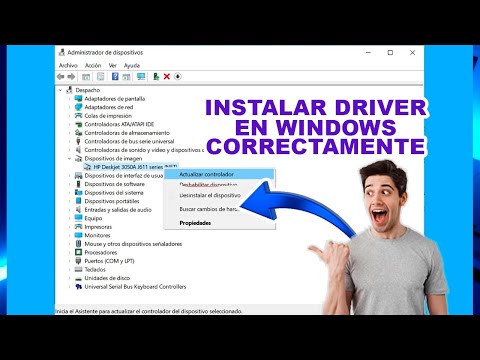
Ahora bien, la primera opción para actualizar tus controladores es usar el Administrador de dispositivos. Te cuento cómo:
- Abrir el menú de inicio y escribir «Administrador de dispositivos».
- Buscar el dispositivo que quieres actualizar (por ejemplo, «adaptadores de pantalla»).
- Clic derecho sobre él y seleccionar «Actualizar controlador».
- Puedes elegir buscar automáticamente controladores actualizados o buscar uno en tu PC.
Otra forma fácil es utilizar Windows Update. Muchas veces, Microsoft tiene las últimas versiones de los drivers listos para instalarse:
- Abrir Configuración desde el menú de inicio.
- Irar a «Actualización y seguridad».
- Pulsar «Buscar actualizaciones». Si hay algo nuevo relacionado con los drivers, aparecerá aquí.
Aunque a veces Windows hace un buen trabajo buscando actualizaciones por sí solo, hay más formas que puedes considerar:
- Sitios web del fabricante: Es recomendable ir directamente a la página web del fabricante del dispositivo (como NVIDIA o Intel) para descargar controladores específicos.
- Herramientas especializadas: Hay programas como Driver Booster o Snappy Driver Installer que te pueden ayudar a encontrar las actualizaciones más rápidamente; pero ten cuidado con estos programas, ya que algunos pueden venir cargados con publicidad indeseada.
Ahora, hablemos de errores comunes que deberías evitar. Uno muy recurrente es olvidarse de crear un punto de restauración antes de hacer cambios importantes. Esto puede salvarte si algo sale mal después de actualizar un controlador:
- Crea un punto desde Configuración > Sistema > Acerca de > Protección del sistema.
No olvides también comprobar la compatibilidad antes de instalar cualquier driver nuevo. A veces instalas algo pensando que va a funcionar perfectamente y ¡boom! Te encuentras con pantallazos azules o fallos diversos. Así que asegúrate primero si tu hardware soporta la nueva versión del controlador.
Sigue aprendiendo siempre. Este mundo tecnológico cambia todo el tiempo; lo mejor es irte familiarizando con estos procesos. No dudes en preguntar a foros o buscar más información si te quedas atascado en algún paso específico. Y recuerda: tener paciencia es clave.
No dudes en consultar a un profesional si sientes que ya no puedes seguir por ti mismo; ellos tienen experiencia para ayudarte cuando las cosas se complican más allá de lo razonable.
Totalmente aquí tienes algunos tips para mantener tus controladores al día sin volverte loco. ¿Ves? Actualizar no tiene por qué ser una pesadilla. ¡Suerte!
Cómo solucionar problemas al actualizar controladores en Windows 10
Actualizar controladores en Windows 10 puede convertirse en un verdadero dolor de cabeza a veces, ¿verdad? Hay momentos en que la actualización parece que va a solucionarlo todo y, al final, pasa justo lo contrario. Vamos a ver cómo abordar estos problemas con algunos tips y trucos.
Primero, asegúrate de tener una buena conexión a Internet. A veces, la actualización se interrumpe porque tu red no es estable. Eso puede causar errores o descargas incompletas. Así que, ojo con eso.
Cuando intentas actualizar un controlador y ves el mensaje de error, hay varios pasos que puedes seguir para solucionarlo:
- Verificar el Administrador de dispositivos: Aquí es donde puedes ver si hay algún problema evidente. Busca iconos amarillos al lado de los dispositivos. Si los ves, eso significa que hay un problema con ese controlador.
- Actualizar manualmente: A veces hay que hacer el trabajo sucio tú mismo. Ve al sitio web del fabricante del hardware (como NVIDIA o Intel) y busca la última versión de ese controlador específico.
- Desinstalar e reinstalar controladores: No te preocupes; esto no dañará tu computador. Solo ve al Administrador de dispositivos, desinstala el controlador problemático y reinicia tu PC. Windows intentará reinstalarlo automáticamente.
- Usar la herramienta de solución de problemas: Windows 10 tiene una herramienta integrada para solucionar problemas con actualizaciones. Ve a Configuración > Actualización y seguridad > Solución de problemas y sigue las instrucciones.
A veces, incluso después de hacer todo esto, puede que sigas sin encontrar una solución. Esto me recuerda a una vez cuando ayudé a un amigo con su laptop gamer; después de varias horas intentando, nos dimos cuenta que simplemente necesitaba un reinicio completo del sistema. No lo olvides: reiniciar puede resolver muchos problemas pequeños.
No dudes en buscar foros o comunidades donde otros usuarios han tenido problemas similares. La comunidad siempre está dispuesta a ayudar y compartir experiencias. De hecho, puedes encontrar soluciones específicas para tu modelo en sitios como Reddit o foros técnicos dedicados.
Puedes considerar usar software adicional, como herramientas para gestionar controladores si te sientes cómodo haciéndolo; pero ten cuidado con qué software eliges usar para evitar problemas adicionales.
Por último, recuerda siempre crear un Punto de restauración antes de hacer cualquier cambio importante en tu sistema. Así podrás volver atrás si algo sale mal durante el proceso; no querrás acabar con una máquina inoperativa por una simple actualización fallida.
Total que actualizar controladores no tiene por qué ser un caos total si sigues estos consejos y mantienes la calma mientras lo haces. ¡Ánimo! Si sientes que todo se complica demasiado y no logras arreglarlo por ti mismo, considera buscar ayuda profesional para evitar cualquier contratiempo mayor.
Oye, ¿te ha pasado que de repente tu computadora empieza a ir lenta o algún juego no corre como debería? La verdad es que, muchas veces, la culpa la tienen los controladores. O sea, esos pequeños programas que permiten que el hardware y el software se hablen entre sí. Actualizarlos puede ser un poco tedioso, pero hay algunas cosas que puedes hacer para que todo fluya mejor.
Recuerdo una vez cuando estaba intentando jugar a un nuevo título y se me quedaba congelado cada dos por tres. Después de revisar mil cosas, resulta que tenía los controladores de la tarjeta gráfica desactualizados. Al final bastó con dar un par de clics para solucionarlo, pero me tiré un rato a ver si era mi computadora o si el juego estaba roto.
Entonces, lo primero es saber cuándo actualizar. Algunos fabricantes de hardware como NVIDIA o AMD suelen sacar actualizaciones con mejoras de rendimiento y correcciones de errores regularmente. Así que date una vuelta por sus páginas o usa aplicaciones específicas para verificar si hay nuevas versiones disponibles.
También te recomiendo hacer copias de seguridad antes de actualizar. En serio, no quieres tener sorpresas desagradables después de una actualización fallida que te deje en modo pánico. Puedes usar herramientas simples para esto; no es nada complicado.
Otra cosa importante: siempre descarga desde fuentes oficiales. Hay mucho sitio raro por ahí que promete drivers «mejorados» y lo único que logras es arruinar tu computadora o recibir malware como regalo extra.
Un consejo más: después de actualizar tus controladores, reinicia el sistema! Parece obvio, pero a veces lo pasamos por alto y luego nos preguntamos por qué algo sigue sin funcionar bien.
Total que mantener tus controladores actualizados puede ser un buen truco para asegurarte de que tu máquina siga en marcha como un relojito ¿Sabes? Así evitas dolores de cabeza y disfrutas más del tiempo frente a la pantalla sin preocupaciones. ¡A dar caña!