¿Sabes esa sensación de querer disfrutar de tu serie favorita y que la conexión a internet te falle justo en el mejor momento? ¡Un horror, verdad! Con la magia de los cables Ethernet, ese problema debería ser cosa del pasado. Pero a veces, las cosas no salen como uno espera.
Hoy vamos a meternos en el rollo del diagnóstico de problemas con esos conectores Ethernet. Si tu conexión está más intermitente que un gato buscando el sol, este artículo es para ti. Vamos a desmenuzar juntos desde por qué tu pc no se conecta hasta cómo solucionar esos problemas que parecen imposibles.
Así que prepárate, porque vamos a hacer un recorrido por los pasos sencillos para identificar y resolver esos quebraderos de cabeza. Al final, espero que vuelvas a disfrutar de tus series sin interrupciones. ¿Listo? ¡Vamos allá!
Soluciones para Conexiones Inestables: Cómo Diagnosticar Problemas con el Cable Ethernet
Bueno, hablemos de esas conexiones inestables que te vuelven loco. Esas que, de repente, te dejan tirado cuando más necesitas estar en línea. Si tu conexión a Internet se comporta como un adolescente rebelde, probablemente el problema esté en el cable Ethernet o en las conexiones. Vamos al grano con algunas **soluciones para diagnosticar problemas con el cable Ethernet**.
Revisa los cables y conectores
Primero lo primero: asegúrate de que el cable Ethernet esté bien conectado. Parece obvio, pero muchas veces se nos olvida dar ese primer paso. Chequea que no haya suciedad ni polvo en los conectores y asegúrate de que estén firmemente insertados tanto en tu computadora como en el router. Si ves algún daño visible (aunque sea pequeño), puede que sea hora de pensar en un cambio.
Prueba con otro cable
Si ya estás seguro de que todo está bien conectado, otra opción es probar con otro cable Ethernet. A veces puede parecer que el cable está funcionando bien, pero por dentro puede estar dañado. Haz la prueba: usa un cable diferente y ve si eso soluciona tu problema.
Verifica la configuración del sistema
Oye, no olvides revisar la configuración de red en tu dispositivo. Ve a las «Configuraciones de red» y asegúrate de que todo esté correcto. Esas cosas como la dirección IP deben ser automáticas si estás usando DHCP (Protocolo de Configuración Dinámica de Host).
Inspecta las luces LED del router
Los routers suelen tener luces LED que indican su estado. Si la luz del puerto donde conectaste tu cable está apagada o parpadea raramente, podría indicar un problema con la conexión física o algo más grave relacionado con el router mismo.
Desactivar y reactivar
A veces es tan fácil como desconectar y volver a conectar tu dispositivo al router. Esto ayuda a resetear cualquier problema temporal que esté afectando la conexión.
Usa herramientas de diagnóstico
Puedes usar herramientas integradas en tu sistema operativo para verificar problemas de conexión. En Windows, puedes abrir el «Solucionador de problemas» desde las configuraciones de red y seguir las instrucciones para ver qué encuentra.
Cambia puertos
Si tienes varios puertos disponibles en tu router, intenta cambiar el puerto donde conectas tu cable Ethernet. A veces algunos puertos pueden fallar por diversas razones; así que no dudes en probar diferentes opciones.
Mira interferencias externas
Si has hecho todo lo anterior y todavía sigue fallando, considera factores externos: dispositivos electrónicos cerca del router pueden causar interferencias; trata alejar otros aparatos del equipo.
Actualiza controladores y firmware
Un clásico: mantener actualizados tus controladores (drivers) de red es fundamental para asegurar una buena conexión. Revisa también si hay actualizaciones disponibles para tu router; a veces esas actualizaciones contienen arreglos para problemas comunes.
En fin, si después de toda esta cacería sigues sin solución al problema, sería bueno contactar a un profesional. Un técnico podrá hacer un diagnóstico más profundo sobre si hay algún problema interno o fallos más específicos.
Recuerda: ¡no estás solo! Las conexiones inestables son molestas pero tienen solución; así que no dudes en seguir intentando hasta encontrarle finalmente la vuelta al tema.
Métodos sencillos para verificar la conexión de un cable de red sin herramientas especiales
Claro, aquí vamos. Verificar la conexión de un cable de red a veces puede parecer una tarea complicada, pero te aseguro que hay métodos sencillos que puedes usar sin necesidad de herramientas especiales. Es una cuestión de imaginación y un poco de ingenio. Aquí te dejo algunos pasos que pueden ser útiles.
Observa las luces del router: La mayoría de los routers tienen indicadores LED que reflejan el estado de la conexión. Si la luz correspondiente al puerto donde conectaste el cable está prendida y parpadeando, ¡genial! Eso significa que hay señal. Pero si no se enciende, es posible que haya un problema con el cable o el conector.
Prueba el cable con otro dispositivo: Una técnica rápida es cambiar el cable a otro dispositivo, como un portátil o una consola de videojuegos. Si funciona allí, entonces lo más probable es que tu primer dispositivo tenga algún problema en su puerto Ethernet.
Cambia puertos: A veces los puertos del router o del dispositivo pueden fallar. Si tienes varios puertos disponibles, prueba conectar el cable en otro puerto para ver si logras establecer conexión.
Revisa las conexiones físicas: Este paso parece obvio, pero a veces estamos tan metidos en problemas técnicos que olvidamos lo más simple. Asegúrate de que los conectores estén bien insertados tanto en el router como en el dispositivo final. Un poco de mantenimiento aquí va muy bien.
Escucha…. ¡el sonido del silencio!: Aquí viene una anécdota: un amigo mío tenía problemas con su conexión y cada vez que abría su navegador decía “parece estar muerto”. Pero no era su red… Se dio cuenta de que había desconectado accidentalmente el cable mientras movía su escritorio. ¿Me sigues? Así que asegúrate de escuchar cualquier ruido extraño o revisar si tu modem hace ruidos inusuales; no siempre se trata solo del software.
Compara visualmente los cables: Si tienes otro cable Ethernet a mano, compáralo visualmente con el problemático; busca daños evidentes como cortes o torceduras. Un daño físico puede hacer toda la diferencia entre tener conexión e intentar resolver problemas para siempre.
Recuerda: estos métodos son buenos para verificaciones rápidas pero podrían no resolver problemas más complejos relacionados con la configuración del software o fallas internas en hardware; ahí sí podría ser necesaria ayuda profesional para evitar dañar algo más o perder datos importantes.
En fin, espero que estos tips te ayuden a diagnosticar tu problema rápidamente sin complicarte demasiado la vida. ¿Ves? Con un poco de observación y sentido común puedes ahorrarte ese dolor de cabeza por la falta de conexión a internet. ¡Ánimo!
Cómo identificar y solucionar problemas de conexión con un probador de cable Ethernet
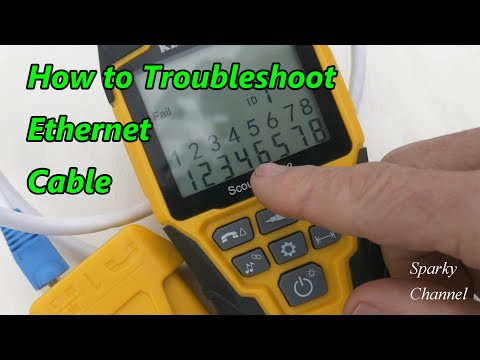
Cuando se trata de problemas de conexión en redes, un **probador de cable Ethernet** puede ser tu mejor amigo. Si alguna vez te has quedado tirado sin internet y no sabes por qué, este aparato puede ahorrarte mucho tiempo y molestias. Vamos a ver cómo lo usas para identificar y solucionar problemas.
Primero, necesitas saber cómo funciona un probador de cable. Este dispositivo envía señales a través del cable Ethernet para comprobar su integridad. Si hay algún problema, te lo indicará. ¡Así que manos a la obra!
Pasos para usar un probador de cable Ethernet:
- Conecta los extremos: Inserta un extremo del cable en el puerto del probador y el otro extremo en el receptor.
- Enciende el probador: Muchas veces, hay un botón para encenderlo o simplemente se activa al conectar.
- Observa los indicadores: El probador tendrá luces LED que indican si la señal es correcta. Normalmente, las luces deberían encenderse en un patrón específico.
Ahora bien, si las luces no parpadean como deberían o hay fallos en el patrón, entonces es hora de investigar más a fondo.
Identificando problemas comunes:
- Cable dañado: A veces, el problema está en el propio cable. Busca cortes visibles o torceduras. Si tienes otro cable de repuesto, pruébalo.
- Pines doblados o sueltos: Revisa los conectores RJ45 en ambos extremos del cable. Si ves pines aparentemente doblados o fuera de lugar, eso podría causar problemas.
- Error de configuración: Verifica que los dispositivos que estás conectando (como router o switch) estén configurados correctamente y que la red esté activa.
Recuerdo una ocasión cuando un amigo me llamó porque su internet estaba más lento que una tortuga con jet lag. Después de usar el probador, descubrimos que uno de los cables estaba roto por dentro; así que cambiamos el cable y voilà, todo volvió a la normalidad.
Por último, tienes que tener claro que aunque un **probador de cables** es genial para resolver estos temas básicos, hay situaciones más complejas donde quizás necesites ayuda profesional—especialmente si se trata de problemas con routers o configuraciones avanzadas.
En fin, ya ves cómo puedes sacar provecho a este útil dispositivo para diagnosticar tu red. ¡A probar esos cables!
Oye, ¿alguna vez te has sentado en tu computadora, listo para navegar por internet o jugar a ese juego que tanto te gusta, y de repente ves que no hay conexión? Es un momento de esos que dan ganas de gritar. A mí me ha pasado un par de veces, y te juro que la frustración es real. Así que hablemos un poco sobre los conectores Ethernet y qué hacer cuando las cosas no van como deberían.
Los conectores Ethernet son esos cables que ves salir del router y llegan a tus dispositivos. Son la vía rápida para recibir internet. Pero, claro, a veces se presentan problemas por motivos diversos. Puedes tener un cable dañado o mal conectado, o quizás el puerto del router está sucio (sí, eso pasa más a menudo de lo que crees). También puede ser que el driver de tu tarjeta de red tenga algún problemilla.
Un día estaba tratando de arreglar la conexión en casa de un amigo. Estaba convencido de que era un problema del router. Después de revisar todo lo posible—cambiar configuraciones y reiniciar—me di cuenta de que el cable estaba flojo en uno de los extremos. Fue un alivio encontrarlo tan rápido, pero también me hizo pensar en cuán básicos pueden ser los problemas técnicos.
El caso es que el diagnóstico puede ser complicado si no sabes por dónde empezar. Lo primero es revisar el estado del cable, asegurarte de que esté bien conectado y sin daños visibles. Si tienes otro cable a mano, puedes probarlo para ver si hay alguna diferencia. Otra opción es verificar configuraciones en tu PC o dispositivo: asegúrate de que la red esté habilitada.
Y no olvides los pequeños detalles: ¡las luces del router! Si están apagadas o parpadean extrañamente, hay algo chungo ahí dentro.
Al final del día, seguir estos pasos suele ayudar a identificar rápidamente dónde está el problema con la conexión Ethernet. Aunque parezca simple, muchos problemas tienen soluciones básicas y fáciles; así que antes de entrar en pánico o llamar al técnico (que puede ser caro), mejor intenta tú mismo con un poco de paciencia.
Así que si te encuentras en una situación parecida algún día—ya sea con tu computadora portatil o una consola—recuerda lo siguiente: respira hondo y revisa primero lo obvio antes de desesperarte; quizás solo necesites volver a enchufar ese cablecito travieso.