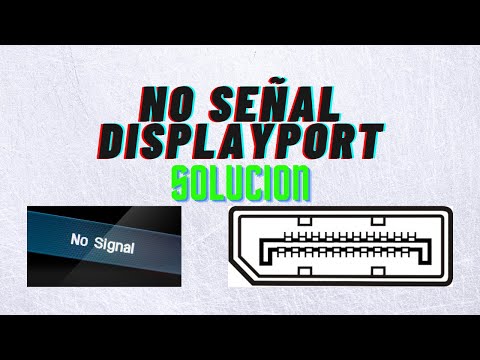
Oye, ¿alguna vez te ha pasado que enciendes tu monitor y, de repente, ¡pum! No hay señal? A veces el problema está justo ahí, en el conector DisplayPort. Mira, este tipo de conexión es genial para transmitir video de alta calidad y sonido. Pero, claro, no todo es perfecto en la vida.
Es fácil pasar por alto algunas cosas simples que pueden causarte dolores de cabeza. Yo mismo he estado allí: conectado todo y sin poder ver nada. Frustrante, ¿verdad?
En este artículo te voy a contar varias cosas que puedes hacer para prevenir esos problemas con tu DisplayPort. Desde ajustes sencillos hasta cómo mantener los cables en buen estado. Así que si quieres evitar sorpresas desagradables, sigue leyendo y vamos a resolverlo juntos. ¡Vamos!
Cómo activar la salida DisplayPort en Windows 10 sin complicaciones
Bueno, hablemos de cómo activar la salida DisplayPort en Windows 10 sin complicaciones. A veces, conectar tu monitor o proyector puede ser un verdadero dolor de cabeza, ¿verdad? Pero no te preocupes, aquí te dejo unos pasos sencillos para que todo funcione bien.
Primero, asegúrate de que tu monitor esté encendido y correctamente conectado al puerto DisplayPort de tu computadora. Parece obvio, pero a veces se nos pasan por alto esas cosas. Luego sigue estos pasos:
- Comprobar el controlador del adaptador gráfico: Ve al Administrador de dispositivos. Puedes buscarlo en el menú inicio. Allí busca la sección «Adaptadores de pantalla». Haz clic derecho sobre tu adaptador y selecciona «Actualizar controlador». Esto puede ayudar a que Windows reconozca tu pantalla.
- Ajustar la configuración de pantalla: Haz clic derecho en el escritorio y selecciona «Configuración de pantalla». Aquí deberías ver todas las pantallas conectadas. Si no aparece tu monitor, intenta hacer clic en “Detectar” para forzar la búsqueda.
- Usar la tecla Windows + P: Esta es una combinación mágica. Presiona esas dos teclas juntas y verás diferentes opciones como «Duplicar», «Extender», etc. Selecciona lo que mejor se adapte a tus necesidades.
- Cambiar el cable DisplayPort: Si nada funciona, prueba con otro cable o verifica que el puerto esté limpio y libre de polvo. A veces un pequeño problema físico puede causar grandes inconvenientes.
- Ajustes del monitor: No olvides revisar el menú del propio monitor para asegurarte de que está configurado para usar la entrada correcta (DisplayPort). Es fácil pasarlo por alto.
Y te digo algo: hace poco ayudé a un amigo con esto mismo. Tenía su nuevo monitor guardado porque no podía hacerlo funcionar con su laptop. Todo fue cuestión de verificar unos cables y ajustar la configuración, ¡y voilà! Ahora disfruta de sus series favoritas en gran pantalla.
Asegúrate también de tener instaladas las últimas actualizaciones de Windows 10; a menudo hay parches que pueden solucionar problemas relacionados con DisplayPort.
Si después de todo eso aún no tienes suerte, quizás sea hora de consultar con un técnico profesional para asegurarte de que no haya problemas más profundos en tu hardware o configuración.
En fin, espero que estos consejos te sirvan para activar esa salida DisplayPort sin complicaciones. ¡Ánimo!
Soluciones Comunes para Problemas con Cable DisplayPort: Identificación y Reparación
¡Hola! ¿Cómo estás? Hoy vamos a hablar de esos momentos en los que tu cable DisplayPort parece tener vida propia y no quieres trabajar como debe. Si alguna vez te pasó, no estás solo. A veces, las conexiones no funcionan como deberían, y eso puede ser frustrante. Así que, vamos a ver algunas soluciones comunes para problemas con el cable DisplayPort y cómo prevenirlos.
Primero, hay que saber cuándo algo está fallando. Los síntomas más comunes son:
- Pantallas en negro o parpadeantes.
- Resoluciones incorrectas o inusuales.
- La computadora no detecta el monitor.
Identificación del Problema:
A veces, es fácil pensar que es culpa del cable, pero puede haber otros factores en juego. Aquí hay algunos pasos para identificar de dónde proviene el problema:
- Verifica el cable: Asegúrate de que no esté dañado o torcido. Si parece estar bien, prueba otro cable si tienes.
- Revisa las puertos: Mira si los conectores están limpios y sin polvo. Un simple polvo puede causar mala conexión.
- Cambia de puerto: Si tu computadora tiene más de un puerto DisplayPort, intenta cambiarlo para ver si eso soluciona el problema.
Soluciones Comunes:
Aquí van algunas soluciones rápidas para esos problemas navideños con tu DisplayPort:
- Reinicia la computadora y el monitor: A veces un simple reinicio hace magia. Apágalo todo, desconecta el cable y vuelve a conectar después de unos minutos.
- Ajustes de resolución: En ocasiones, la resolución configurada es demasiado alta para tu monitor. Así que entra en la configuración de pantalla y ajústala a algo más manejable.
- Actualiza drivers: Esto es clave. Busca actualizaciones tanto para tu tarjeta gráfica como para tu sistema operativo; a menudo solucionan problemas con conexiones como esta.
No quiero alarmarte, pero hay veces en las que necesitas ayuda profesional si nada funciona. No dudes en buscar asistencia técnica si luego de probar todo sigues teniendo problemas; puede ser un fallo hardware o algo más complejo del sistema.
Prevención de Problemas con el Conector DisplayPort:
Mantener todo en perfecto estado es mejor que reparar después. Aquí tienes algunos tips para evitar futuros inconvenientes:
- Sujetar bien los cables: No tires ni estires los cables cuando los desconectes; hazlo suavemente.
- Mantén limpio tus puertos: Un poco de aire comprimido cada tanto ayudará a mantener alejados al polvo y suciedad.»
- Cuidado con adaptadores: Asegúrate de usar adaptadores compatibles si es necesario; algunos pueden causar conflictos…
.
Total que recuerda siempre tener paciencia. Algunos días son mejores que otros en techlandia; simplemente vale la pena intentarlo un par de veces antes de entrar en pánico. ¡Suerte!
Soluciones para el problema de DisplayPort sin señal en monitores ASUS
Si tienes un monitor ASUS y te ha pasado eso de que la pantalla se queda en negro con el mensaje de “sin señal” por culpa del DisplayPort, no estás solo. Hay varias cosas que podemos hacer para tratar de resolverlo. Te cuento algunas soluciones que pueden ayudarte a evitar ese problemón.
Primero, verifica las conexiones. A veces, puede ser tan sencillo como que el cable o el conector no está bien ajustado. Así que asegúrate de que el cable DisplayPort esté firmemente conectado tanto al monitor como a la computadora. Y si puedes, prueba con otro cable para asegurarte de que el problema no esté ahí.
- Cambia la entrada de video. Abre la configuración del menú en tu monitor ASUS y revisa si está seleccionada la entrada correcta. Si tienes otros dispositivos conectados, asegúrate de elegir DisplayPort, porque a veces se puede cambiar accidentalmente.
- Revisa las configuraciones de resolución y tasa de refresco. Asegúrate de que tu ordenador esté usando una resolución compatible con tu monitor ASUS. Si no lo está, podría dar problemas. Puedes comprobar esto desde el panel de control o configuración gráfica del sistema operativo.
- Saca y vuelve a poner los drivers. A veces, los drivers gráficos se desactualizan o fallan. Ve al administrador de dispositivos en tu PC y busca actualizaciones para tus controladores gráficos. No olvides reiniciar después para aplicar los cambios.
- Cambia la tarjeta gráfica o prueba otro puerto. Si tienes más puertos disponibles, intenta conectar el cable DisplayPort a otro puerto si es posible. Eso puede ayudarte a descartar problemas específicos del puerto original.
A veces parece complicado pero lo mejor es ir paso a paso. Como me pasó una vez cuando estaba intentando conectar mi consola nueva y estaba desesperado porque no aparecía nada en pantalla; al final resultó ser un simple cable mal colocado y casi me vuelvo loco buscando un problema más grave. Ya sabes cómo son estas cosas…
No te olvides! También es importante mantener limpio tu equipo, porque pelusas o polvo pueden influir en las conexiones del DisplayPort.
Y aunque estos pasos pueden ayudar bastantes veces, recuerda que si sigues teniendo problemas persistentes es buena idea consultar con un profesional para evitar daños mayores en tu hardware.
Totalmente vale la pena revisar cada detalle antes de entrar en pánico—tú puedes hacerlo! ¿Te ha ayudado esto? ¿Tienes alguna otra duda sobre monitores o conexiones? ¡Cuéntame!
Ah, el conector DisplayPort. Esa pequeña joyita que a veces puede volverse un verdadero dolor de cabeza. ¿Tú también has tenido esos momentos en los que, de repente, tu pantalla se queda en negro? Total que estás ahí, disfrutando de tu serie favorita o jugando ese videojuego que tanto te gusta y ¡pum! La conexión falla. Es como si la tecnología tuviera un sentido del humor muy raro.
Fíjate que una vez, estaba a punto de enfrentarme a una gran final en un torneo de videojuegos online. El ambiente era perfecto: amigos alrededor, snacks y yo listo para darlo todo. Pero justo cuando empezaba la partida, mi monitor dejó de recibir señal. Te juro que el sudor frio me recorrió la espalda. Fue una mezcla de pánico y frustración total al darme cuenta de que era simplemente el cable DisplayPort mal conectado. Solo bastó con desconectarlo y volverlo a enchufar para que todo funcionara otra vez… pero vaya estrés.
Hablando de prevención, hay algunas cositas sencillas que puedes hacer para evitar esos apagones repentinos con este conector. Primero, asegúrate siempre de usar cables y dispositivos compatibles. A veces piensas “Bah, un cable es un cable” y no es así; hay diferencias en estándares que pueden afectar la señal. También es buena idea chequear regularmente los puertos por si acaso hay polvo o suciedad acumulada; esto puede causar problemas de conexión.
Otra cosa importante es asegurarte de no forzar las conexiones al enchufar o desenchufar el cable. Un pequeño tirón o movimiento brusco puede dañar tanto el conector como el puerto en sí, y eso puede llevarte a situaciones muy complicadas.
Al final del día, se trata más bien de cuidar lo que tienes y estar atento antes de tener algún susto inesperado. Así puedes disfrutar sin preocuparte por esas fallas molestas y disfrutar al máximo lo que te apasiona—ya sea una partida épica o esa película genial que estabas esperando ver. ¿Sabes? A veces solo tenemos que prestar un poco más atención a los pequeños detalles para evitar líos mayores después.