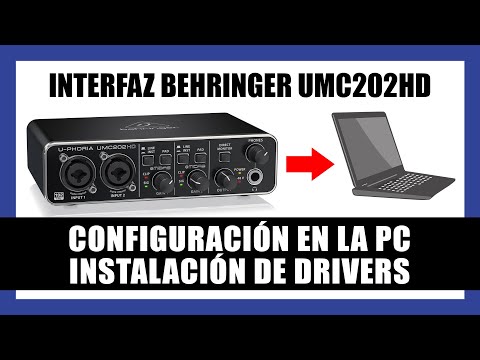
Oye, ¿tú también eres de los que se mueren por sacar el mejor sonido de tu equipo? Yo sí. Y si tienes un Behringer UMC202HD, entonces seguro que estás buscando cómo configurarlo en Windows.
Mira, aquí no vamos a entrar en laberintos técnicos ni cosas complicadas. Solo te voy a contar cómo poner todo en marcha para que no te pierdas ni un segundo de esa música o grabación que tanto amas.
Ya sabes, nada como tener tu DAW funcionando como un reloj suizo y ese audio fluyendo sin problemas. Así que prepárate, porque en este artículo vamos a desmenuzar lo que necesitas saber para sacarle jugo a tu interfaz. ¡Vamos a ello!
Solución de problemas comunes con el driver del Behringer UMC202HD
Cuando te decides a grabar tus melodías y te encuentras con el Behringer UMC202HD, es un gran paso, ¿verdad? Pero, oye, a veces la tecnología se puede poner un poco rebelde y ahí es donde empiezan los dramas. Vamos a ver algunos problemas comunes con el driver de este dispositivo en Windows y cómo solucionarlos.
Instalación del Driver
Primero lo primero: asegúrate de que has instalado bien el driver. Puedes descargarlo desde la página oficial de Behringer. A veces, la versión que viene en el CD no está actualizada y eso puede causarte problemas. Después de descargarlo:
- Ejecuta el archivo como administrador.
- Sigue las instrucciones en pantalla.
- Reinicia tu ordenador para aplicar los cambios.
Si algo va mal durante este proceso, podría ser porque no tienes permisos suficientes o hay conflictos con otro software.
Configuración del Dispositivo en Windows
Una vez que tengas el driver instalado, deberías configurarlo correctamente en Windows. Esto significa asegurarte de que tu PC reconoce el UMC202HD como la interfaz principal:
- Ve a “Panel de control” y luego a “Sonido”.
- Bajo la pestaña “Reproducción”, selecciona UMC202HD y hazlo predeterminado.
- Haz lo mismo en “Grabación” para asegurarte de que todo fluya correctamente mientras grabas.
En serio, si te olvidas de esto, podrías acabar grabando audio horrible sin darte cuenta.
Dificultades de Reconocimiento
A veces tu PC simplemente no ve el UMC202HD. Es frustrante, lo sé. Aquí hay algunas cosas que puedes probar:
- Cambia los puertos USB. Usa uno diferente; a veces un puerto dañado puede ser la causa del problema.
- Asegúrate de que no hay otros dispositivos USB interfiriendo. Desconecta todo lo innecesario.
- Prueba conectar tu interfaz antes de encender tu ordenador; esto ayuda a algunos sistemas a reconocerla mejor.
Si después de todo eso sigue sin funcionar, podría ser útil verificar si hay algún conflicto entre drivers.
Problemas con la Latencia
La latencia es ese pequeño retraso entre cuando tocas una nota y cuando escuchas el sonido. Si sientes que tu música no suena en tiempo real mientras grabas, aquí van algunos tips:
- Asegúrate de tener configurada una frecuencia de muestreo adecuada (44.1 kHz o 48 kHz son comunes).
- Ajusta los buffers en tu DAW (Digital Audio Workstation). Un buffer menor reduce la latencia pero puede causar cortes si es demasiado bajo para tu sistema.
- Desactiva otras aplicaciones que puedan estar usando recursos innecesarios mientras grabas.
Ten cuidado aquí porque cada máquina reacciona diferente.
Ruido Indeseado o Interferencias
Si al grabar escuchas ruidos molestos o interferencias raras:
- Asegúrate de usar cables balanceados si es posible; esto ayuda a reducir ruidos externos.
- Mantén alejados otros dispositivos eléctricos del cableado; ciertas interferencias pueden colarse entre líneas.
Con esto deberías notar una mejora.
Error 10 o Problemas al Iniciar Dispositivos
A veces puedes enfrentarte al famoso «Error 10». Esto indica que hay algún problema con la instalación del driver o la configuración del dispositivo:
- Puedes intentar desinstalar el driver desde “Administrador de dispositivos” и reinstalarlo nuevamente desde cero.
- No olvides reiniciar después para aplicar todos los cambios correctamente!
Si nada funciona aún entonces sería buena idea consultar foros especializados donde otros usuarios han compartido sus experiencias.
Recuerda: cada vez que trabajes con audio y hardware siempre pueden surgir inconvenientes. No dudes en buscar ayuda profesional si las cosas se complican más allá de lo habitual. ¡Buena suerte!
Solucionar problemas de instalación del controlador Behringer UMC202HD en Windows 10
Claro, aquí tienes un texto sobre cómo solucionar problemas de instalación del controlador Behringer UMC202HD en Windows 10. Espero que te sirva.
Primero lo primero: ¿qué es el Behringer UMC202HD? Es una interfaz de audio bastante popular entre músicos y productores. Se conecta a tu PC y permite grabar y reproducir sonido con buena calidad. Aunque la instalación debería ser pan comido, a veces nos encontramos con algunos tropiezos.
Pasos para instalar el controlador:
- Verifica la compatibilidad: Antes de nada, asegúrate que tu versión de Windows 10 esté actualizada. A veces, los problemas provienen de versiones viejas.
- Descarga los drivers: Dirígete al sitio oficial de Behringer y baja la última versión del controlador para el UMC202HD. Asegúrate de elegir la versión correcta para tu sistema operativo.
- Desconecta el dispositivo: Si tenías conectado el UMC202HD antes de instalar el controlador, desconéctalo ahora. Es mejor hacer esto para evitar conflictos.
- Ejecución como administrador: Cuando vayas a instalar el driver descargado, haz clic derecho sobre él y selecciona «Ejecutar como administrador». Esto puede hacer una gran diferencia.
- Sigue las instrucciones en pantalla: Es un proceso sencillo; generalmente no hay mucho misterio aquí. Simplemente sigue las indicaciones hasta que termines.
Pero ojo, si después de esto sigues teniendo problemas, aquí hay algunas soluciones adicionales que puedes intentar:
SOLUCIONES TÍPICAS DE PROBLEMAS:
- Error 1: El dispositivo no aparece en el Administrador de dispositivos. Esto puede pasar si los controladores no se han instalado correctamente o si hay un conflicto con otros dispositivos USB conectados. Prueba desconectar todo lo demás, deja solo la interfaz y reinicia tu PC.
- Error 2: Sonido distorsionado o con latencia alta. Esto podría ser causado por configuraciones incorrectas en tu software de grabación. Verifica que estás usando la configuración correcta del UMC202HD como dispositivo predeterminado en «Sonido» en Panel de Control.
- Error 3: Mensaje “No se reconoce el dispositivo”. Aquí podrías probar otro cable USB o puerto. A veces, los puertos USB pueden estar fallando sin que uno lo note hasta que es demasiado tarde.
No olvides!, si sientes que ya probaste todo y aún así nada funciona, es super importante considerar buscar ayuda profesional. Muchas veces puede ser algo más profundo o técnico.
En fin, espero que estos pasos te ayuden a resolver ese problema con tu Behringer UMC202HD y puedas disfrutar creando música sin estrés. ¡Buena suerte!
Descarga del controlador Behringer UMC202HD para Windows 10 (64 bits): Solución a problemas comunes
¿Tienes un Behringer UMC202HD y Windows 10 en 64 bits? A veces, la cosa puede ponerse un poco complicada, sobre todo cuando se trata de controladores. Es un tema que puede hacer que te lleves las manos a la cabeza. Pero no te preocupes, aquí estamos para resolver el tema de la **descarga del controlador** y algunos problemas comunes que podrías encontrar en el camino.
Primero que nada, cuando hablamos de controladores, estos son esenciales para que tu computadora hable con tus dispositivos. Sin el controlador adecuado, será como tener un micrófono sin cable. Así que lo primero es conseguir el controlador correcto.
1. Descarga del controlador Behringer UMC202HD
Para descargar el controlador para tu UMC202HD:
- Ve al sitio web oficial de Behringer.
- Dirígete a la sección «Soporte» o «Descargas».
- Busca tu modelo: Behringer UMC202HD.
- Selecciona tu sistema operativo: asegúrate de elegir Windows 10 (64 bits).
- Descarga el archivo en tu computadora.
Ponte cómodo mientras se descarga, ¡porque esto es solo el comienzo!
2. Instalación del controlador
Ya tienes el archivo descargado. Ahora viene la parte de instalación:
- Haz doble clic en el archivo descargado.
- Sigue las instrucciones en pantalla; normalmente es solo siguiente, siguiente y aceptar.
- Cuando finalice la instalación, es buena idea reiniciar tu computadora.
Este paso ayuda a asegurar que todos los cambios se apliquen correctamente.
3. Problemas comunes y sus soluciones
A veces, incluso después de instalarlo, podrías encontrarte con algunos problemillas. Aquí van algunos errores comunes y cómo solucionarlos:
- No se detecta el dispositivo: Asegúrate de que tu UMC202HD esté bien conectado al USB. Prueba cambiarlo a otro puerto USB si eso no funciona.
- Sonido distorsionado: Este suele ser un problema de configuraciones. Verifica la tasa de muestreo en tu software; debería estar alineada con lo que está configurado en el UMC202HD.
- Error al abrir programas relacionados al audio: Muchas veces sucede porque otro programa está utilizando el mismo dispositivo. Cierra otros programas de audio e intenta nuevamente.
Recuerdo una vez en una grabación casera; estaba súper emocionado pero me encontré con que no podía hacer sonar mi micrófono porque tenía varias aplicaciones abiertas usando la interfaz al mismo tiempo. Fue un caos total hasta que lo descubrí.
4. Configuración del software para Behringer UMC202HD
Es importante configurar adecuadamente tu software para aprovechar todo lo que ofrece esta interfaz.
- Asegúrate de seleccionar “Behringer UMC202HD” como dispositivo principal en las configuraciones de audio del DAW (como Ableton Live o FL Studio).
- Ajusta la latencia según sea necesario—una latencia baja es ideal para grabar pero puede provocar cortes si pones demasiados efectos.
Cada software tiene su propio menú para estas opciones, así que busca esas opciones de audio y ajuste allí.
En fin, si después de seguir todos estos pasos aún enfrentas problemas serios o persistentes, quizás sea hora de buscar ayuda profesional. No dudes en consultar foros o grupos donde otros usuarios puedan haber tenido experiencias similares; ahí puedes encontrar gran apoyo.
Así que ya sabes paso a paso cómo descargar y configurar correctamente tu controlador Behringer UMC202HD en Windows 10 (64 bits). Espero poder haber ayudado; ¡suerte con tus grabaciones!
Configurar el software para el Behringer UMC202HD en Windows puede parecer un dolor de cabeza, pero, o sea, no es tan complicado como parece. Recuerdo la primera vez que lo hice. Fue una tarde de sábado y estaba emocionado por grabar algunas pistas. Tenía todo listo: micrófono, cables y el UMC202HD en la mesa. Pero cuando abrí mi programa de grabación, nada funcionaba. En ese momento me di cuenta de que tenía que hacer un par de ajustes.
Primero, es clave instalar los drivers adecuados desde la página oficial de Behringer. Tú sabes, esos controladores son como los puentes entre tu computadora y la interfaz; sin ellos, no hay comunicación. Así que nada más entré al sitio web y descargué lo necesario. Después de eso, con el UMC202HD conectado via USB, abrí el panel de control y ¡bam! Comenzaron a aparecer las opciones.
Fíjate que una parte importante es seleccionar correctamente el dispositivo dentro del software de grabación que uses—ya sea Ableton Live, Pro Tools o lo que prefieras—porque si no lo haces bien, tus entradas van a permanecer mudas. Yo estuve ahí lidiando con esas configuraciones como si estuviera armando un rompecabezas hasta que finalmente todo encajó.
La cosa es que debes asegurarte también de elegir los niveles adecuados en la interfaz; no querrás saturar tu sonido para luego arrepentirte al escuchar esa grabación. Cuando empiezas a jugar un poco con las entradas y salidas MIDI también puedes abrir un mundo nuevo para tus proyectos.
En fin, aunque configurarlo puede parecer un laberinto al principio, una vez entiendes cómo funciona todo te sientes como un maestro del sonido. Y cuando escuchas esas primeras notas perfectamente grabadas… wow, ese momento compensa cualquier frustración anterior. Así que dale una oportunidad a esa configuración y verás cómo comienza la magia en tu música. ¡Suerte!