¿Tienes problemas con la pantalla de tu PC? Oye, no estás solo. A veces, esos molestos errores pueden venir de un lugar inesperado: los drivers del conector DisplayPort.
Puede que pienses: “¿Qué son los drivers?” Pues nada más y nada menos que esos pequeños programas que hacen que todo funcione como debería. Si no están al día, tu monitor puede volverse loco. O sea, imágenes borrosas, parpadeos raros… ¡horror!
En este artículo, te voy a contar cómo actualizar esos drivers para que tu pantalla luzca como nueva. Así podrás disfrutar de tus juegos o series sin distracciones. ¿Listo para darle un toque de vida a tu setup? ¡Vamos allá!
Solución de problemas comunes con los controladores de DisplayPort en Windows 11
¿Te ha pasado que intentas conectar tu monitor vía DisplayPort y no hay manera de que funcione? A mí me ha pasado y es un lío, sobre todo cuando estás en medio de una partida épica o revisando ese proyecto importante. Vamos a ver cómo enfrentarnos a problemas comunes con los controladores de DisplayPort en Windows 11 y cómo mantener tu conexión al 100%.
Actualiza tus controladores
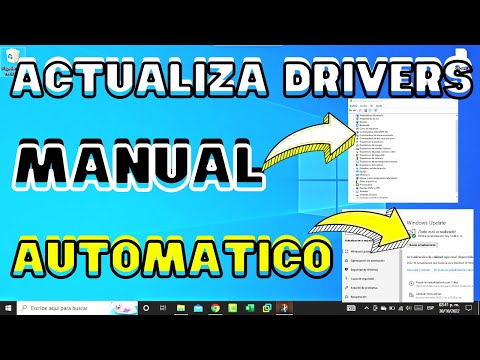
A veces, la solución más sencilla es la más efectiva. Mantener tus controladores actualizados puede hacer maravillas. Para actualizar los drivers de tu DisplayPort, haz esto:
- Haz clic derecho en el botón de Inicio.
- Selecciona «Administrador de dispositivos».
- Busca «Adaptadores de pantalla» y expande la lista.
- Haz clic derecho en tu adaptador gráfico y selecciona «Actualizar controlador».
- Elige «Buscar automáticamente controladores» para que Windows haga su magia.
Si no encuentras una actualización, tampoco te preocupes. A veces, el controlador ya está actualizado pero sigue causando problemas.
Reinstalación del controlador
Si actualizaste el controlador y aún hay fallos, podría ser momento de reinstalarlo. El proceso es parecido al anterior:
- Ve al «Administrador de dispositivos».
- Clic derecho en el adaptador gráfico.
- Selecciona “Desinstalar dispositivo”.
- Asegúrate de marcar la opción “Eliminar el software del controlador” si aparece.
- Reinicia tu computadora; Windows debería reinstalar automáticamente los drivers necesarios.
A veces esos archivos quedan un poco corruptos y una reinstalación puede salvarte.
Cable o puerto defectuoso
No todo lo malo viene del software. Los cables también pueden ser caprichosos. Si tienes otro cable DisplayPort a mano, pruébalo. También intenta conectar tu monitor a otro puerto si está disponible. Por ejemplo, si usas un hub USB-C, asegúrate que esté bien conectado.
Ajustes de resolución y tasa de refresco
Es posible que tengas problemas debido a configuraciones incorrectas. Ve a «Configuración» > «Sistema» > «Pantalla», luego ajusta la resolución o la tasa de refresco. Asegúrate que esté configurado según lo recomendado para tu monitor.
- A veces hay monitores que solo funcionan bien con ciertas resoluciones.
- No olvides ajustar también las configuraciones dentro del juego o aplicación para asegurarte que no haya conflictos.
Sistema operativo desactualizado
Y por último, asegúrate que tienes todas las actualizaciones pendientes instaladas en Windows 11. Un sistema desactualizado puede causar incompatibilidades imprevistas con tus dispositivos.
Ve a “Configuración” > “Actualización y seguridad” > “Windows Update” para verificar qué actualizaciones te faltan.
En fin, los problemas con DisplayPort pueden ir desde trivialidades hasta errores más graves; muchas veces se solucionan con una simple actualización o un cambio rápido en las configuraciones. Prueba estos pasos antes de entrar en pánico total; aunque si nada funciona siempre es mejor buscar ayuda profesional para que no termines frustrándote más de la cuenta.
Cómo solucionar problemas de conexión con DisplayPort en Windows 10
Oye, ¿has tenido problemas con tu conexión DisplayPort en Windows 10? La verdad es que puede ser frustrante, ¿sabes? Pero no te preocupes, aquí te voy a contar cómo solucionar esos rollos. Primero, vamos a hablar de los drivers. Los drivers son los encargados de hacer que tu computadora y tus dispositivos se «entiendan». Si no están actualizados o funcionan mal, la conexión puede fallar.
Primero, asegúrate de que el cable esté bien conectado. A veces, lo más sencillo es lo que se nos escapa. Revisa tanto en el monitor como en el ordenador. Si todo parece estar bien y aún así nada funciona, ve por la actualización de los drivers.
- Paso 1: Haz clic derecho en el menú Inicio y selecciona Administrador de dispositivos.
- Paso 2: Busca la sección de Adaptadores de pantalla.
- Paso 3: Haz clic derecho sobre tu tarjeta gráfica y selecciona Actualizar controlador.
- Paso 4: Selecciona la opción para buscar automáticamente software actualizado.
A veces el sistema va a encontrar drivers nuevos y va a instalarlos. Pero si eso no sucede, podrías visitar la página del fabricante de tu tarjeta gráfica (como NVIDIA o AMD). Busca ahí el modelo exacto y descarga el driver más reciente desde su sitio web oficial.
A veces yo solía tener problemas con mi pantalla cuando cambiaba frecuentemente entre monitores. Al final me di cuenta que un driver desactualizado era el causante del tema. Entonces después de actualizarlo todo volvió a la normalidad, ¡qué alivio!
No olvides reiniciar tu computadora después de instalar o actualizar cualquier controlador. Muchas veces eso hace falta para que todo funcione correctamente. Y si después de esto sigues sin conseguir hacer funcionar tu DisplayPort, asegúrate también de probar otro cable o otro puerto. Podría ser un problema físico y no solo un tema del software.
Mira también las configuraciones del monitor: algunos tienen menús donde puedes seleccionar qué entrada usar (HDMI, DisplayPort). Asegúrate que está configurado correctamente para lo que necesitas.
No dudes en intentar diferentes combinaciones hasta dar con la solución ideal para tu caso específico. La tecnología a veces puede ser un poco caprichosa, pero con paciencia seguro encuentras ese punto mágico donde todo empieza a funcionar otra vez.
Recuerda que si nada parece solucionarlo, siempre es buena idea buscar ayuda profesional; ellos pueden tener herramientas más avanzadas para resolver problemas específicos.
Cómo activar la salida DisplayPort en Windows 10 y solucionar posibles inconvenientes
¿Te has dado cuenta que tu pantalla no se está proyectando correctamente a través de DisplayPort? Oye, pasa más a menudo de lo que pensamos. A veces, la solución es tan simple como activar la salida, pero en otras ocasiones podría ser un problema con los drivers. Vamos a ver cómo se hace esto y solucionar posibles inconvenientes.
Primero lo primero: verificar el hardware. Antes de tocar nada en tu computadora, revisa que todos los cables estén conectados bien. A veces uno puede olvidarse del cable y pensar que es un problema del software. Asegúrate también de que tu monitor tenga el input correcto seleccionado; algunos monitores tienen múltiples fuentes y pueden no estar en la correcta.
Paso 1: Acceder a la configuración de pantalla. Para activar la salida DisplayPort, abre la Configuración. Haz clic derecho en el escritorio y selecciona Configuración de pantalla. Aquí deberías ver todas las pantallas conectadas. Si tu segunda pantalla no aparece, puede ser tiempo de actualizar tus drivers.
Paso 2: Actualizar drivers para DisplayPort. Muchas veces, Windows no actualiza automáticamente todos los drivers correctamente. Ve al Administrador de dispositivos, haz clic derecho en el menú Inicio para acceder a él, busca «Adaptadores de video», y selecciona tu tarjeta gráfica. Haz clic derecho sobre ella y selecciona «Actualizar controlador».
- Búsqueda automática: Esto hará que Windows busque actualizaciones disponibles por ti.
- Búsqueda manual: Si tienes el modelo exacto del fabricante (NVIDIA, AMD o Intel), puedes ir directo a su página web para bajar el driver más reciente.
Paso 3: Solucionar problemas comunes. Si después de actualizar los drivers sigue sin funcionar, prueba estas ideas:
- Toma un respiro e intenta reiniciar ambos dispositivos: A veces simplemente reiniciar puede hacer maravillas.
- Cambiar el cable: Un cable dañado también podría provocar problemas. No cuesta nada probar otro si tienes uno por ahí.
- Ajustes en configuración avanzada: En Configuración > Sistema > Pantalla > Configuración avanzada puedes cambiar algunas opciones y ver si eso ayuda al tema del DisplayPort.
Aquí tienes un pequeño truco: Si alguna vez has hecho todo esto y aún así no funciona, intenta usar un adaptador diferente—por ejemplo, HDMI-DisplayPort o viceversa—para comprobar si el problema está realmente en el puerto o si es algo más interno dentro del sistema operativo o hardware.
No te agobies si después de todo esto aún sigues teniendo problemas. Podría ser necesario buscar asistencia profesional. Pero con estos pasos deberías tener una mejor idea para lograr activar esa salida DisplayPort sin sudar demasiado ladoa lado del teclado!
Oye, ¿te ha pasado que en medio de una partida épica, de repente, la pantalla se queda en negro y tu corazón se detiene por un segundo? A mí sí. Y muchas veces, ese mal momento se debe a que los drivers de tu tarjeta gráfica no están actualizados. Lo que pasa es que los drivers son como el traductor entre tu computadora y el hardware. Es decir, son los encargados de que todo funcione en armonía.
Ahora, hablemos del DisplayPort. Este conector es una maravilla; permite que transmitas video y audio de alta calidad con una sola conexión. Pero si no tienes los drivers correctos instalados, es como tener un Ferrari y no saber cómo conducirlo. Sin esos controladores al día, puedes experimentar parpadeos raros o incluso problemas para detectar la pantalla.
La cosa es que las actualizaciones no solo traen mejoras en el rendimiento sino también correcciones de errores o vulnerabilidades de seguridad. O sea, actualizar tus drivers es como llevar a tu coche al taller para evitar un buen susto en la carretera. Yo me acuerdo una vez que me olvidé de hacerlo y terminé peleando con unos lags horribles mientras intentaba hacer algo tan simple como ver un video.
Entonces, antes de pensar “¡Bah! No pasa nada”, date esa oportunidad de asegurarte de que tus drivers estén al día. Puede parecer tedioso pero vale la pena cuando estás disfrutando esos colores vibrantes y esa fluidez perfecta en la pantalla. Actualizar los drivers puede ser la diferencia entre un desastre técnico y una experiencia increíble; así que asegúrate de checarlo suavecito pero seguido. ¿Te parece?