Oye, ¿alguna vez has sentido esa angustia cuando tu computadora empieza a ir más lenta que una tortuga? Total que, muchas veces, el culpable de esta pesadez es el disco duro. Sí, ese chiquitín que guarda todas tus fotos, videos y memes.
En este artículo te voy a contar cómo puedes verificar la salud de tu disco duro en Windows. No necesitas ser un genio de la informática ni nada por el estilo. Solo un poco de curiosidad y ganas de cuidar tu equipo.
Vamos a ver algunas herramientas sencillas que vienen con Windows y algunos tips que te ayudarán a no perder esos recuerdos tan valiosos. De verdad, no es tan complicado como parece. Así que, si estás listo para asegurarte de que tu disco duro está en buena forma, sigue leyendo. ¡Te prometo que vale la pena!
Soluciones para Monitorear el Estado de tus Discos Duros con CrystalDiskInfo
Oye, ¿te has puesto a pensar en la salud de tu disco duro? Es algo que a muchos se nos olvida. La cosa es que si tu disco empieza a fallar, podrías perder datos importantes. Por eso, hoy te voy a hablar de CrystalDiskInfo, una herramienta genial para monitorear el estado de tus discos duros en Windows.
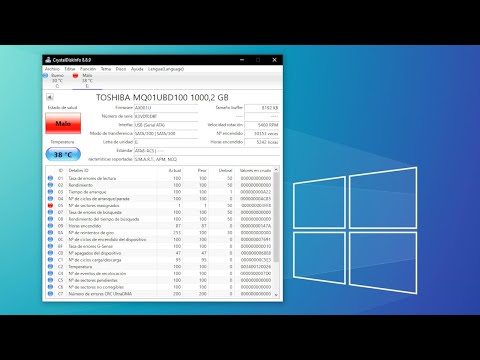
¿Qué es CrystalDiskInfo? Es un software gratuito que te permite ver información detallada sobre tus discos duros. Te ofrece datos sobre su rendimiento, temperatura y, lo más importante, su salud general. Ésto se mide utilizando el sistema SMART (Self-Monitoring, Analysis and Reporting Technology), que te avisa cuando algo no va bien.
¿Cómo usar CrystalDiskInfo? Es bastante sencillo. Primero, descarga e instala el programa desde su página oficial. Una vez que lo tengas en tu computadora, ábrelo y verás una ventana con información sobre todos tus discos.
- Estado de Salud: En la parte superior de la ventana verás un resumen del estado general de tu disco duro. Si está en verde, ¡todo bien! Pero si ves amarillo o rojo, es hora de preocuparse.
- Temperatura: El programa también muestra la temperatura actual del disco duro. Si está por encima de 50 °C, podrías tener un problema de sobrecalentamiento.
- Atributos SMART: Este es el corazón del análisis; aquí verás varios parámetros como “Reallocated Sectors Count”, “Pending Sector Count”, etc. Cada uno te da pistas sobre cómo está funcionando tu disco.
Básicamente, los atributos SMART son como los chequeos médicos para tu disco duro; si alguno comienza a mostrar cifras preocupantes, es hora de pensar en respaldar tus datos y buscar soluciones antes que sea demasiado tarde.
Pensando en mi experiencia personal, recuerdo la vez en que mi computadora comenzó a hacer ruidos raros al arrancar. Me puse nervioso porque tenía archivos importantes y no estaba respaldado nada… ¡un desastre! Fue cuando descubrí CrystalDiskInfo y me di cuenta que el estado del disco era criticamente bajo. Menos mal pude hacer una copia antes que fallara por completo.
Mantenimiento regular: Después de usar CrystalDiskInfo y verificar el estado de tu disco duro, no estaría mal establecer una rutina para revisarlo cada pocos meses. Esto puede evitarte sorpresas desagradables más adelante.
Pues nada, recuerda siempre respaldar tus archivos importantes y monitorear regularmente la salud de tu equipo con herramientas como CrystalDiskInfo. Aunque este software es bastante útil, si ves alguna alerta seria o tienes dudas sobre cómo proceder con un problema grave… no dudes en acudir a un profesional para evitar mayores complicaciones.
Mantente al tanto y cuida esos discos duros; nunca sabes cuándo pueden decidir irse de vacaciones sin previo aviso.
Diagnóstico de Disco Duro en Windows 10: Identifica y Soluciona Problemas Comunes
Claro, aquí vamos con el tema del diagnóstico de discos duros en Windows 10. Esto es algo importantísimo, sobre todo si quieres salvar tus datos o mejorar el rendimiento de tu PC. Así que, ¡empezamos!
Cuando un disco duro empieza a fallar, puede volverse una pesadilla. Por eso, saber cómo verificar su salud es fundamental. Con Windows 10 tienes varias herramientas a tu disposición para hacer esta tarea sin complicarte la vida.
1. Usando el Comprobador de errores:
Esto es rápido y sencillo. Solo tienes que abrir el explorador de archivos y hacer clic derecho en la unidad que quieres comprobar. Luego seleccionas «Propiedades». Ve a la pestaña “Herramientas” y busca «Comprobar». Si hay errores en el disco, Windows te dará opciones para repararlos.
2. Verifica los S.M.A.R.T:
El sistema S.M.A.R.T (Self-Monitoring, Analysis and Reporting Technology) monitoriza la salud del disco duro. Para acceder a esta información:
- Puedes usar el símbolo del sistema.
- Abre la búsqueda y escribe «cmd». Haz clic derecho y selecciona «Ejecutar como administrador».
- Escribe wmic diskdrive get status.
Si todo está ok, deberías ver “OK”. Pero si ves algo raro, es señal de que tu disco podría estar fallando.
3. Utilizando CHKDSK:
Esta herramienta es muy poderosa y se usa para encontrar errores en el disco. Para ejecutarla:
- Abrir símbolo del sistema como administrador.
- Escribir chkdsk C: /f /r. Cambia «C:» por la letra de tu unidad si es diferente.
Este comando buscará sectores dañados y los reparará si puede. Te dejará saber qué encontró después de reiniciar.
Recuerdo una vez que un amigo mío me llamó desesperado porque su PC no arrancaba bien. Resulta que su disco duro tenía sectores dañados y empezó a dar fallos intermitentes. Usamos CHKDSK y recuperamos parte de sus archivos antes de cambiar el disco por uno nuevo. ¡Menuda alivio!
4. Programas externos:
Si prefieres algo más visual o completo, hay programas como CrystalDiskInfo o HDDScan que te dan información detallada sobre la salud del disco duro usando S.M.A.R.T y otras métricas avanzadas.
Estos programas son geniales porque te muestran gráficos y estadísticas claras sobre el rendimiento del disco.
En cuanto empieces a notar lentitud extraña o errores al abrir archivos, no dudes en revisar estos pasos más pronto que tarde. No querrás encontrarte con una pérdida total de datos.
Recuerda también hacer copias de seguridad frecuentes; eso nunca está demás para evitar sustos mayores.
Por último, los problemas del disco duro pueden ser complicados y a veces necesitan atención profesional si las cosas se ponen feas o si los datos son demasiado importantes para arriesgarlos.
Así que ya sabes, mantén un ojo en tu disco duro ¡y evitarás muchos dolores de cabeza!
Verifica el estado de tu disco duro en Windows sin complicaciones
Verificar el estado de tu disco duro en Windows puede parecer complicado, pero en realidad es un proceso bastante sencillo. A menudo, los problemas con el disco duro pueden surgir sin previo aviso, ¿sabes? En mi caso, una vez perdí un montón de fotos familiares porque no me molesté en revisar el disco. Así que aquí te cuento cómo hacerlo sin complicaciones.
Primero que nada, puedes usar la herramienta integrada de Windows llamada **CHKDSK**. Este proceso no solo revisa errores en el sistema de archivos, sino que también busca sectores dañados. Para empezar:
- Abre el menú de inicio y busca «cmd». Haz clic derecho sobre «Símbolo del sistema» y selecciona «Ejecutar como administrador».
- En la ventana negra que aparece, escribe: chkdsk C: (cambia C: por la letra de tu unidad si es necesario).
- Presiona Enter y sigue las instrucciones. Puede que te pida programar un escaneo en el próximo reinicio.
Esto puede tardar un rato dependiendo del tamaño del disco y los problemas que tenga.
Otra opción muy útil es usar **Herramientas de administración de discos**. Ahí podrás verificar la salud del disco visualmente:
- Haz clic derecho en «Este PC» o «Mi PC» y selecciona «Administrar».
- Ve a “Administración de discos” y busca tu disco duro.
- Aquí podrás ver si está funcionando correctamente o si hay alguna advertencia.
Ten en cuenta que si ves algo extraño como “no asignado” o “en línea (error)”, probablemente deberías hacer una copia de seguridad.
Además, existe otra herramienta super útil llamada **S.M.A.R.T** (Self-Monitoring, Analysis and Reporting Technology). Puedes acceder a ella mediante herramientas como CrystalDiskInfo. Así lo haces:
- Descarga e instala CrystalDiskInfo desde su sitio oficial.
- Una vez abierto, verás información detallada sobre tu disco duro: temperatura, estado general y más.
Si aparece algo como “Cuidado” o “Fallo inminente”, ¡es hora de actuar! No querrás quedarte sin datos importantes.
Por último, nunca está demás recordar hacer copias de seguridad regularmente porque nunca se sabe cuándo tu disco puede fallar. Siempre es mejor prevenir que lamentar.
Estos métodos son bastante efectivos para verificar el estado del disco duro sin ser un experto informático; solo necesitas un poco de paciencia y atención al detalle. Pero recuerda: si todo esto te suena complicado o si encuentras cosas raras, lo mejor es pedir ayuda a un profesional para evitar sorpresas desagradables más adelante.
Oye, ¿alguna vez has sentido esa punzada de miedo al pensar en perder tus archivos porque tu disco duro está dando señales de que ya no aguanta más? A mí me pasó una vez. Estaba trabajando en un proyecto importante y, de repente, noté que el ordenador iba más lento que un caracol. Claro, eso fue sólo el principio. Terminé por perder algunas cosas valiosas. Así que decidí aprender cómo verificar la salud de mi disco duro y ahora quiero compartirlo contigo.
Primero, hablemos de lo básico: hay herramientas integradas en Windows que pueden ayudarte a chequear cómo está tu disco duro. Una opción es usar el “CHKDSK”. Esto es como una revisión médica para tu disco. Para usarlo, solo tienes que abrir la línea de comandos (la famosa «cmd») y escribir «chkdsk C: /f» (cambia C por la letra de tu unidad si es diferente). Esto le dirá a Windows que revise y repare cualquier error del sistema.
También puedes utilizar el «Administrador de Discos». Es bastante fácil; solo busca “Administración de discos” en el menú de inicio. Ahí podrás ver el estado general del disco, si está saludable o si tiene problemas evidentes.
Pero fíjate, no solo se trata de errores lógicos; también hay que estar atentos a los problemas físicos. Puedes bajar programas como CrystalDiskInfo. Te da un panorama más técnico pero visual del estado SMART (Self-Monitoring, Analysis and Reporting Technology) del disco. Es como mirar bajo el capó para ver si todo está funcionando bien.
Y aquí viene lo interesante: muchas veces estos programas te avisan antes de que todo se vuelva un desastre total. Así que vale la pena hacer esta revisión periódicamente para evitar sorpresas desagradables.
Al final del día, mantener tu disco duro sano puede ahorrarte mucho estrés y lágrimas en el futuro. Hazlo parte de tu rutina tecnológica, como limpiar tu cuarto o comprobar tus redes sociales. Total, te va a dar más tranquilidad saber que tu información está resguardada y segura.
¿Y tú? ¿Has tenido alguna experiencia locura con discos duros? Cuéntame; siempre es bueno compartir anécdotas tecnológicas.

