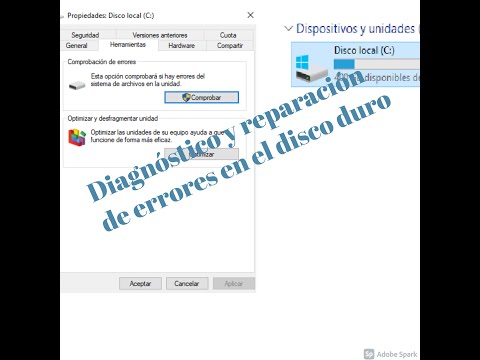
¿Sabes cuándo te dicen que tu USB está fallando y no sabes qué hacer? Pues ahí es cuando aparece CHKDSK, un comando que todos hemos oído mencionar en algún momento. La cosa es que no siempre funciona como esperamos.
He visto a amigos desesperarse porque creen que va a arreglar todo, pero la realidad es que hay errores comunes con este comando. Y vaya, algunos son más frustrantes que un zancadilla en una carrera de relevos.
En este artículo vamos a hablar de esos tropezones típicos al usar CHKDSK en tus pendrives y cómo solucionarlos sin perder la calma. Así, si alguna vez te topas con un error raro o te da miedo usarlo, estarás listo para enfrentarlo como un pro. ¿Te animas? ¡Vamos a ello!
Soluciones para corregir errores de disco usando chkdsk en tu sistema operativo
Claro, aquí va un texto sobre cómo usar CHKDSK para corregir errores de disco, especialmente en unidades USB. Espero que te sirva esta info.
Cuando tu computadora empieza a mostrar fallos o parece que el sistema se vuelve loco, lo primero que piensas es: “¿qué demonios le pasa a mi disco?”. Pues bien, CHKDSK es una herramienta genial que te puede ayudar con esto. Hace un escaneo del disco en busca de errores y los corrige si puede. Pero, ojo, también puede dar algunos problemas, especialmente con unidades USB. ¿Sabes de qué hablo?
Te cuento una anécdota rápida: hace tiempo un amigo me pidió ayuda porque su USB no funcionaba bien y tenía unos archivos importantes dentro. Cuando metí la unidad en la compu y usé CHKDSK, empezó a dar errores inesperados. Después de revisar algunos pasos, pudimos solucionarlo. Aquí te dejo algunas cosillas para que tú no te encuentres en la misma situación.
- Sigue el camino correcto: Para usar CHKDSK, abre el símbolo del sistema como administrador y escribe:
chkdsk X: /f, donde «X» es la letra de tu unidad USB. Esto le dice a CHKDSK que busque errores y los repare. - No olvides hacer backup: Siempre haz una copia de seguridad de tus archivos antes de ejecutar este tipo de comandos. A veces pueden pasar cosas raras y no querrás perder fotos o documentos valiosos.
- Error “no se puede bloquear el volumen”: A veces CHKDSK no puede acceder al disco porque está en uso. Si ocurre esto, prueba reiniciar tu computadora e intenta nuevamente ejecutar el comando.
- -io1 Error “Acceso denegado”: Este suele aparecer si no tienes permisos suficientes. Asegúrate de estar ejecutando el símbolo del sistema como administrador; eso debería resolverlo rápido.
- Símbolo del sistema lento: En ocasiones la herramienta tarda mucho tiempo en escanear unidades grandes o dañadas. Sé paciente; vale la pena esperar para evitar problemas futuros.
- Cuidado con las interrupciones: Nunca desconectes la unidad mientras está en proceso CHKDSK; podría causar daños adicionales y más frustraciones después.
A veces corres riesgos como perder información valiosa cuando haces pruebas como estas, así que si ves resultados extraños o no puedes solucionar lo que tienes entre manos, considera buscar ayuda técnica profesional. Según mi experiencia personal, siempre vale más prevenir que lamentar.
Básicamente eso es todo lo necesario para empezar a usar CHKDSK correctamente y evitar esos tropiezos comunes. Espero que esta info te ayude y recuerda: un disco sano es un disco feliz.
Solución de errores en USB utilizando Chkdsk desde la línea de comandos
Claro, ¡vamos a ello! Si alguna vez te has encontrado con un USB que no funciona como debería, o quizás se te ha olvidado salvar algo importante y ahora no puedes acceder a él, el comando **chkdsk** puede convertirse en tu mejor amigo. Este herramienta de Windows se utiliza para verificar y reparar errores en unidades de disco, incluidas las memorias USB. Aquí te explico cómo usarlo y algunos errores comunes que podrías enfrentar.
¿Qué es CHKDSK?
CHCKDSK es una herramienta muy útil que escanea el sistema de archivos del disco para buscar problemas. Si tu USB está dando guerra, puede que tenga sectores defectuosos o problemas de sistema de archivos. A veces, la solución está justo allí, esperando a ser utilizada.
Cómo usar CHKDSK en tu USB
Primero lo primero: conecta tu memoria USB al ordenador. Luego sigue estos pasos:
1. **Abre la línea de comandos**: Busca «cmd» en el menú inicio y selecciona «Ejecutar como administrador».
2. **Escribe el comando**: En la ventana negra que aparece, escribe `chkdsk X: /f` (donde «X» es la letra de tu unidad USB). El **/f** le dice a CHKDSK que repare cualquier problema detectado.
3. **Pulsa Enter**: Ahí deberías ver cómo empieza el proceso.
Errores frecuentes al usar CHKDSK en USB
Ahora bien, hay algunos problemitas que pueden surgir cuando utilizas esta herramienta en una memoria USB. Aquí van unos ejemplos:
- USB no reconocido: A veces ni siquiera reconoce la unidad. Prueba conectar el USB a otro puerto o computadora.
- Error de escritura: Puede aparecer si hay archivos corruptos o si la memoria tiene un daño físico.
- Código 1392: Esto significa que hay problemas con los archivos del sistema. En este caso, asegúrate de intentar copiar tus datos antes.
- Error 50: Indica que hay un problema grave con tu dispositivo. Podría ser hora de pensar en un reemplazo.
Sugerencias para evitar problemas
Aunque CHKDSK puede solucionar muchos errores, siempre es mejor prevenir antes que curar. Aquí unos tips:
- No quites tu USB del ordenador sin hacer la extracción segura.
- Mantén un respaldo regular de tus datos importantes.
- Limpia periódicamente el contenido del dispositivo y evita llenar su capacidad máxima.
Si después de todo esto sigues teniendo problemas con tu memoria, ahí puede ser momento de buscar ayuda profesional o considerar otras opciones para recuperar tus datos.
Recuerda siempre mantenerte a salvo con tus archivos importantes, porque estos dispositivos son prácticos pero no están exentos de fallos inesperados. ¿Te ha pasado algo así? Cuéntame cómo lo solucionaste o si necesitas más ayuda sobre esto. ¡Espero haberte dado una mano!
Cómo usar Chkdsk para reparar errores en unidades USB
¿Tienes problemas con tu unidad USB? A veces, el disco puede volverse un poco rebelde y no funcionar como debería. Aquí es donde entra en juego una herramienta muy útil: CHKDSK. Ayuda a detectar y reparar errores en dispositivos de almacenamiento, incluidas las USB. Aquí te cuento cómo puedes usarla y qué errores podrías encontrar.
Cuando conectas una unidad USB a tu PC y no la está reconociendo bien o ves que algunos archivos están corruptos, CHKDSK puede ser tu salvador. Lo primero que debes hacer es abrir el símbolo del sistema. Para hacerlo:
- Pulsa la tecla de Windows + R.
- Escribe «cmd» y dale a Enter.
Una vez abierto, escribe el siguiente comando:
chkdsk X: /f
Asegúrate de cambiar la “X” por la letra de tu unidad USB. El parámetro /f le dice a CHKDSK que repare cualquier error que encuentre.
Ahora viene la parte interesante: los errores frecuentes que podrías toparte al usar CHKDSK en una unidad USB:
- Error 0x800000004: Este suele aparecer si estás tratando de usar CHKDSK en una unidad que está siendo utilizada por otro proceso. Cierra cualquier programa que esté accediendo a esa USB y vuelve a intentarlo.
- Error «No se puede bloquear el volumen»: Esto indica que hay archivos abiertos en la unidad. Asegúrate de desconectar correctamente la USB antes de ejecutar el comando.
- Error «Acceso denegado»: Puede ocurrir si no tienes los permisos necesarios. Asegúrate de estar usando una cuenta con privilegios administrativos o ejecuta el CMD como administrador.
Cuando ejecutas CHKDSK, este empezará un proceso que puede tardar un buen rato, dependiendo del tamaño de tu USB y cuántos errores haya encontrado. Si todo va bien, recibirás un mensaje sobre lo encontrado; podría mostrarte desde sectores dañados hasta archivos perdidos.
Pero ojo, aunque CHKDSK es poderoso, no siempre lo arregla todo. Si después de usarlo sigues teniendo problemas, podría ser señal de algo más serio con tu dispositivo o datos irrecuperables. Allí sería bueno consultar a un profesional.
Así que ya sabes cómo usar esta herramienta genial para dar un poco más de vida a tus unidades USB problemáticas. No olvides siempre respaldar tus datos importantes; nunca se sabe cuándo una memory stick decidirá tomarse unas vacaciones inesperadas.
Oye, ¿alguna vez te ha pasado que intentas arreglar un USB que no va y terminas más confundido que al principio? Eso me pasó una vez, un domingo por la tarde. Tenía un pen drive lleno de fotos de unas vacaciones épicas. Entonces, de repente, se corrompió y no podía abrir nada. Fui directamente al comando CHKDSK porque, ya sabes, es como el superhéroe de los discos duros y USBs. Pero la cosa no salió como esperaba.
Primero lo primero: CHKDSK es una herramienta de Windows que se usa para buscar errores en el sistema de archivos. Suena genial, ¿no? Pero a veces hay cositas que podemos descuidar. Por ejemplo, es común que la gente olvide ejecutar el símbolo del sistema como administrador. Si no lo haces, CHKDSK te dirá: «No tienes permiso». Chicos, a nadie le gusta escuchar eso.
Además, asegúrate de usar el formato correcto al escribir el comando. Algo tan simple como omitir una letra o poner mal los espacios puede hacer que no funcione. Imagínate dar un paseo en coche y perderte por no seguir las señales… ¡Así con CHKDSK! Así que pon atención a eso.
También he visto muchas veces que las personas intentan escanear unidades USB cuando están en uso o conectadas a otro dispositivo. Eso puede causar conflictos y generar más errores. En serio, es como intentar arreglar tu computadora mientras alguien está jugando en ella… ¡es una locura! Así que antes de ejecutar CHKDSK, asegúrate de desconectar cualquier otra cosa.
Y si CHKDSK me da errores sobre sectores defectuosos o cosas así… bueno, eso puede ser señal de que el USB está realmente jodido. Oye tú, si empieza a decirte eso repetidamente no ignores las señales; tal vez sea tiempo de buscar otro pen drive.
En fin, si te enfrentas a problemas con tu USB y decides usar CHKDSK, recuerda esos detallitos: ejecuta como administrador, revisa tu sintaxis y desconecta otros dispositivos para evitar problemas extra. Y aunque algunas situaciones son complicadas o frustrantes (como ver tus fotos perdidas), respira hondo y busca ayuda adecuadamente antes de estrellarte más duramente contra la pared digital. ¡Suerte!