Oye, ¿te has dado cuenta de lo útiles que son las videollamadas en estos días? Total que, ya sea para trabajar o ponerte al día con un amigo, a veces necesitas mostrar algo en tu pantalla.
Compartir pantalla suena fácil, pero hay truquitos que pueden marcar la diferencia. Seguro que no quieres quedar como el amigo que se queda atascado en la presentación o que tiene mil pestañas abiertas.
Hoy vamos a descubrir cómo hacer que tus videollamadas sean más fluidas y efectivas. Te voy a contar algunos consejos y pasos sencillos para compartir pantalla como un pro. ¡Vamos a ello!
Cómo realizar la compartición de pantalla en WhatsApp desde tu computadora
¿Sabes cómo compartir tu pantalla en WhatsApp desde tu computadora? La verdad es que no es tan complicado. A veces, necesitas mostrarle algo a un amigo o compañero, y compartir pantalla es la forma más efectiva de hacerlo. Vamos a ver cómo hacerlo paso a paso y algunas cosas importantes que debes tener en cuenta.
Primero, asegúrate de tener instalada la aplicación de WhatsApp Desktop o usar WhatsApp Web. Si lo vas a hacer desde el navegador, elige uno que sea compatible, como Google Chrome o Microsoft Edge.
Un dato curioso: en una videollamada reciente con unos amigos, intenté explicarles cómo configurar un juego nuevo. Al final, decidí compartir mi pantalla y ¡fue todo un éxito! Así que aquí te cuento cómo puedes lograrlo tú también.
Paso a paso para compartir pantalla en WhatsApp
- Abrir WhatsApp: Inicia sesión en tu cuenta de WhatsApp Desktop o accede a WhatsApp Web escaneando el código QR con tu móvil.
- Iniciar una videollamada: Abre un chat con la persona con quien deseas hablar. Haz clic en el ícono de videollamada (la cámara) para empezar la llamada.
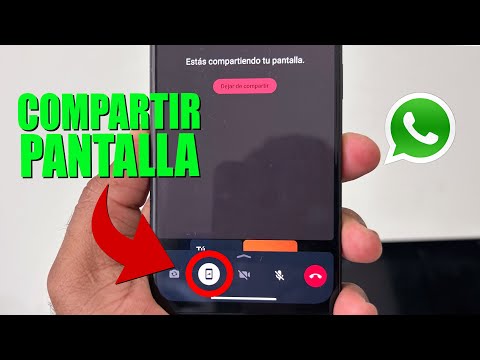
- Buscar el botón de compartir pantalla: Durante la videollamada, deberías ver un ícono que parece una pantalla con una flecha (en algunos navegadores esto puede variar un poco).
- Seleccionar qué compartir: Al hacer clic ahí, podrás elegir entre compartir toda tu pantalla o solo una ventana específica. Esto es útil si solo quieres mostrar una aplicación sin revelar todo lo que tienes abierto.
- Clic en “Compartir”: Una vez seleccionada la opción deseada, presiona el botón correspondiente para iniciar la compartición. ¡Y listo!
Cosas a tener en cuenta
- Cierra otras pestañas:Nadie quiere que se cuelen notificaciones o datos sensibles durante la llamada.
- Asegúrate de tener buena conexión:No querrás quedarte congelado mientras intentas mostrar algo importante.
- No olvides mutearte si no hablas:No hay nada más molesto que ruidos de fondo mientras alguien intenta explicarte algo.
Total que así se comparte pantalla en WhatsApp desde tu computadora. Es bastante directo y práctico. Si alguna vez te encuentras atascado o necesitas asistencia adicional, no dudes en buscar ayuda profesional. A veces lo más sencillo puede fallar y necesitarás una mano extra para resolverlo.
Sigue practicando e irás puliendo tu técnica para comunicarte mejor durante las videollamadas. ¿Has probado ya estas funciones? Cuéntame cómo te va al respecto!
Soluciones para errores comunes en Google Meet: cómo resolver problemas de conexión y audio
Claro, aquí tienes un texto sobre soluciones para errores comunes en Google Meet, especialmente en lo que respecta a la conexión y el audio, además de algunas claves para compartir pantalla de forma efectiva.
Google Meet es una herramienta genial para videollamadas, pero a veces puede volverse un dolor de cabeza. ¿Te has encontrado con problemas de conexión o audio cuando intentas compartir pantalla? No te preocupes, aquí van algunas soluciones prácticas.
Problemas de conexión
- Verifica tu Internet: Asegúrate de tener una buena conexión. Si tu Wi-Fi se está cayendo, es posible que tengas lag. Intenta acercarte al router o conecta tu dispositivo directamente con un cable Ethernet.
- Cierra otras aplicaciones: A veces, tener muchas aplicaciones abiertas consume ancho de banda. Cierra todo lo que no estés usando; así le das más recursos a Google Meet.
- Reinicia el equipo: Si la conexión sigue fallando, reiniciar puede hacer maravillas. Es como darle una siesta a tu computadora para refrescarse.
Errores de audio
- Selecciona el micrófono adecuado: En las configuraciones de Google Meet, asegúrate de que estás usando el micrófono correcto. A veces se selecciona uno que no tiene tan buena calidad.
- Controla el volumen y la configuración del sistema: Verifica que no esté silenciado en Meet ni en tu computadora. Haz clic en el ícono del micrófono y asegúrate de que está activado.
- Pide ayuda a otros participantes: Si sientes que tienes un problema solo tú, pregunta si ellos te oyen bien. Así puedes descartar si es algo local o general.
Compartir pantalla sin problemas
Cuando logras solucionar los problemas anteriores y quieres compartir pantalla, hay algunos trucos útiles:
- Cerrar aplicaciones innecesarias antes de compartir: Antes de empezar a presentar algo importante, cierra todo lo que no quieras mostrarles; eso incluye notificaciones personales y pestañas extrañas del navegador.
- Asegúrate de tener permisos adecuados: Si te une alguien desde otra cuenta (o hay restricciones), verifica que tenga acceso para ver tu pantalla; claro está, si estás compartiendo una ventana específica o toda la pantalla.
- Haz pruebas previas: Entra a una reunión contigo mismo antes del evento principal para probar todo: audio, video y pantallas a compartir.
Total que si sigues estos pasos básicos deberías poder mejorar mucho tus experiencias con Google Meet. O sea, estos son solo consejos prácticos y no sustituyen ayuda profesional si los problemas persisten. ¡Espero que esto te ayude! ¿Te ha pasado alguna vez algo raro durante una videollamada? Cuéntame cómo lo solucionaste.
Cómo solucionar problemas al compartir pantalla en WhatsApp
Claro, aquí te dejo un texto que te va a ayudar con el tema de compartir pantalla en WhatsApp y sus problemas. ¡Vamos al lío!
¿Por qué no puedo compartir mi pantalla en WhatsApp?
A veces, la cosa se puede complicar y te encuentras tratando de mostrar algo en una videollamada y ¡pum!, no pasa nada. Esto puede ser frustrante, ¿no? Total que, vamos a ver algunos posibles problemas y cómo resolverlos.
1. Actualiza tu aplicación
Primero lo primero: asegúrate de que tienes la versión más reciente de WhatsApp. Las actualizaciones suelen incluir mejoras y correcciones de errores. Para actualizarla, dirígete a la tienda de aplicaciones de tu dispositivo (Play Store o App Store), busca WhatsApp y toca “Actualizar”.
2. Revisa los permisos
WhatsApp necesita ciertos permisos para poder compartir la pantalla. Chequea los ajustes de permisos en tu dispositivo:
- En Android: ve a «Ajustes» > «Aplicaciones» > «WhatsApp» > «Permisos» y asegúrate de que «Mostrar sobre otras aplicaciones» está activado.
- En iPhone: entra en «Ajustes» > «WhatsApp» > verifica que los permisos necesarios están habilitados.
Oye, si no le das esos permisos, simplemente no vas a poder compartir nada porque el teléfono se lo impide.
3. Conexión a Internet
Una buena conexión es clave para cualquier videollamada. Si tu red está fallando, esto puede causar problemas al intentar compartir pantalla. Prueba lo siguiente: desconéctate del Wi-Fi y vuelve a conectarte o cambia a datos móviles para ver si mejora. Recuerda también que si estás en un sitio con mala señal, eso afecta.
4. Cierra otras aplicaciones
Si tienes muchas aplicaciones abiertas corriendo en segundo plano, es posible que tu dispositivo esté sobrecargado. Cierra algunas apps innecesarias antes de hacer la videollamada; así liberas recursos para WhatsApp.
5. Reinicia el dispositivo
Puede sonar cliché, pero reiniciar el teléfono resuelve muchos problemas técnicos como este. Así que apágalo un momento y vuelvelo a encender; tal vez eso sea todo lo que necesitas.
6. Prueba con otro dispositivo
Si todo lo anterior falla, intenta hacer la llamada desde otro teléfono o tablet si puedes acceder a uno diferente. Esto ayudará a determinar si el problema está en tu dispositivo o en algún ajuste específico.
No olvides comprobar también la compatibilidad entre dispositivos; algunas características funcionan mejor entre ciertas versiones.
Recuerda que estos consejos son generales; si tras probar todo esto sigues teniendo líos al compartir pantalla en WhatsApp durante las videollamadas, tal vez sea buena idea contactar con soporte técnico o consultar foros específicos donde otros usuarios comparten sus experiencias.
Así que ¡ahora ya sabes! Intenta estos pasos antes de desesperarte y espero que pronto puedas mostrarle hasta el último detalle de tus memes favoritos sin ningún problema!
Oye, ¿te ha pasado alguna vez que estás en una videollamada y quieres compartir tu pantalla, pero todo se vuelve un lío? La verdad es que he estado ahí, en esas reuniones interminables donde uno intenta mostrar algo y al final, todos ven la pantalla de inicio o algún archivo que no debería verse. Es un momento incómodo, ¿sabes?
La clave para compartir pantalla de forma efectiva es tener la preparación adecuada. Primero que nada, asegúrate de que lo que vas a mostrar esté listo y abierto. O sea, no queremos estar buscando entre mil carpetas mientras todos están mirando nuestras caras confundidas. ¡Eso puede ser un desastre! Imagínate estar ahí con el corazón acelerado y el ratón dando vueltas porque no encuentras esa presentación.
También es bueno tener en cuenta a quién le estás hablando. Si estás explicando algo técnico, trata de usar un lenguaje claro y sencillo. A veces pensamos que todos tienen nuestro mismo conocimiento sobre el tema, pero no siempre es así. Entonces, si mencionas algún término complicado o jerga técnica sin explicarlo bien, es fácil perder a la gente.
Y no olvides ajustar los permisos necesarios antes de iniciar la videollamada. Ha habido ocasiones en las que empiezo a compartir mi pantalla solo para darme cuenta de que nadie puede ver nada porque no he dado acceso. Eso me hace sentir como si estuviera jugando al escondite en lugar de haciendo una presentación.
Recuerda también hacer pausas y preguntar si hay dudas o si todos pueden ver lo que estás compartiendo. Esas pequeñas interacciones hacen toda la diferencia y ayudan a mantener el flujo de la conversación.
Al final del día, compartir pantalla no se trata solo de mostrar contenido; se trata también de conectar con las personas y asegurarte de que todos estén en la misma sintonía. Así que ya sabes: prepara todo antes de empezar, usa un lenguaje claro y mantén a todos involucrados en la charla. ¡Es mucho más fácil cuando lo vemos así!