¿Alguna vez te ha pasado que estás en una videollamada y de pronto la pantalla comienza a ir más lenta que un caracol? ¡Qué frustrante, ¿no?! O sea, estás tratando de mostrar algo importante y tu compu se pone a hacer de las suyas. En serio, es como si tuviera un ataque de pereza justo cuando más lo necesitas.
La cosa es que compartir pantalla no debería ser un dolor de cabeza. Hay formas sencillas de optimizar el rendimiento y hacer que todo fluya como mantequilla. Ya sea para una reunión de trabajo o una noche de juegos con amigos, quiero que tus sesiones se sientan suaves y rápidas.
En este artículo vamos a ver unos truquitos que te van a ayudar a mejorar esa experiencia al compartir pantalla. Así que si quieres despedirte del «buffering» constante y las interrupciones molestas, quédate conmigo. Vamos a darle caña a ese rendimiento y hacer que tus pantallas brillen como nuevas. ¡Vamos por ello!
Alternativas para compartir pantalla en Discord sin interrupciones
Compartir pantalla en Discord es una herramienta muy útil, especialmente si estás jugando con amigos o colaborando en un proyecto. Pero a veces, eso puede generar interrupciones o retrasos que son un verdadero fastidio. ¿Sabes a lo que me refiero? ¡Esa sensación de que todo se congela cuando más lo necesitas! Por eso, aquí te dejo algunas alternativas y consejos para optimizar el rendimiento al compartir pantalla en Discord.
- Ajustar la calidad del stream: En la configuración de Discord, puedes modificar la calidad del video que compartes. Si tu conexión a Internet no es la mejor, reducir la calidad a 720p puede ayudar a evitar esos molestos cortes.
- Preferir usar el modo ventana: Si tienes muchas aplicaciones abiertas, considera compartir solo una ventana específica en lugar de todo el escritorio. Esto no solo minimiza el riesgo de interrupciones, sino que también reduce la carga en tu sistema.
- Cierra aplicaciones innecesarias: Antes de iniciar tu sesión de streaming, cierra programas que no estés utilizando. Esto libera recursos de tu CPU y RAM que son vitales para un rendimiento óptimo.
- Usar conexión por cable: Si estás en Wi-Fi, puede ser buena idea cambiarte a una conexión Ethernet. La estabilidad y velocidad suelen mejorar bastante con un cable, lo cual afecta directamente la calidad del streaming.
- Ajustar las configuraciones de hardware acelerado: Si tienes activada la aceleración por hardware en Discord y notas ralentización o problemas al compartir pantalla, prueba desactivarla desde las configuraciones. A veces, esto puede ser un cambio clave.
Otra alternativa que puedes considerar es utilizar software externo para compartir pantalla. Hay muchas aplicaciones como Zoom o TeamViewer que ofrecen funciones similares pero pueden ofrecer mejor rendimiento dependiendo de tu situación específica. Por ejemplo, si compartes contenido muy pesado o gráficos intensivos como juegos modernos, estas plataformas tienen capacidades optimizadas para ello.
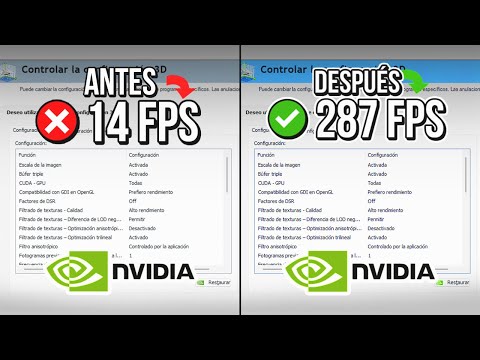
No olvides también consultar aspectos básicos como tus drivers gráficos; tenerlos actualizados es esencial para garantizar compatibilidad y rendimiento. ¡A nadie le gusta estar lidiando con fallos porque se le olvidó actualizar algo básico!
Total que al final se trata de jugar con diferentes configuraciones y ver qué funciona mejor para ti. Y si nada parece ayudar… bueno, nunca está demás pedir ayuda profesional si te sientes atascado. ¿Te has encontrado alguna vez en esta situación? Espero que estos tips te sirvan para disfrutar más tus sesiones sin interrupciones molestas. ¡A jugar!
Soluciones para una transmisión fluida en Discord: Ajustes y configuraciones esenciales
Si eres de los que pasan horas en Discord, ya sea jugando, trabajando o charlando con amigos, tener una transmisión fluida al compartir pantalla es clave. ¡Nada más frustrante que la imagen se congele justo en el momento más interesante! Aquí te traigo algunas soluciones y ajustes que te ayudarán a optimizar esa experiencia.
1. Ajustes de calidad de video: Ve a la configuración de Discord y busca la opción «Pantalla». Aquí puedes ajustar la calidad del video y el límite de FPS. Disminuir estos valores puede mejorar la fluidez si tu conexión a Internet es inestable. Por ejemplo, si normalmente compartes en 1080p a 60 fps, prueba bajarlo a 720p y 30 fps para ver si eso ayuda.
2. Prioriza Discord sobre otros programas: A veces, tu ordenador necesita un empujón para centrarse en lo que realmente importa. Cerrando aplicaciones que consumen muchos recursos o eligiendo «Alta prioridad» para Discord en el Administrador de tareas puede hacer una gran diferencia.
3. Conexión a Internet estable: Esto es fundamental. Si usas Wi-Fi, asegúrate de estar lo más cerca posible del router. Oye, si puedes conectar tu PC mediante cable Ethernet, hazlo; la estabilidad será notable.
4. Activa Hardware Acceleration: A veces tu tarjeta gráfica puede aliviar parte del trabajo pesado. En Discord, dirígete a «Configuración» > «Apariencia» y activa «Aceleración por hardware». Esto suele mejorar el rendimiento visual.
5. Desactiva modo “Compatibilidad”: Si estás utilizando Windows y has activado modo compatibilidad para Discord (por alguna razón), desactívalo. Puede afectar sus funciones al compartir pantalla.
6. Usa un servidor más cercano: En algunas ocasiones, cambiar al servidor correcto puede mejorar mucho la calidad de transmisión. Puedes hacerlo desde el canal donde estés hablando; hay opciones como “Cambiar región”. Elige una opción que esté más cerca geográficamente.
7. Configuración del antivirus/firewall: Asegúrate de que tu antivirus o firewall no estén bloqueando las conexiones necesarias para usar Discord correctamente; esto podría ralentizar tus transmisiones o incluso hacerlas inestables.
- Asegúrate de tener los últimos drivers instalados para tu tarjeta gráfica.
- Si tienes problemas persistentes con ciertos amigos, quizás el problema esté en su lado; ¡diles que chequen sus configuraciones!
- No olvides reiniciar Discord tras realizar cambios importantes; a veces un simple reinicio puede hacer maravillas.
Total que si sigues estos pasos deberías notar una mejora significativa en tus transmisiones por Discord; eso sí, no dudes en buscar ayuda profesional si los problemas persisten—al final siempre hay algo extra que puede estar causando el lío.
¿Te has encontrado alguna vez tratando de hacer una videollamada y, de repente, la pantalla se vuelve más lenta que un caracol? A mí me ha pasado y es una experiencia frustrante. La cosa es que, a veces, compartir pantalla puede convertirse en un verdadero dolor de cabeza. Pero lo bueno es que hay formas de optimizar el rendimiento y evitar que eso suceda.
Primero, lo más esencial es tener una buena conexión a internet. Te aseguro que no hay nada peor que intentar mostrar algo interesante y ver cómo la imagen se congela en el momento menos oportuno. Si puedes, conecta tu dispositivo vía cable en lugar de hacerlo por Wi-Fi. Vaya, hay mucha gente que subestima lo importante que es esto.
Además, intenta cerrar todas esas aplicaciones y pestañas que no estás usando durante la llamada. A veces tenemos mil cosas abiertas como si fuéramos unos auténticos malabaristas. Pero la realidad es que cada programa consume recursos del sistema y puede hacerte parecer un robot con retraso.
Otra cosa a considerar son las resoluciones. Por ejemplo, si estás compartiendo una presentación con gráficos complejos o vídeos, tal vez sea mejor reducir la calidad temporalmente. Sí, eso significa sacrificar un poco de nitidez para lograr una experiencia más fluida.
Y no olvides los drivers de tu tarjeta gráfica; mantener esos actualizados puede hacer maravillas en cuanto a rendimiento. Me acuerdo de una vez en la que tenía un amigo con problemas similares hasta que le sugirí actualizar su driver. Era como si hubiera desatado un nuevo poder en su computadora.
Por último, tampoco subestimes las configuraciones del software de videollamada. Hay plataformas que te permiten ajustar el uso de ancho de banda o calidad del video específicamente cuando compartes pantalla. Así puedes asegurarte de estar usando el mínimo necesario para transmitir lo importante sin interrupciones.
Al final del día, optimizar el rendimiento al compartir pantalla no solo mejora tu experiencia sino también la de quienes te están viendo. ¡Así que dale caña a estos tips y disfruta tus videollamadas sin problemas!