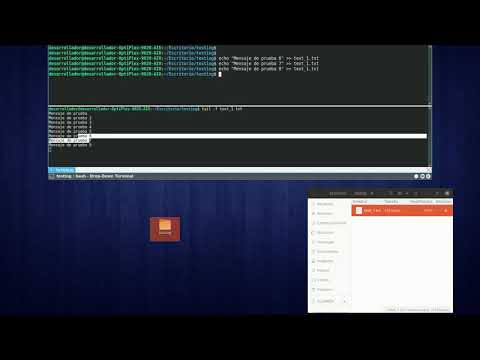
¿Sabes esa sensación de estar esperando algo emocionante que va a suceder y no quieres perderte ni un segundo? Total que, cuando trabajas con archivos de texto o logs, a veces necesitas un ojo en tiempo real. Aquí es donde entra el comando `tail`.
Este comando es como tener un compañero que te susurra al oído todo lo que pasa en un archivo, justo al momento. Imagínate recibiendo actualizaciones al instante mientras los datos fluyen. ¡Es genial!
En este artículo, vamos a ver cómo configurar `tail` para que puedas seguir esos cambios al minuto. Y no te preocupes si todo esto suena un poco técnico; te prometo que lo haremos fácil y claro. Así que agarra tu terminal y prepárate para aprender algo super útil. ¿Listo? ¡Vamos!
Soluciones comunes y ajustes en Tail Linux para un rendimiento óptimo
Claro, hablemos sobre cómo sacarle el jugo a Tail Linux para monitorizar archivos de log en tiempo real. Es una herramienta genial que te permite ver lo que está pasando en tus archivos de texto, y si le pones unos ajustes, puedes mejorar su rendimiento de forma impresionante.
Primero, ¿qué es exactamente Tail? Es un comando que te permite leer las últimas líneas de un archivo y seguirlo mientras se van añadiendo nuevas entradas. Ideal cuando estás depurando algo o simplemente quieres ver qué está sucediendo en tiempo real. ¿Sabes cuando estás esperando una notificación de algún sistema y no sabes si llegó o no? Eso es Tail.
Ahora, vamos a lo interesante. Para configurar el comando Tail y asegurarte que funcione como un campeón, considera estos puntos:
- Usa la opción -f: Esto es básico. Al usar
tail -f, le dices a Tail que siga mostrando nuevas líneas conforme se van agregando. Es como tener un ojo en lo que ocurre sin estar refrescando la pantalla. - Limitar el número de líneas: A veces, no necesitas ver todas las últimas líneas. Puedes usar
-n [número]para ver solo las últimas N líneas del archivo. Por ejemplo,tail -n 50 archivo.log. - Centrarse en varios archivos: Si necesitas seguir varios logs a la vez (algo súper común), puedes hacerlo con
tail -f archivo1.log archivo2.log. Esto es útil si tienes servicios diferentes corriendo. - Aumentar el búfer: Si trabajas con logs muy grandes y te das cuenta de que a veces se saltan entradas, puedes ajustar el tamaño del búfer utilizando
-s [segundos]. Esto le dice a Tail cada cuánto tiempo debe revisar si hay nuevas entradas.
Un ejemplo práctico: imagina que estás gestionando un servidor web y quieres monitorizar tu log de acceso. Puedes ejecutarlo así:
tail -f /var/log/apache2/access.log
Con esto, automáticamente empezarás a ver las peticiones al servidor según están llegando.
Ahora bien, algunos tips adicionales para mejorar aún más tu experiencia:
- Pipe con grep: Si buscas algo específico dentro del log, puedes hacer un pipe con grep como:
tail -f archivo.log | grep "error". Así filtras solo los errores. - Análisis visual con herramientas: Aunque Tail hace maravillas por sí solo, hay herramientas adicionales como dstat, o incluso gráficos desde ELK (Elasticsearch-Loki-Kibana) para una visualización más amigable.
Y recuerda siempre tener cuidado: estar siguiendo logs puede ser abrumador si hay demasiada información. ¡No te vayas a perder!
Por último, aunque aquí tienes maneras efectivas de utilizar Tail para optimizar tu rendimiento al monitorizar logs en Linux, siempre es buena idea consultar guías específicas o profesionales si sientes que necesitas ayuda extra. ¡La tecnología puede ser complicada! Pero ya sabes cómo hilarlo mejor con esas configuraciones básicas.
Cómo utilizar el comando grep para diagnosticar y resolver problemas en tus archivos de texto
Claro, aquí va un texto que espero te sirva para entender cómo usar el comando grep y tail. Espero que te ayude a solucionar esos problemillas con tus archivos de texto.
El comando grep es una herramienta poderosa en tu caja de herramientas de Linux/Unix, ideal para buscar cadenas de texto en archivos. Si alguna vez has tenido que buscar algo específico en un mar de datos, ya sabes lo molesto que puede ser. Te contaré que una vez pasé horas tratando de encontrar una sola palabra en un archivo gigante; fue frustrante. Entonces, abrí la terminal y utilicé grep, y ¡zas! En segundos, lo encontré.
Ahora bien, aquí tienes cómo usarlo:
1. Búsqueda básica: Para buscar una palabra específica en un archivo, simplemente escribe:
grep "palabra" nombre_del_archivo.txt
Esto te mostrará todas las líneas donde aparece la palabra.
2. Búsqueda recursiva: Si quieres buscar en todos los archivos dentro de un directorio:
grep -r "palabra" /ruta/al/directorio/
Esto es fantástico si no tienes idea de dónde está la información que necesitas.
3. Ignorar mayúsculas: ¿Sabías que puedes hacer búsquedas sin importar las mayúsculas? Solo añade el parámetro -i:
grep -i "Palabra" nombre_del_archivo.txt
4. Mostrar números de línea: A veces necesitas saber dónde está el resultado exacto en el archivo; para eso usas -n:
grep -n "palabra" nombre_del_archivo.txt
Pero hay más: al combinar grep con tail, puedes hacer seguimiento en tiempo real muy útil para diagnósticos y resolución de problemas.
Seguimiento con tail y grep juntos:
Con tail -f, puedes ver los cambios a medida que suceden. Imagina que estás monitoreando registros de un servidor en tiempo real. Puedes usarlo así:
tail -f log_de_servidor.log | grep "error"
Esto mostrará solo las entradas del log donde se mencione “error” a medida que se vayan generando nuevas líneas.
Puntos importantes:
- No sustituye ayuda profesional.
- Asegúrate siempre de tener permisos adecuados.
- Cuidado con los comandos destructivos si usas ‘sudo’.
- No olvides utilizar comillas si buscas frases exactas.
Así que ya sabes: usando grep junto al tail puedes hacer diagnósticos mucho más efectivos sobre tus archivos de texto. Es como tener un superpoder para encontrar lo que buscas sin perder la cabeza. Eso sí, nunca está de más respaldar tus datos antes de hacer cosas raras con ellos, por si acaso.
Espero que esto te ayude a navegar mejor por tus archivos y a resolver esos problemillas técnicos rápidamente. ¡Éxito!
Soluciones a Problemas Comunes en Tails: Optimiza tu Experiencia con este Sistema Operativo
Si has decidido lanzarte a utilizar Tails, ¡genial! Este sistema operativo diseñado para proteger tu privacidad puede ser un poco complicado al principio. Así que, si te encuentras con problemas comunes, aquí te doy algunas soluciones para optimizar tu experiencia.
Primero, hablemos del comando tail. Este es una herramienta fantástica si quieres ver los últimos registros (logs) en tiempo real. Es super útil cuando estás monitoreando algún proceso o simplemente quieress saber qué está pasando en tu sistema. Digamos que quieres seguir los registros de un servidor. Lo harías así:
tail -f nombre_del_archivo.logEl parámetro -f es el que hace el truco; le dice al terminal que siga mostrando nuevas líneas a medida que se añaden al archivo. Pero, ¿qué pasa si no ves lo que esperabas? Aquí hay algunos puntos clave para solucionar problemas:
- Verifica el archivo de registro: Asegúrate de que el archivo realmente exista y tenga contenido. Puedes usar
lspara listar archivos en la carpeta y asegurarte de que todo esté donde tiene que estar. - Permisos de acceso: Si no puedes leer el archivo, revisa los permisos con
ls -l nombre_del_archivo.log. Puede ser que necesites permisos especiales o ejecutar el comando como administrador. - Código erróneo: A veces, puedes estar escribiendo mal el nombre del archivo o la ruta. Asegúrate de no tener errores tipográficos o espacios extraños.
- Cambio de contexto: Recuerda que Tails se ejecuta desde un entorno temporal. Si reinicias tu computadora, cualquier cambio se perderá a menos que lo almacenes en un medio persistente.
- Cerrar procesos en segundo plano: Si tienes otro terminal ejecutando
tail, a veces puede interferir con la salida de datos. Cierra esos procesos y vuelve a intentar.
A veces, los problemas pueden ser frustrantes y hacerte sentir como si estuvieses hablando con una pared (lo sé por experiencia). Recuerdo la primera vez que traté de leer logs mientras configuraba un servidor; pasé horas peleando con eso hasta darme cuenta de que era solo un problema de permisos. Así que paciencia y calma: todos hemos estado allí.
No olvides mantener tu Tails actualizado y revisar su documentación oficial si encuentras inconvenientes más complejos; siempre es bueno tener una fuente confiable a mano. Y si después de todo esto sigues teniendo rollos técnicos, considera buscar ayuda profesional o consultar foros especializados donde otros usuarios comparten sus experiencias.
Totalmente espero que estas sugerencias te sean útiles y puedas disfrutar más del uso de Tails sin tantos baches en el camino. ¡Aquí estamos para aprender juntos!
Oye, ¿te has encontrado alguna vez en un mar de información mientras intentabas depurar algún programa o revisar logs? Te cuento que a mí me pasó una vez hace tiempo, estaba lidiando con un problema en un servidor y necesitaba saber qué estaba ocurriendo en tiempo real. Fue ahí cuando conocí el comando `tail`, que se convirtió en mi mejor amigo.
Entonces, el comando `tail` es súper útil para ver las últimas líneas de un archivo de texto. Pero, lo que realmente me hizo sonreír fue su opción `-f`. Al usar `tail -f nombre_del_archivo.log`, puedes ver cómo el archivo se va actualizando en vivo, o sea, cada vez que aparece una nueva línea. ¡Es como tener una ventana abierta al corazón palpitante de tu sistema!
Imagina estar trabajando y después de unos segundos ves nuevas entradas aparecer en la consola. Te da esa sensación de estar al mando, como si fueras un capitán navegando por aguas desconocidas y encontrando tesoros ocultos (o errores escondidos).
A veces me sorprendo pensando cómo algo tan sencillo puede ser tan poderoso. Claro, hay otros comandos para monitorear logs y todo eso, pero la simplicidad de `tail -f` lo hace destacar. Es como recibir notificaciones cada vez que sucede algo importante sin tener que estar revisando el archivo manualmente cada cinco minutos.
Así que ya sabes, si necesitas seguir lo que está pasando en tiempo real con tus logs o archivos de texto, dale una oportunidad a este comando. Puede que te ahorre más tiempo del que imaginas y te haga sentir como un verdadero ninja tecnológico frente a esos problemas imprevistos. ¡Prueba y verás!