Oye, ¿alguna vez has mirado el historial de comandos en Bash y te has encontrado con un montón de cosas que ni sabes qué son? A mí me ha pasado. A veces parece que la terminal tiene más secretos que tu propio diario, ¿verdad?
La cosa es que tener un historial limpio puede facilitarte la vida. No solo ayuda a mantener las cosas organizadas, sino que también te protege de esos comandos vergonzosos que no quieres que nadie vea.
En este artículo, vamos a ver cómo limpiar y mantener ese historial de comandos como un pro. Te prometo que será pan comido. Y si eres nuevo en Bash, no te preocupes, aquí todo es amistoso y fácil de seguir. ¡Vamos al lío!
Eliminación del Historial de Comandos en Linux: Pasos para Mantener tu Terminal Limpia
Claro, vamos a darle un vistazo a cómo eliminar el historial de comandos en Linux y, más específicamente, cómo limpiar y mantener tu terminal de Bash. Si alguna vez has tenido un desmadre en la terminal con tantos comandos que ni sabes cuántos y cuáles has usado, este artículo es para ti. ¿Sabías que mantener tu historial limpio no solo te ayuda a encontrar lo que necesitas, sino que también es una buena práctica de seguridad? Pues sí.
Primero lo primero: ¿qué es el historial de comandos en Bash? Básicamente, cada vez que escribes un comando en la terminal y le das «Enter», ese comando se guarda en el historial. ¡Así que si escribiste algo mal o confidencial, puede quedar registrado! Para evitar líos, aquí van unos pasos sencillos para manejarlo.
Limpiar el Historial Actual
Si solo quieres borrar lo que estás viendo en ese momento:
- Abre tu terminal.
- Escribe el siguiente comando:
history -c. Esto borra todo el historial actual. - Para asegurarte de que se aplique, puedes cerrar y volver a abrir la terminal.
Ten cuidado con este comando porque va a eliminar todo ese viaje por comandos. Así que si hay algo importante antes de borrarlo, quizás tómate un momento para revisarlo.
Ajustar la Persistencia del Historial
Tal vez no quieras borrar todo siempre. O sea, puede ser útil mantener ciertos registros. Aquí puedes ajustar cómo se guarda el historial.
- Abre o crea el archivo de configuración:
~/.bashrc. - Añade estas líneas para limitarlo:
HISTSIZE=1000HISTFILESIZE=2000- Cierra y vuelve a abrir la terminal o ejecuta
source ~/.bashrc.
Esto significa que solo mantendrás los últimos 1000 comandos en tu sesión y 2000 en total.
Esto te ayudará a mantenerlo más ligero sin perder todo.
Borrar Comandos Específicos
A veces necesitas borrar solo ciertos comandos del historial y no todo. Para quitar uno específico:
- Mira tu historial usando:
history. - Anota el número del comando que quieres eliminar; veamos que diga «25» por ejemplo.
- Usa este comando:
history -d 25.
Esto eliminará ese específico del historial sin afectar los demás. Práctico, ¿no?
Ajustes Adicionales para Mayor Seguridad
Si trabajas con información sensible frecuentemente, podrías querer llevar esto un paso más lejos:
- Puedes configurar Bash para no guardar nada al salir agregando esto al final de tu archivo ~/.bash_logout:
history -c history -w - Borrar el historial actual: Para hacer esto, abre la terminal y escribe:
- Eliminar el archivo de historial permanente: La mayoría de las distribuciones guardan tu historial en un archivo llamado .bash_history. Puedes eliminarlo con:
- Limpiar y cerrar sesión correctamente: Después de borrar ese archivo, asegúrate de salir correctamente para que no se vuelva a guardar nada con:
- Cambiar la cantidad máxima de líneas guardadas: Puedes ajustar cuántos comandos se guardan modificando el archivo .bashrc. Abre ese archivo con:
- Añadir una limpieza automática: Si quieres dejar todo más limpio sin preocuparte demasiado por ello cada vez que usas la terminal, puedes agregar este comando al final del mismo archivo:
- Cerrar la sesión antes de salir: Esto también ayuda a evitar que algunos comandos sensibles queden almacenados. Simplemente usa “logout” o “exit”.
Esto asegura que cada vez que cierres la sesión no quede rastro.
Ahora ya sabes cómo manejar esa lista interminable de comandos en tu terminal Linux. Así te aseguras una experiencia más limpia y ordenada mientras usas Bash.
Ten cuidado al borrar cosas; recuerda siempre qué necesitas dejar atrás y qué quieres olvidar. Y si llega un punto donde sientes que puedes meterte en problemas profundos con algún comando o configuración avanzada… ¡busca ayuda! No está mal pedirla cuando se necesita.
Cómo eliminar el historial de comandos en Ubuntu para mantener tu privacidad y solución de problemas
Eliminar el historial de comandos en Ubuntu: manteniendo tu privacidad
Si usas Ubuntu, probablemente estés familiarizado con Bash, que es la terminal donde ejecutas comandos. A veces, después de un tiempo, te das cuenta de que el historial de comandos crece como si no hubiera mañana. Aunque puede ser útil recordar lo que hiciste, también puede ser un problema para tu privacidad. Aquí te cuento cómo limpiar y mantener ese historial.
¿Por qué deberías eliminar el historial?
Imagina que estás trabajando en algo sensible y de repente alguien más tiene acceso a tu terminal y ve todos los comandos que ejecutaste. Eso sería un poco incómodo, ¿no? Para proteger tu información personal o simplemente para mantener las cosas organizadas, limpiar el historial es una buena práctica.
Pasos para limpiar el historial de comandos
history -c
rm ~/.bash_history
exit
Una vez que hayas hecho esto, al volver a abrir la terminal no verás nada en el historial.
Mantener el control del historial a largo plazo
Si solo quieres evitar acumular demasiados comandos sin necesidad de borrarlos cada vez, hay un par de configuraciones útiles:
nano ~/.bashrc.
Luego agrega o modifica esta línea:
(HISTSIZE=1000), por ejemplo.
(export HISTCONTROL=ignoredups:erasedups).
Esto evita duplicados dentro del mismo sesión.
Recuerda hacer todos estos cambios con cuidado; si te equivocas al editar archivos importantes como .bashrc, puedes tener problemas al iniciar sesión en la terminal.
No olvides hacer copias!: Siempre es bueno tener una copia del archivo original antes de jugar con él. Así si algo falla simplemente lo restauras.
Puntos a tener en cuenta
Mantén presente que eliminar tu historial no significa necesariamente dejar rastro nulo en otros lugares (como logs del sistema), así que ¡ten cuidado! Por último… siempre puedes volver a buscar ayuda profesional si sientes que necesitas más asistencia.
Así que ya sabes: mantener limpio tu historial le da un toque extra a tu privacidad y hace todo mucho más fácil cuando vuelvas a usar tu super computadora Linux. ¡Suerte!
Cómo borrar el historial de comandos en Bash para mayor privacidad y seguridad
Cuando hablamos de mantener nuestra privacidad y seguridad en Linux, una de las cosas que no podemos pasar por alto es el historial de comandos en Bash. Esa lista de todo lo que hemos escrito en la terminal puede ser útil, pero a veces queremos borrarla por completo. Así que, ¿cómo se hace? Te lo cuento, sin complicaciones.
Primero, para eliminar tu historial actual, simplemente puedes usar el comando:
«`bash
history -c
«`
Esto limpia el historial en la sesión actual. Pero ojo, esto no elimina el archivo donde se guarda el historial entre sesiones. Para eso, necesitarías hacer un pequeño truco adicional.
Ahora, si quieres asegurarte de que nada quede guardado incluso después de cerrar la terminal, puedes eliminar el archivo donde se almacena tu historial. En la mayoría de los sistemas Linux, este archivo es `~/.bash_history`. Entonces podrías ejecutar:
«`bash
rm ~/.bash_history
«`
Esto borra ese archivo por completo. No olvides que si lo haces y quieres volver a tener un seguimiento de tus comandos después, tendrás que reiniciar tu sesión o crear un nuevo archivo.
Pero espera, hay más opciones si prefieres mantener parte del historial y solo limpiar algunos comandos específicos. Puedes abrir el archivo directamente con un editor como `nano` o `vim` así:
«`bash
nano ~/.bash_history
«`
Luego puedes navegar y borrar las líneas que no quieras ver más. Es como hacer limpieza general en tu habitación: quitas lo que ya no necesitas y mantienes el resto ordenado.
También hay una opción interesante que puedes utilizar para evitar almacenar ciertos comandos desde el principio. Puedes agregar al inicio del comando lo siguiente:
«`bash
export HISTCONTROL=ignorespace
«`
Con esto, cualquier comando que empieces con un espacio no se guardará en tu historial. Práctico si tienes algún truco o palabra clave sensible.
Y si te preocupa mucho la privacidad a largo plazo, considera **desactivar por completo** el historial añadiendo esto a tu archivo `.bashrc`:
«`bash
unset HISTFILE
«`
Esto hará que Bash ni siquiera intente guardar un historial al salir de la sesión.
Como tip final: tras cualquier cambio en `.bashrc`, asegúrate de recargarlo con:
«`bash
source ~/.bashrc
«`
Así tendrás tus ajustes listos al instante.
Recuerda siempre tener cuidado cuando eliminas información; asegúrate de no borrar algo importante sin querer. Y claro, aunque estas técnicas son útiles para la mayoría de los usuarios domésticos o pequeños proyectos personales, si trabajas con información muy sensible o datos críticos es mejor consultar directamente con un profesional del área antes de hacer cambios drásticos. ¡La seguridad primero!
Oye, ¿te acuerdas de esa vez que te diste cuenta de que tu terminal estaba llena de comandos y más comandos apilados uno encima del otro? Yo sí. Me ocurrió hace poco mientras preparaba un script y me di cuenta de que toda esa maraña de líneas me estaba volviendo loco. Entonces pensé: «¿por qué no limpiar un poco esto?». Así que vamos a hablar sobre cómo mantener tu historial de comandos en Bash, porque, en serio, es más fácil de lo que parece.
Primero, el historial es como un diario personal de las cosas que has hecho en la terminal. Te ayuda a no tener que volver a escribir esos largos comandos cada vez. Es genial… hasta que se vuelve un caos. La cosa es que, por defecto, Bash guarda hasta 500 o 1000 entradas dependiendo de la configuración. Así que si usas mucho la terminal, ese archivo puede crecer rápido y volverse incontrolable.
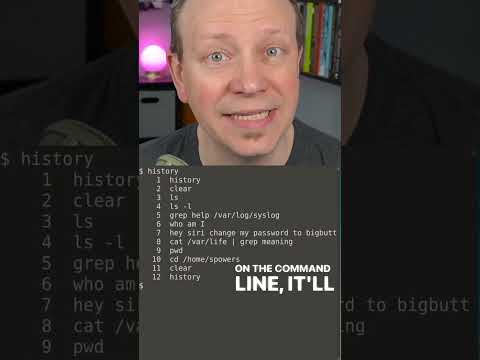
Para limpiar el historial, puedes usar el comando `history` para echar un vistazo a lo que has hecho últimamente. Oye, eso ya es un buen paso para ordenar las ideas, ¿no? Si ves algo raro o innecesario ahí dentro (como esos comandos locos que copiaste para probar algo y ya nunca usaste), simplemente puedes borrar líneas específicas con `history -d `. Facilito.
Pero si quieres hacer una limpieza más drástica y empezar de cero, solo ejecuta `history -c`. Y listo. ¡Elimina todo! Pero cuidado con esto… No vaya a ser que elimines algo importante sin querer y luego te arrepientas al intentar recordar ese comando mágico.
Otra cosa chula es configurar cuántos comandos quieres guardar en el futuro. Puedes editar tu archivo `.bashrc` (que está en tu directorio home) y cambiar las variables `HISTSIZE` (cuántos comandos se guardan en memoria) y `HISTFILESIZE` (cuántos se guardan en el archivo). Algo como:
«`bash
export HISTSIZE=1000
export HISTFILESIZE=2000
«`
Y así tienes más espacio para tus experimentos sin acumular tanto desorden.
Al final del día, mantener limpia la terminal no solo se siente bien sino que también mejora tu flujo de trabajo. Imagínate tratar con una montaña rusa llena de loopings cuando puedes tener una pista tranquila donde todo fluye; mucho mejor así, ¿no? Recuerda ese momento en tu vida donde decidiste limpiar algo desordenado… ¡pues eso mismo! Hazlo con tu historial también y verás cómo mejora todo.