Oye, ¿alguna vez te has preguntado qué pasa realmente en tu red mientras navegas o juegas? Es como un río de datos fluyendo en tiempo real, ¿verdad? Pues hoy vamos a charlar sobre cómo hacer un análisis de tráfico.
La cosa es que, entender el tráfico de tu red puede ser súper útil. Te ayuda a detectar problemas y mejorar la velocidad. Y se siente genial tener el control, como un capitán al mando del barco, ¡ya sabes!
No importa si eres un principiante o alguien que ya ha jugado con esto antes. Aquí te voy a contar de forma sencilla cómo hacerlo. Así que prepárate para sumergirte en el mundo del tráfico de red y descubrir todo lo que está pasando bajo la superficie. ¡Vamos a ello!
Monitorea el tráfico de tu red en tiempo real para mejorar el rendimiento del sistema
¿Sabías que monitorear el tráfico de tu red puede ser clave para mejorar el rendimiento de tu sistema? En serio, a veces la conexión no va tan bien porque hay algo raro sucediendo en el fondo. A continuación, te voy a contar cómo puedes realizar un análisis de tráfico en tiempo real. ¡Prepárate!
Primero que nada, ¿qué es eso del tráfico de red? Bueno, es como el flujo de datos que entra y sale de tu conexión. Imagina una autopista llena de coches: cada coche representa un paquete de datos, y si hay demasiados coches (o datos) intentando pasar al mismo tiempo, se forma un embotellamiento que hace que todo vaya más despacio.
Para empezar a monitorear tu red, aquí tienes unos pasos básicos:
- Elige una herramienta adecuada: Existen programas como Wireshark o PRTG Network Monitor que son bastante populares. Wireshark, por ejemplo, te deja ver toda la información que pasa por tu red.
- Instala el software: Descargalo e instálalo en la computadora desde donde quieras monitorear. Asegúrate de seguir las instrucciones del fabricante para evitar problemas.
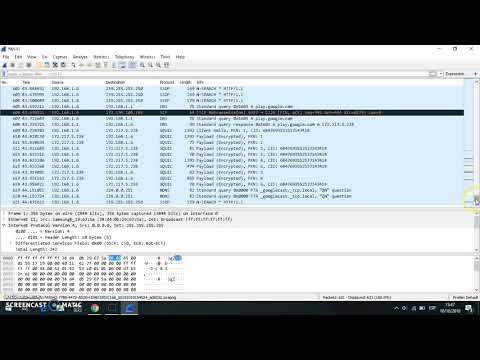
- Configura la captura: Selecciona la interfaz de red correcta y comienza la captura. En Wireshark solo tienes que seleccionar tu adaptador y hacer clic en «Iniciar».
- Analiza los datos: Aquí viene lo interesante. Puedes ver qué dispositivos están conectados y cuánto ancho de banda usan. Si ves algo sospechoso o desconocido ocupando mucho espacio, ¡ojo! Algo no cuadra.
- Detección de problemas: Si una aplicación está consumiendo más recursos de lo normal o si hay tráfico inusual desde ciertos dispositivos, eso puede estar afectando el rendimiento general.
Fíjate bien en los picos altos de uso; pueden indicar que algo no está bien configurado o incluso señalar un posible malware en acción. Sí, así como lo escuchas: a veces hay intrusos aprovechándose del tráfico para hacer cosas raras.
Un ejemplo sencillo sería si tienes varias personas conectadas a tu Wi-Fi: tal vez uno esté viendo videos en alta definición (consumiendo mucho ancho de banda), mientras otro solo busca recetas online (casi nada). Al monitorear puedes identificar quién está consumiendo más recursos y tomar decisiones sobre cómo mejorar esa situación.
Recuerda que no todas las herramientas son iguales; cada una tiene sus características únicas. Por otro lado, si no te sientes cómodo haciéndolo tú mismo (que es totalmente válido), siempre puedes buscar ayuda profesional para asegurarte que todo esté funcionando correctamente.
Monitorear el tráfico puede sonar complicado al principio, pero con un poco de paciencia y práctica pronto te sentirás como un experto en gestionar tus redes sociales —y eso es súper útil hoy día.
Así que ya sabes: mantente atento al tráfico y mejora la performance general de tu sistema con unos simples pasos. ¡Todo es cuestión de saber qué está pasando detrás del telón!
Cómo solucionar problemas de tráfico en tiempo real desde tu dispositivo
Oye, vamos a hablar de cómo puedes solucionar problemas de tráfico en tiempo real desde tu dispositivo. No, no me refiero a tráfico de coches, sino a ese flujo de datos que pasa por tu red. A veces, las cosas se ponen lentas y no sabes por qué; es como si tu internet estuviera dando un paseo en lugar de correr. Pero tranquilo, aquí te dejo algunos pasos que pueden ayudar.
Identifica el problema. Antes de hacer cualquier cosa, lo primero es saber qué está pasando. ¿Es un problema generalizado o solo te afecta a ti? Pregúntate:
- ¿La velocidad es inconsistente?
- ¿Tienes caídas frecuentes?
- ¿Alguien más en la red está experimentando lo mismo?
Luego, si crees que es un problema específico, prueba desconectar otros dispositivos. A veces hay demasiados aparatos conectados y tu conexión simplemente se satura.
Realiza un análisis de tráfico. Para esto necesitas alguna herramienta que te ayude a ver qué sucede con tus datos en tiempo real. Puedes usar programas como Wireshark o GlassWire. Te permiten observar el flujo y detectar si algo raro está pasando. La instalación suele ser sencilla:
- Descarga e instala la herramienta.
- Ejecuta el programa y selecciona la interfaz adecuada para monitorizar (puede ser Wi-Fi o Ethernet).
- Mira los paquetes en tiempo real. Aquí podrás ver qué aplicaciones o dispositivos están utilizando más ancho de banda.
Puedes encontrar aplicaciones que estén devorando tus recursos sin que te des cuenta. A veces un streaming o una actualización automática se cuela y hace que todo vaya más lento.
Ajusta la configuración del router. Esto puede sonar técnico, pero no te preocupes; no tienes que ser un ingeniero para hacerlo. Accede a la configuración del router a través del navegador poniendo su dirección IP (suele ser algo como 192.168.1.1). Y luego:
- Cambia el canal del Wi-Fi; a veces hay interferencias con otras redes cercanas.
- Asegúrate que estás usando la última versión del firmware del router.
- Activa Quality of Service (QoS) si está disponible; permite priorizar ciertos tipos de tráfico.
Tener QoS activado puede ser como tener una vía exprés para tus juegos o videollamadas, ¡y eso siempre es mejor!
Mide tu conexión regularmente. Usa herramientas como Speedtest.net para comprobar la velocidad en diferentes momentos del día. Así puedes identificar patrones; por ejemplo, si hay horas pico donde todo va más lento. Esto también ayuda al hablar con tu proveedor si necesitas escalar el problema.
No olvides reiniciar tanto el router como tu dispositivo ocasionalmente; esto puede liberar memoria y mejorar el rendimiento general.
Básicamente, esos son los pasos clave para solucionar problemas de tráfico en tiempo real desde tu dispositivo. ¿Ves? No es nada del otro mundo. En serio, si después de todo esto sigues teniendo problemas grandes o persistentes, sería buena idea contactar con un profesional para evitar quebraderos de cabeza mayores.
Soluciones a Problemas Comunes con el Tráfico en Tiempo Real de Google Maps
Claro, vamos a hablar sobre los problemas comunes que puedes encontrar con el tráfico en tiempo real de Google Maps, y cómo solucionarlos. Imagina que estás a punto de salir y quieres saber si tu ruta está congestionada. De repente, Google Maps no te muestra la información correcta o se queda en «cargando». Es una situación frustrante, ¿verdad? Por eso aquí van algunas soluciones que pueden ayudarte.
1. Revisa tu conexión a internet
Lo primero es asegurarte de que tu dispositivo esté conectado a internet. A veces el problema no es Google Maps, sino la conexión. Si estás en datos móviles, prueba cambiar a Wi-Fi para ver si eso soluciona la cosa.
2. Actualiza la app
Siempre es buena idea mantener tus aplicaciones actualizadas. A veces las versiones antiguas tienen errores que se solucionan con actualizaciones. Ve al App Store o Google Play y asegúrate de tener la última versión de Google Maps.
3. Borra caché y datos
Los datos acumulados pueden hacer que la aplicación funcione más lento o tenga problemas al cargar información en tiempo real. Así que ve a los ajustes de tu teléfono:
- En Android: Ajustes > Aplicaciones > Google Maps > Almacenamiento > Borrar caché.
- En iOS: No hay una opción directa para borrar caché, pero puedes desinstalar y reinstalar la app.
4. Verifica los permisos de ubicación
Google Maps necesita acceder a tu ubicación para darte información de tráfico precisa. Asegúrate de que tengas activados los permisos necesarios en tu dispositivo:
- Ajustes > Privacidad > Servicios de ubicación (en iPhone).
- Ajustes > Ubicación (en Android).
5. Reinicia la app o el dispositivo
A veces un simple reinicio puede hacer maravillas. Cierra Google Maps completamente y vuelve a abrirla, o simplemente reinicia tu teléfono.
6. Consulta fuentes alternativas
Si después de todo esto sigue sin funcionarte bien, puedes mirar otras apps como Waze o incluso consultar Twitter por reportes sobre el tráfico en tiempo real.
Recuerda que aunque estas soluciones suelen funcionar bien para muchos usuarios, no sustituye la consulta con un profesional si percibes problemas más serios con tu dispositivo o software.
Así que ya lo sabes, si alguna vez te encuentras atascado sin información del tráfico cuando más lo necesitas, prueba estas soluciones sencillas antes de lanzarte a la aventura sin rumbo claro. ¡Suerte en tus viajes!
Vale, hoy vamos a hablar de cómo hacer un análisis de tráfico en tiempo real. Pero no te preocupes, no es tan complicado como parece. A veces, siento que los términos técnicos nos asustan un poco, pero ahí es donde entramos nosotros para hacerlo más sencillo, ¿sabías?
Recuerdo la primera vez que intenté analizar el tráfico en mi red. ¡Menuda aventura! Estaba convencido de que se necesitaba un máster en informática y más herramientas de las que podía pagar. Al final, todo lo que necesitaba era un poco de curiosidad y una herramienta adecuada. Empecé a mirar el software que ofrecían algunas aplicaciones gratis y, con un par de guías en línea, pude entender bastante bien lo que estaba pasando en mi red.
Ahora, cuando hablo de «análisis de tráfico», me refiero a observar cómo se mueven los datos en tu red. Esto puede incluir qué dispositivos están conectados, qué tipos de datos están enviándose y recibiéndose o incluso si hay algún problema como lentitud o interrupciones. Así que imagínate tener una especie de lupa sobre todo lo que ocurre. Suena genial, ¿verdad?
Primero necesitas recoger datos y aquí entra la magia: hay herramientas como Wireshark o PRTG Network Monitor. Te permiten visualizar el tráfico en tiempo real y ofrecerte detalles sobre cada paquete de información que pasa. Por cierto, «paquete» aquí significa pedacitos de datos; no son paquetes físicos con cinta adhesiva ni nada por el estilo.
Una vez tienes los datos fluyendo por tu pantalla, ¿qué sigue? Bien, puedes comenzar a identificar patrones: por ejemplo, si siempre hay picos de uso cuando alguien ve videos en streaming o si descubriste algún dispositivo desconocido conectado a tu red (¡sorpresa!). Este podría ser tu primo que vino a visitarte hace tres meses y nunca fue capaz de desconectar su portátil.
Tómate un momento para analizar estos patrones y piensa en cómo afectan tu experiencia diaria con Internet. Si la conexión se está volviendo lenta justo cuando estás jugando o viendo Netflix… eso quiere decir algo. Puedes intentar ajustar tu configuración o incluso hablar con tu proveedor para ver si pueden ayudarte.
La cosa es que este análisis te empodera. No solo eres un espectador pasivo; tienes control sobre lo que sucede dentro de tu casa digitalmente hablando. Así puedes tomar decisiones informadas sobre cómo mejorar la velocidad o la seguridad.
Así que ahí lo tienes: realizar un análisis de tráfico en tiempo real no es solo para expertos; cualquiera puede hacerlo con la actitud correcta y las herramientas adecuadas. Y quién sabe… tal vez descubras cositas interesantes sobre tu propia red (como ese dispositivo oculto). En fin, ¡a investigar se ha dicho!