Oye, ¿alguna vez has borrado un archivo en Linux y te has sentido un poco… inseguro? Eso de usar el comando `rm` es todo un tema. Puede ser poderoso y útil, pero también hay ocasiones en que da miedo. Ya sabes, un mal movimiento y ¡puede que adiós a lo que realmente necesitabas!
Total que hoy te voy a contar sobre algunas alternativas al famoso `rm`. Esa opción que parece una guadaña afilada lista para cortar con todo. Hay otras maneras de eliminar archivos sin esa sensación angustiante en el estómago. Vamos a verlas juntas, porque eliminar archivos no tiene por qué ser un acto de valentía.
Así que prepárate para conocer métodos más seguros y amigables con los que podrás despedirte de esos archivos molestos sin compungirte cada vez que presiones “Enter”. ¡Vamos a ello!
Cómo utilizar el comando para borrar archivos en Linux de manera efectiva
Si te metiste en el mundo de Linux, ya sabrás que borrar archivos es parte del juego, pero también puede ser un poco arriesgado si no lo haces bien. Normalmente, usamos el comando rm, que significa «remove», para eliminar archivos. Pero, ¿has pensado en que tal vez haya otras formas de hacer esto? Aquí te cuento algunas alternativas para que borres archivos de forma efectiva y segura.
Primero lo primero: el comando rm. Éste es el más común y poderoso, pero ojo, porque si lo usas sin cuidado puedes perder cosas importantes. O sea, es como tener una motosierra para cortar un árbol: si no sabes cómo usarla, mejor busca una podadora.
- rm -i: Este es un modo interactivo. Te preguntará antes de borrar cada archivo. Perfecto si tienes dudas sobre lo que estás haciendo.
- rm -r: Con esta opción puedes eliminar directorios completos y sus contenidos. ¡Cuidado! Esto es muy peligroso si no estás seguro de qué hay dentro.
- trash-cli: Una alternativa más amigable y menos destructiva. En lugar de eliminar archivos directamente, los envía a la papelera. Es como tener un plan B en caso de arrepentirte.
- find + delete: Si tienes montones de archivos viejos y quieres hacer limpieza, puedes usar este comando combinado con criterios específicos para localizar y eliminar varios archivos a la vez.
- shred: Si realmente quieres asegurarte de que nadie recupere tus datos borrados, shred sobrescribe el archivo varias veces antes de eliminarlo. Como quien se asegura antes de tirar una carta comprometedora al fuego.
A veces también puede haber situaciones en las que desees **bloquear** un archivo antes de borrarlo o simplemente evitar su eliminación accidental. Para eso existe chattr +i nombre_archivo, con esto conviertes ese archivo en inmutable hasta que decidas revertirlo con chattr -i nombre_archivo. Pero ten cuidado porque podrías dejarte un lío sin poder tocar ese archivo durante un rato.
Aunque estos métodos son buenos, siempre recuerda tener precaución al hacer limpieza. A mí me pasó una vez que quise liberar espacio eliminando fotos viejas y terminé borrando toda una carpeta con los recuerdos del último viaje… ¡Error garrafal! Así que piénsalo dos veces antes de darle al botón.
No dudes en experimentar en tu sistema Linux pero siempre haz copias o verifica dos veces lo que vas a borrar. La pérdida accidental puede ser dolorosa y a veces irreversible.
Asegúrate también de revisar la documentación oficial para cualquier comando nuevo que quieras probar; nunca está demás estar informado.
Total que Linux te ofrece varias herramientas para manejar tus archivos como tú quieras, solo asegúrate siempre de saber qué estás haciendo antes del clic final!
Cómo eliminar directorios en Linux sin complicaciones
Eliminar directorios en Linux puede parecer un poco intimidante, especialmente si nunca has trabajado con líneas de comando antes. Pero no te preocupes, aquí te voy a contar cómo hacerlo sin complicaciones.
El comando rm es el más conocido para eliminar archivos y directorios, pero hay alternativas que pueden hacer tu vida más fácil. A veces, usar rm puede llevarte a borrar cosas por accidente, ya sabes cómo es eso de apretar un botón y ¡oops!, perdiste algo valioso. Así que vamos al grano.
- rmdir: Este comando es específico para eliminar directorios vacíos. Si quieres quitar un directorio y no tiene nada dentro, simplemente usas:
rmdir nombre_del_directorioAsegúrate de que el directorio esté vacío porque si no lo está, te dará un error. Es como esa vez que intenté sacar a mi perro del coche y me olvidé de quitar su correa primero… ¡fue un desastre!
- rm -r: Si tienes un directorio con archivos dentro y quieres borrarlo todo de una vez, la opción -r (recursivo) es tu amiga. Usarías:
rm -r nombre_del_directorioThis command will delete the directory and everything inside it without asking for confirmation! So be careful with esto; asegúrate de que realmente deseas eliminar ese contenido.
- find: Una alternativa más avanzada sería usar el comando find. Aunque no elimina por sí solo, puedes combinarlo para localizar y borrar ciertos archivos o directorios. Por ejemplo:
find /ruta/al/directorio -type d -name 'nombre_del_directorio' -exec rm -r {} + This will find directories with the specified name and delete them recursively. Es super útil si tienes muchos directorios con nombres similares en diferentes lugares.
- trash-cli: Para aquellos que prefieren tener una papelera donde los elementos eliminados puedan recuperarse fácilmente, puedes instalar herramientas como trash-cli. Una vez instalado, eliminas usando:
trash nombre_del_directorio This move to the trash instead of deleting permanently—similar a lo que pasa en Windows o MacOS. Es genial si eres olvidadizo como yo.
Toda esta información puede ser muy útil si trabajas en Linux regularmente o si solo estás haciendo limpieza ocasionalmente en tu sistema. Pero recuerda: aunque estas herramientas son poderosas y útiles, siempre es buena idea hacer copias de seguridad antes de eliminar algo importante.
No sustituyen ayuda profesional en caso de dudas o problemas graves con tu sistema. Así que hazlo con cuidado y mantente seguro en tus aventuras de eliminación.
Cómo utilizar el comando rm en Linux para gestionar archivos de manera segura
Claro, aquí tienes un texto que aborda cómo utilizar el comando rm en Linux y algunas alternativas para eliminar archivos de manera segura. Espero que te sirva.
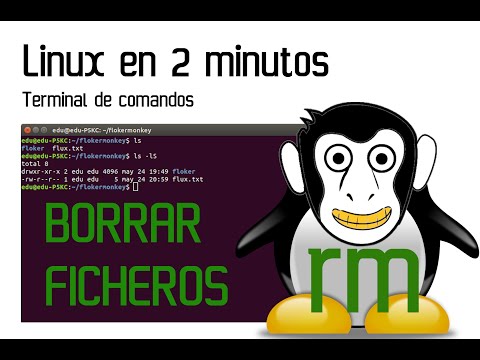
Si estás en el mundo de Linux, probablemente ya te hayas topado con el comando rm. Es como la escoba mágica de tu terminal para limpiar archivos, pero hay que tener cuidado. Este comando borra archivos de manera rápida y permanente. O sea, ¡adiós para siempre! Así que antes de lanzarte a usarlo, vale la pena conocer algunas cosas.
Primero, aquí va lo básico: el comando rm se utiliza así:
- rm nombre_del_archivo: elimina un solo archivo.
- rm -r carpeta: borra una carpeta y todo lo que hay dentro.
- rm -f archivo: fuerza la eliminación sin pedir confirmación.
Pero ojo, aquí no hay papelera de reciclaje. Una vez que usas rm, los archivos desaparecen. Y a veces uno se puede arrepentir de haber pulsado “enter”. Por eso es clave usarlo con precaución.
Aquí van algunos trucos para usar rm más seguro:
- -i: Agrega esta opción para pedir confirmación antes de borrar cada archivo. Por ejemplo: rm -i nombre_del_archivo.
- -v: Muestra qué archivos estás eliminando mientras lo haces. Así no hay sorpresas: rm -v nombre_del_archivo.
- -r -i: Combina ambas opciones para eliminar carpetas con seguridad.
A veces necesitas una forma menos agresiva de gestionar tus archivos. A pesar de que rm es potente, hay alternativas:
- mv a .trash/ o .local/share/Trash/files/: En algunas distribuciones puedes mover los archivos a una «papelera» en lugar de borrarlos directamente.
- trash-cli: Una herramienta genial que imita la papelera en la terminal; instala este paquete y usa comandos como: trash nombre_archivo.
- safekeep: Otra opción interesante, permite guardar una copia antes de eliminar algo realmente importante.
Total que la próxima vez que vayas a usar el comando rm, recuerda tomar precauciones. Puedes tener esos truquitos en mente para evitar sorpresas desagradables. Siempre será mejor prevenir antes que lamentar sobre un documento perdido irremediablemente.
Aún así, si no estás seguro o si trabajas con datos críticos—como esos selfies épicos o documentos importantes—no dudes en consultar a alguien más experimentado. No está mal pedir una mano cuando se trata de evitar problemas mayores.
Cualquier duda o si quieres comentar alguna experiencia relacionada con esto, ¡me cuentas!
Oye, ¿alguna vez te ha pasado que estás en tu terminal de Linux y te da ese pequeño miedo de usar el comando `rm`? Es como, ¡uf! Sabes que es poderoso, pero también puede ser mortal si eliminas algo que no debías. A mí me pasó una vez, estaba limpiando mi sistema y, sin querer, borré un archivo importante. Te juro que el corazón me dio un vuelco. Desde entonces, siempre busco alternativas más seguras.
Entonces pensé… ¿qué tal si podemos hacer las cosas de otra manera? Para empezar, hay opciones como `trash` o `gio trash`, que mandan los archivos a la papelera en vez de eliminarlos completamente. Esto es genial porque si cometes un error, puedes ir a recuperarlos sin drama.
Además, hay comandos que permiten simulaciones como `rm -i`, donde el sistema te pregunta antes de borrar cada archivo. Esto es útil para los despistados como yo. Pero espera, ¿te imaginas usar `find` con `-exec rm`? Puede ser práctico para borrar varios archivos al mismo tiempo… pero ojo con eso; si no pones bien los filtros, podrías acabar borrando más de lo que querías.
Al final del día, la clave está en ser cuidadoso y pensar antes de actuar. Aunque tengas más alternativas al comando `rm`, siempre hay un resquicio para el error humano. Así que la próxima vez que vayas a eliminar algo en Linux, date un momento para considerar las opciones y quizás hacer copia de seguridad primero. La vida sigue y esos archivos también deberían hacerlo hasta estar completamente seguros de lo que haces.