¿Sabes qué? A veces nos olvidamos de que en el mundo de Windows hay dos herramientas que son como los mejores amigos de un desarrollador: PowerShell y CMD. Aunque parecen parecidas a primera vista, son como la noche y el día.
Total que, si alguna vez te has preguntado qué hace a cada una especial, estás en el lugar correcto. Vamos a meternos en las diferencias clave entre ambas. Por un lado tienes CMD, esa vieja confiable que todos usamos “desde siempre”. Pero luego aparece PowerShell y es como el primo cool que sabe hacer mil cosas más.
A lo largo de este artículo, te voy a contar cómo cada uno brilla en su propio terreno. Si eres un desarrollador o simplemente alguien curioso por saber qué pueden hacer estas herramientas, ¡te va a interesar! Al final del día, conocer sus diferencias puede ahorrarte tiempo y mucho dolor de cabeza. Así que, ¿empezamos?
Comparativa entre PowerShell y CMD: ¿Cuál es la mejor opción para tus tareas diarias?
Cuando hablamos de PowerShell y CMD, estamos frente a dos herramientas que hacen magia dentro de los sistemas Windows. Cada una tiene sus características que las hacen únicas, pero la pregunta que todos nos hacemos es: ¿cuál es mejor para tus tareas diarias? Acompáñame a comparar estas dos joyitas.
1. Funcionalidad y Potencia
CMD, o el símbolo del sistema, ha sido por mucho tiempo la opción básica para la línea de comandos en Windows. Puedes ejecutar comandos simples y scripts batch, pero se siente limitado si lo tuyo son tareas más complejas. En cambio, PowerShell fue diseñado para ser más que solo un intérprete de comandos. Es un lenguaje de scripting completo con acceso a las API de Windows, lo que significa que puedes hacer cosas como gestionar el registro del sistema o manipular archivos con mucha más facilidad.
2. Sintaxis y Comandos
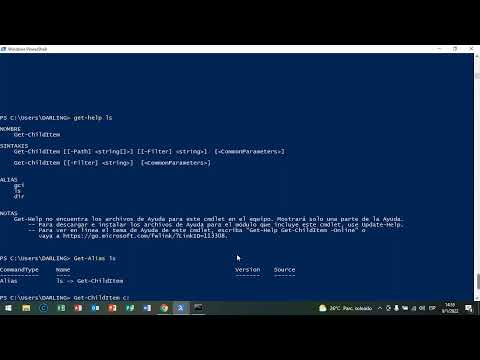
La sintaxis en CMD suele ser bastante directa: escribes un comando y ¡listo! Sin embargo, PowerShell utiliza lo que se llama cmdlets (pronunciado «command-lets»), que son comandos más específicos y complejos. Por ejemplo, si quisieras ver todos los archivos en una carpeta en CMD usarías:
dir
Súper sencillo, ¿verdad? Pero en PowerShell sería:
Get-ChildItem
Parece complicado al principio, pero una vez que te acostumbras es mucho más poderoso.
3. Objetos vs Texto
Una diferencia clave es cómo manejan la salida de información. CMD devuelve texto plano; eso puede ser fácil de leer, pero no te permite hacer mucho más allá de eso. Por otro lado, PowerShell trabaja con objetos .NET; esto significa que puedes manipular los resultados fácilmente. Imagina filtrar resultados o acceder a propiedades específicas sin tener que procesar cadenas de texto inmensas.
4. Integración con Otras Herramientas
Si eres desarrollador o administrador de sistemas, te va a encantar saber que PowerShell se integra muy bien con otras herramientas como Azure o incluso SQL Server. Además, puedes importar módulos para expandir aún más su funcionalidad—cosa que no puedes hacer en CMD tan fácilmente.
5. Interfaz Gráfica VS Línea de Comandos
Aunque ambos son herramientas basadas en línea de comandos y por ende carecen de interface gráfica como tal, PowerShell tiene un entorno llamado ISE (Integrated Scripting Environment). Aquí puedes escribir scripts completos con ayudas visuales mientras CMD solo flota ahí sin muchas opciones adicionales.
6. Aprendizaje y Comunidad
Por último, está el tema del aprendizaje: aunque CMD es simple y fácil para principiantes, encontrar recursos avanzados puede ser complicado si quieres profundizar. En cambio, hay montones de tutoriales sobre PowerShell en foros como Stack Overflow o incluso YouTube donde la comunidad siempre está dispuesta a ayudar.
Totalmente entendible si te sientes abrumado al elegir entre ambos; cada uno tiene su propia esencia dependiendo del uso diario—pero si tus tareas implican administración avanzada o desarrollo serio, probablemente querrás inclinarte hacia PowerShell.
No olvides: esto no sustituye una consulta profesional cuando necesites soporte técnico específico o asistencia personalizada; pero aquí tienes un buen punto para arrancar a explorar estas dos herramientas potentes para el día a día.
Soluciones Comunes de CMD para Resolver Problemas en tu Sistema
Claro, aquí tienes un texto que aborda “”, mientras se tocan las diferencias clave entre PowerShell y CMD. Recuerda que esto es informativo y no sustituye ayuda profesional.
¿Te has topado alguna vez con un problema en tu sistema y no sabías por dónde empezar? Usar el Símbolo del sistema (CMD) puede ser más útil de lo que piensas. Te voy a contar algunas soluciones comunes que puedes aplicar directamente desde allí.
Primero, hablemos un poco de la diferencia entre CMD y PowerShell. CMD es más antiguo y se basa en comandos simples, mientras que PowerShell es más potente, ya que permite gestionar incluso sistemas complejos con scripts. Pero tranquilo, aquí nos centraremos en CMD por su accesibilidad.
- ipconfig: Este comando te ayuda a ver la configuración de tu red. Si tienes problemas de conexión, solo escribe «ipconfig» y revisa la dirección IP o el estado del adaptador.
- ping: ¿Tu internet está lento? Usa «ping [dirección IP o URL]» para comprobar si hay respuesta desde un servidor. Esto te dirá si la conexión está activa.
- sfc /scannow: Suena complicado, pero no lo es. Este comando escaneará archivos del sistema para asegurarse de que no haya corrupciones. Solo escribe «sfc /scannow» y espera a que termine el proceso.
- chkdsk: Si sospechas que tu disco duro tiene problemas, este comando lo analizará. Solo ejecuta «chkdsk C: /f» para buscar errores en tu unidad C.
- netstat: ¿Quieres saber qué conexiones están activas? Con «netstat», podrás ver una lista de todas las conexiones abiertas en tu PC.
- shutdown -r -t 0: Si todo falla y necesitas reiniciar rápido, este comando hará el trabajo. Significa “reiniciar ahora” sin esperar nada.
Puedes combinar estos comandos según necesites. Por ejemplo, si tras un ping, ves que no llega nada a la dirección IP del router, puede ser hora de reiniciarlo o mirar los cables.
Aunque algunos prefieren PowerShell por su capacidad de realizar tareas más complejas, ¡no subestimes CMD! Puede hacer mucho sin complicarte demasiado la vida. Además, si estás comenzando a aprender sobre sistemas operativos o desarrollo, conocer cómo usar CMD es fundamental.
Aún así, recuerda que aunque estos comandos son super útiles para resolver problemas comunes, no reemplazan la ayuda profesional si el asunto se complica más allá de lo usual. ¡Espero que te sirva esta información!
Solución de Problemas Comunes en Windows: Uso de Sfc /scannow para Reparar Archivos del Sistema
Cuando Windows empieza a dar problemas, la primera pregunta que suele venir a la mente es: “¿Cómo lo soluciono?”. Una de las herramientas más poderosas que tienes a tu disposición es el comando **sfc /scannow**. Este comando revisa y repara archivos del sistema corruptos. Te cuento un poco cómo funciona y por qué puede ser útil.
Primero, ¿qué es exactamente el **sfc**? Bueno, **sfc** (System File Checker) es una utilidad incorporada en Windows que escanea la integridad de los archivos del sistema. Imagina que tus archivos del sistema son como las piezas de un rompecabezas. Si alguna pieza se pierde o se daña, el rompecabezas deja de encajar bien. Sfc se encarga de encontrar esas “piezas” dañadas y reemplazarlas.
Ahora, hablemos de cuándo deberías usarlo. Si notas que tu computadora está lenta, experimentas errores extraños o incluso fallos en el sistema operativo, este comando puede ser un buen primer paso para diagnosticar el problema.
Para ejecutar **sfc /scannow**, sigue estos pasos:
- Presiona Windows + X y selecciona Terminal (Administrador). Aquí puedes usar tanto PowerShell como CMD.
- Escribe sfc /scannow y presiona Enter.
- Aguarda mientras Windows escanea tus archivos del sistema; esto puede tardar unos minutos.
- Una vez completado el escaneo, recibirás un mensaje sobre los resultados: si se encontraron problemas o si todo está bien.
Si ves que el sfc encuentra problemas y no puede repararlos automáticamente, puede ser hora de hacer un paso adicional utilizando la herramienta DISM (Deployment Imaging Service and Management Tool). Esta herramienta ayuda a reparar la imagen de Windows antes de volver a ejecutar sfc.
Es importante decirte que aunque **sfc /scannow** es muy útil para reparar errores comunes, no sustituye la necesidad de consultar a un técnico si los problemas persisten o son graves. A veces hay daños más profundos en tu sistema.
Ahora, hablando brevemente sobre las diferencias entre PowerShell y CMD… ¡oh vaya! Esa es otra historia interesante. Aunque ambos te permiten acceder al mismo tipo de comandos básicos como sfc /scannow, PowerShell ofrece más versatilidad al poder trabajar con scripts avanzados y objetos complejos. Por ejemplo:
- CMD: Ideal para tareas básicas y scripts sencillos.
- PowerShell: Perfecto para manejar tareas administrativas más complejas y automatizadas.
Así que si deseas realizar operaciones más elaboradas o incluso iniciar comandos desde otros lenguajes dentro de PowerShell, definitivamente deberías considerarlo como tu herramienta principal.
En fin, espero haberte iluminado un poco sobre cómo usar sfc /scannow para reparar esos molestos errores en Windows. No dudes en probarlo cuando necesites solucionar problemas; recuerda hacerlo con precaución porque aunque esta herramienta es bastante segura, siempre hay algo nuevo por aprender cuando hablamos de tecnología. ¡Buena suerte!
Oye, ¿alguna vez te has parado a pensar en esas herramientas que usamos para interactuar con nuestro sistema operativo? Yo, la primera vez que escuché hablar de PowerShell y CMD, me sentí un poco como si estuviera en una película de ciencia ficción. Eran solo palabras para mí, hasta que empecé a meterme en el mundo del desarrollo.
Mira, tanto PowerShell como CMD son líneas de comandos en Windows. Pero aquí está la cosa: son un poco como dos hermanos con personalidades muy distintas. CMD es el hermano mayor, el clásico; lleva ahí desde siempre y se siente cómodo haciendo tareas sencillas como navegar por carpetas o crear archivos. Pero no esperes mucha innovación de él. Es bastante limitado en comparación.
Por otro lado, llega PowerShell como un primo aventurero y moderno. En mi primera experiencia con él, me sentí como si estuviese desbloqueando poderes ocultos. PowerShell no solo puede hacer lo que hace CMD —que ya es mucho— sino que también puede interactuar con otros sistemas y aplicaciones; es más potente porque permite manipular objetos de datos directamente. O sea, imagina poder trabajar con listas o estructuras de datos sin tener que andar complicándote tanto la vida.
Una cosa que me sorprendió fue su scripting. Al principio fui escéptico, pero luego vi cómo podía automatizar tareas repetitivas en segundos; me ahorró un montón de tiempo. En serio, hay algo mágico en poder escribir scripts para hacer cosas tediosas por mí.
Y bueno, hay otra diferencia clave: la sintaxis. CMD utiliza comandos simples y directos; fácil de aprender al principio pero a veces frustrante cuando necesitas ir más allá. En cambio, PowerShell tiene una sintaxis más rica y compleja que puede parecer abrumadora al inicio. Pero una vez que le agarras el tranquillo es súper eficiente.
En fin, si eres desarrollador o simplemente alguien curioso del tema, entender estas diferencias te va a ayudar un montón a elegir la herramienta adecuada según lo que necesites hacer. Así que ya sabes: CMD para lo básico y PowerShell para cuando quieras darle caña al asunto. ¡Dale una oportunidad!