¿Alguna vez has tenido que pelearte con archivos y carpetas en tu computadora? O sea, todos hemos estado ahí. A veces, la forma más rápida de manejar esas cosas es meterse en el terminal y usar el CMD.
En este artículo vamos a explorar cómo usar la línea de comandos en Linux para gestionar archivos y directorios. No te preocupes si no eres un experto, aquí la idea es que te sientas cómodo con comandos sencillos.
Desde mover archivos hasta crearlos desde cero, lo vamos a ver todo. Te prometo que después de leer esto, vas a manejar el CMD como un pro. Así que prepara tu teclado y ¡vamos a darle!
Ejemplos útiles del comando cp en Linux para gestionar archivos y directorios
Oye, ¿sabías que el comando cp en Linux es como el asistente personal de archivos? Permíteme contarte un poco sobre cómo utilizarlo para gestionar archivos y directorios de manera sencilla. Este comando te permite copiar archivos y directorios, y lo mejor es que tiene varias opciones que pueden hacer tu vida más fácil. Vamos al grano.
Primero, la forma más básica de usar cp es simplemente así:
cp archivo_origen archivo_destinoAquí copias archivo_origen a archivo_destino. Si el destino no existe, se creará. Si ya existe, se sobrescribirá. ¡Cuidado con eso!
- Copia de múltiples archivos: Si tienes varios archivos que deseas copiar a un directorio, puedes hacerlo así:
cp archivo1 archivo2 archivo3 directorio_destino/- Copia recursiva: Cuando quieres copiar todo un directorio y su contenido, necesitas la opción -r. Por ejemplo:
cp -r directorio_origen/ directorio_destino/Aquí estás copiando todo lo que hay dentro de directorio_origen. Es como llevarte una caja llena de cosas sin dejar nada atrás.
- Copia con confirmación: A veces, es útil saber qué vas a sobrescribir. Para eso, usas -i. Así te pregunta antes de sustituir algo:
cp -i archivo_origen archivo_destinoA veces nos olvidamos de los detalles y terminamos borrando algo sin querer. ¡Este truco es genial para evitar errores!
- Copia en modo silencio: Si estás trabajando en algo y no quieres ver todos esos mensajes de progreso o error, usa la opción -q:
cp -q archivo_origen archivo_destino No tendrás ninguna salida en la terminal; solo sabes que se ejecutó sin problemas.
- Mantener atributos: A veces quieres mantener los permisos y las fechas del archivo original al copiar. Para eso está la opción -a, que hace una copia «archival». Aquí va el comando:
cp -a archivo_origen archivo_destino Total que te llevas todo igualito a cómo estaba.
No sé si alguna vez contaminaste tu carpeta con archivos temporales o basura digital; para esas ocasiones también puedes usar este comando en combinación con otros consejos para organizarte mejor.
Tú solo recuerda: aunque yo trato de ser claro y directo aquí, siempre es buena idea tener cuidado al usar comandos poderosos como este. Y si sientes que algo no va bien o necesitas ayuda técnica más avanzada, no dudes en buscar apoyo profesional. La tecnología puede ser caprichosa a veces.
En fin, estos son algunos ejemplos útiles del comando cp en Linux para gestionar tus archivos y carpetas. Con práctica verás cómo se convierte en tu aliado día tras día.
Cómo realizar la copia de archivos desde la terminal en Linux sin complicaciones
Claro, hablemos de cómo puedes hacer copias de archivos desde la terminal en Linux. La verdad es que es más sencillo de lo que parece; solo necesitas saber algunos comandos básicos. Te voy a contar cómo hacerlo sin complicaciones, ¿vale?
Primero, asegúrate de tener acceso a la terminal. En la mayoría de distribuciones de Linux, puedes abrirla buscando «Terminal» en el menú de aplicaciones o apretando **Ctrl + Alt + T**. Suena fácil, ¿no?
Ahora, para copiar archivos, el comando más común es **cp** (copy). La sintaxis básica sería:
cp [opciones] archivo_origen ruta_destino
Veamos un par de ejemplos para que se te haga más claro:
- Para copiar un archivo simple: Si tienes un archivo llamado documento.txt en tu carpeta actual y quieres copiarlo a otra carpeta llamada Documentos, harías:
cp documento.txt Documentos/
Esto copia documento.txt a la carpeta Documentos.
- Copia recursiva: Si quieres copiar una carpeta completa y todo su contenido (incluyendo subcarpetas), usa el modificador -r:
cp -r MiCarpeta/ Destino/
Esto copiará MiCarpeta y todo lo que haya dentro a la carpeta Destino.
- Copia con protección: Si no quieres sobrescribir archivos sin darte cuenta, puedes usar el modificador -n, que evita sobreescrituras:
cp -n archivo.txt otra_carpeta/
Si ya existe un archivo con el mismo nombre en otra_carpeta, no se copiará.
- Copia información detallada: A veces quieres saber qué está pasando mientras copias archivos. Para eso, puedes usar -v (verbose):
cp -v documento.txt Documentos/
Este comando te mostrará en pantalla cada acción realizada.
Oye, y si alguna vez te equivocaste al escribir un comando y perdiste algunos datos por error (me ha pasado), no te preocupes tanto; hay formas de recuperar información perdida o restaurarla desde backups si los tienes.
Recuerda siempre revisar tus comandos antes de presionar **Enter**, o sea… ¡un pequeño error puede llevarte a resultados inesperados! Por eso siempre es bueno hacer copias periódicas.
En fin, ya ves que hacer copias desde la terminal en Linux no tiene por qué ser complicado. Es solo cuestión de practicar un poco esos comandos y personalizarlos según lo necesites. Y como siempre digo: ¡No dudes en buscar ayuda profesional si las cosas se ponen difíciles!
Espero que esto te haya sido útil. ¡Dale para adelante con tus archivos!
Mover Archivos en Linux: Comandos Esenciales para Manejar tus Datos
Claro, hablemos de cómo mover archivos en Linux. Si eres nuevo en este sistema operativo o simplemente quieres mejorar tus habilidades, los comandos de la terminal son fundamentales. Así que, ¡vamos al grano!
Primero que nada, para mover archivos, el comando principal que vas a usar es **`mv`**. Este comando no solo mueve archivos de una carpeta a otra, sino que también sirve para renombrar archivos. Suena simple, pero tiene su truco.
Ahora bien, la sintaxis básica es la siguiente:
mv [opciones] archivo_origen archivo_destino
Por ejemplo, si quieres mover un archivo llamado **documento.txt** desde tu carpeta actual a otra llamada **Documentos**, harías lo siguiente:
mv documento.txt Documentos/
Si quieres renombrarlo mientras lo mueves, como cambiar **documento.txt** a **nuevo_documento.txt**, sería así:
mv documento.txt Documentos/nuevo_documento.txt
Ahora veamos algunas opciones útiles de este comando:
- -i: Te pregunta si deseas sobrescribir un archivo existente en el destino.
- -u: Mueve solo si el archivo origen es más reciente o no existe en el destino.
- -v: Muestra información sobre lo que está haciendo el comando mientras se ejecuta.
Por ejemplo, con -v tu comando se vería así:
mv -v documento.txt Documentos/
Imagina esto: estás trabajando en un proyecto y tienes mil versiones del mismo archivo porque has estado probando cosas. Moverlo al directorio adecuado y renombrarlo puede ayudarte a mantener todo ordenado.
Ahora bien, si lo tuyo son los directorios enteros y no solo archivos individuales, también puedes usar **`mv`** para mover carpetas. Es exactamente igual; simplemente asegúrate de especificar la carpeta origen y destino:
mv CarpetaDeProyectos/ Documentos/
Recuerda siempre comprobar donde estás trabajando con el comando **`pwd`** (que significa «print working directory»). Esto te dirá cuál es tu ubicación actual en la terminal. Así evitas confusiones.
Finalmente, ten presente que Linux es muy sensible a mayúsculas y minúsculas. Así que asegúrate de escribir correctamente los nombres de tus archivos o carpetas.
Mover archivos en Linux puede parecer complicado al principio. Pero con un poco de práctica te volverás un campeón usando la terminal. No sustituyas estas recomendaciones por ayuda profesional si te enfrentas a problemas más complejos o si tienes dudas sobre lo que estás haciendo. ¡Suerte moviendo tus datos!
¿Te acuerdas de la primera vez que te metiste en el mundo de la línea de comandos? Yo lo hice cuando tenía unos 15 años, y, la verdad, fue un momento agridulce. Por un lado, estaba emocionado por aprender algo nuevo; por el otro, me sentía como si hubiera entrado en un universo donde las letras y los números tenían todo el poder. Pero al final, eso me abrió muchas puertas.
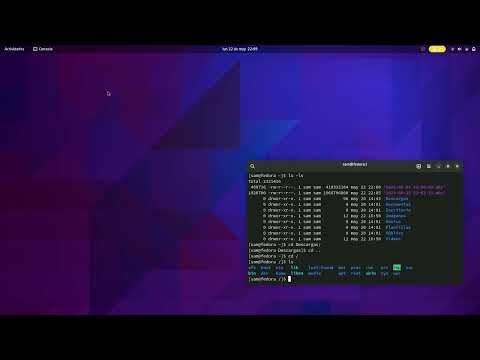
Hablemos del CMD en Linux, que es como ese superpoder que todos deberíamos aprender a usar si queremos manejar nuestros archivos y directorios de forma efectiva. Primero, ¿sabes qué es un terminal? Es esa ventanita negra donde puedes escribir comandos y hacer que tu sistema operativo haga magia. Puede parecer abrumador al principio, pero una vez que le agarras el truco es súper potente.
Por ejemplo, si quieres ver qué hay dentro de un directorio, solo tienes que escribir `ls`. Es como mirar dentro de una caja sin abrirla: ¡súper útil! Y si lo que quieres es cambiarte a otro directorio, con `cd nombre_del_directorio` casi como teletransportarte. ¿Ves cómo suena fácil? Eso sí: cuidado con los espacios y las tildes. Una vez escribí mal una ruta y estuve rastreando fallos durante horas porque no me di cuenta de un pequeño detalle.
También está el comando `mkdir`, ideal para crear nuevos directorios para organizar tus cosas. Piensa en ello como armar tu propio armario digital. Y si tienes archivos que borrar o mover, allí están `rm` y `mv`, listos para entrar en acción. Aunque siempre recomiendo tener cuidado con `rm`; cuando borras algo ahí no va a la papelera de reciclaje… ¡se va para siempre!
En fin, usar CMD en Linux puede ser una experiencia liberadora (y a veces frustrante). Te da control total sobre tu máquina y te permite realizar tareas rápidamente sin depender tanto del mouse. La clave está en practicar y recordar que todos empezamos desde cero; tal vez hoy te cueste entender todo esto, pero poco a poco se vuelve parte de ti.
Así que anímate a usar esos comandos básicos si aún no lo has hecho; te prometo que puede ser muy gratificante poder gestionar tus archivos solo escribiendo algunas palabras. ¿Tú qué opinas sobre esto?