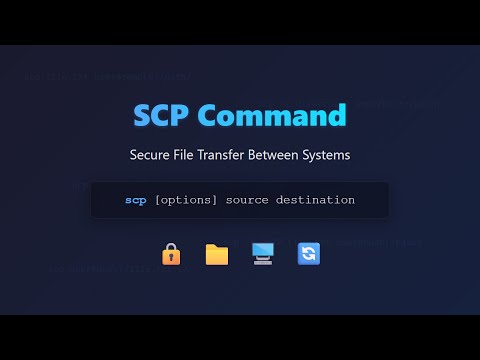
Oye, ¿has escuchado de SCP? No, no es otra serie de ciencia ficción. Hablamos del comando que te permite copiar archivos de un lugar a otro usando SSH. Es como un mensajero digital, pero sin que tengas que salir de casa.
Te cuento que al principio me costaba entenderlo. Me hacía un lío con las direcciones y los permisos, pero luego fue como una revelación. A partir de ahí, me volví fanático del SCP. La cosa es súper útil para transferir datos entre computadoras en la red.
Así que si quieres aprender cómo usarlo y hacerte la vida más fácil, quédate conmigo. Vamos a desglosarlo juntos, paso a paso. Te prometo que al final podrás presumir de tus nuevas habilidades techie en cualquier charla. ¡Vamos allá!
Uso del Comando SCP en Windows para Transferir Archivos de Forma Segura
¿Te has encontrado alguna vez con la necesidad de transferir archivos entre tu ordenador con Windows y otro dispositivo de forma segura? Aquí es donde entra en juego el comando SCP (Secure Copy Protocol). Es como un superhéroe que hace que tu información viaje de un punto a otro sin que nadie la intercepte. Vamos a desglosar cómo funciona y cómo puedes usarlo en tu día a día.
¿Qué es SCP?
SCP es una herramienta que se utiliza para transferir archivos o directorios entre dispositivos en una red, utilizando el protocolo SSH (Secure Shell). La comunicación siempre está cifrada, lo cual es genial si estás preocupado por la seguridad.
Requisitos Previos
Para usar SCP en Windows, necesitas tener instalado un cliente SSH. Uno de los más comunes es **PuTTY**. Si no lo tienes, descárgalo e instálalo. También hay otros programas como **Git Bash** o **Windows Subsystem for Linux (WSL)** que incluyen soporte para SCP por defecto.
Comandos Básicos
Para usar SCP, llega un momento en que tienes que abrir la terminal (o consola) y utilizar algunos comandos. La estructura básica se ve así:
scp [opciones] origen destino
Esto puede parecer un poco confuso al principio, pero te prometo que es más sencillo de lo que parece.
Ejemplo Práctico
Imagina que quieres enviar un archivo llamado `documento.txt` desde tu máquina local a un servidor remoto. El comando sería algo como esto:
scp C:RutaATuArchivodocumento.txt usuario@direccion_ip:/Ruta/De/Destino/
Desglosemos esto:
- C:RutaATuArchivodocumento.txt: La ubicación del archivo en tu máquina.
- usuario@direccion_ip: Tu nombre de usuario y la dirección IP del servidor al cual estás enviando el archivo.
- /Ruta/De/Destino/: El lugar en el servidor donde quieres guardar el archivo.
Al ejecutar este comando, te pedirá la contraseña del usuario en el servidor remoto para verificarte antes de proceder con la transferencia.
Opciones Útiles de SCP
SCP tiene algunas opciones interesantes que puedes usar para mejorar tu experiencia:
- -r: Permite copiar directorios completos.
- -P: Este parámetro especifica un puerto diferente si no estás usando el puerto estándar 22.
- -i: Puedes especificar una clave privada si utilizas autenticación por clave.
Por ejemplo, si quisieras copiar un directorio completo llamado `proyectos`, podrías usar:
scp -r C:RutaATuCarpetaproyectos usuario@direccion_ip:/Ruta/De/Destino/
Esto hará toda la magia por ti y moverá todo ese contenido al servidor.
Dudas Comunes
Quizás te estés preguntando: ¿qué pasa si me sale un error? Bueno, aquí hay algunos problemas comunes:
- No tienes permisos suficientes: Asegúrate de tener acceso al directorio destino.
- Error de conexión: Revisa bien la dirección IP y asegúrate de estar conectado a Internet.
- Problemas con el firewall: A veces, los firewalls bloquean conexionesSSH; verifica las condiciones del equipo receptor.
Totalmente normal sentirse perdido al principio, pero con práctica te volverás un experto usando SCP.
En fin, utilizar SCP en Windows es una forma eficiente y segura para mover tus archivos. Si bien he tratado de cubrir lo esencial aquí, recuerda que cada situación puede ser diferente. Si realmente necesitas ayuda o encuentras problemas específicos, ¡no dudes en recurrir a soporte profesional!
Uso del comando scp en Linux para transferencias de archivos seguras y eficientes
Oye, si alguna vez has querido transferir archivos de manera segura entre dos máquinas en Linux, el comando scp es tu mejor amigo. Es como un mensajero que se encarga de llevar tus archivos de un lado a otro, asegurándose de que todo esté bajo llave mientras lo hace. ¿Listo para aprender a usarlo? ¡Vamos allá!
Primero, hablemos un poco de qué significa scp. Viene del inglés Secure Copy Protocol, y como su nombre indica, utiliza SSH (que es otra herramienta para manejar la seguridad) para transferir archivos. Así que puedes estar tranquilo: tus datos están protegidos mientras viajan.
Aquí te dejo algunos puntos clave sobre cómo funciona:
- Sintaxis básica: La estructura del comando es bastante sencilla. Se ve más o menos así:
- scp [opciones] origen destino
Pongamos un ejemplo práctico. Supongamos que tienes un archivo llamado documento.txt en tu máquina local y quieres enviarlo a una máquina remota con la dirección IP 192.168.1.10 y el usuario usuario_remoto. El comando sería:
scp documento.txt usuario_remoto@192.168.1.10:/ruta/donde/guardar/Aquí, estás diciéndole al sistema que copie el archivo documento.txt al directorio especificado en la máquina remota.
No solo puedes enviar archivos individuales; también puedes transferir carpetas enteras usando la opción -r para hacer una transferencia recursiva:
scp -r carpeta usuario_remoto@192.168.1.10:/ruta/donde/guardar/Muy útil si tienes muchos documentos juntos, ¿verdad? Pero espera, hay más.
- Transferencia desde remoto a local: Si quieres hacer lo contrario, o sea bajar archivos desde la máquina remota a tu local, simplemente inviertes el orden:
- Símbolos importantes:
- : : Este símbolo indica el inicio del directorio en la máquina remota.
- / : Especifica la ruta donde deseas guardar los archivos en tu sistema local o remoto.
Puedes hacer algo así:
scp usuario_remoto@192.168.1.10:/ruta/del/archivo/documento.txt .Esto bajaría el archivo directamente a tu carpeta actual.
A veces, podrías necesitar especificar algún puerto distinto si tu servidor SSH no está escuchando en el puerto 22 (que es el predeterminado). En ese caso, añade -P seguido del número de puerto después del comando scp:
scp -P 2222 documento.txt usuario_remoto@192.168.1.10:/ruta/donde/guardar/No olvides que necesitas tener los permisos adecuados tanto en tu sistema como en la máquina remota para poder realizar estas operaciones sin problemas.
Total que ahora ya sabes lo básico sobre cómo se usa este poderoso comando scp en Linux para realizar transferencias seguras y eficientes de archivos entre diferentes sistemas.
Si tienes cualquier duda específica o algo no te funciona como esperabas, lo mejor es consultar con alguien experto o buscar más información antes de lanzarte al vacío porque hay detalles finos dependiendo del entorno donde trabajes.
Resolviendo Errores Comunes con el Comando SCP en AutoCAD
Claro, hablemos sobre esos errores comunes que pueden aparecer al usar el comando SCP en AutoCAD. A veces, tener problemas con esta herramienta puede ser frustrante, especialmente si estás en medio de un proyecto importante. ¿Sabes qué? Muchos principiantes suelen enfrentarse a estas dificultades, así que aquí vamos a desglosarlo todo.
Primero, ¿qué es el comando SCP? Es una herramienta en AutoCAD que te permite crear y manipular elementos de forma rápida y efectiva. Sin embargo, hay errores comunes que pueden surgir y aquí te los explico.
- Error de archivo no encontrado: Este error sucede cuando intentas importar un archivo que no se encuentra en la ubicación especificada. Asegúrate de que la ruta sea correcta y de que el archivo esté donde debería estar.
- Problemas con las unidades: A veces puedes ver desajustes en las escalas. La cosa es que si tu dibujo está en milímetros y el diseño al cual asignas SCP está en pulgadas, ¡prepárate para una confusión monumental! Verifica siempre las unidades antes de empezar.
- No se refleja el cambio: Si realizaste cambios pero no ves resultados inmediatos, prueba a refrescar la vista o reiniciar AutoCAD. A veces solo necesitas darle un pequeño empujón al software para que reaccione.
- Dibujo sin referencias visibles: Si has importado un objeto y no aparece en la pantalla, chequea las capas. Quizás esté en una capa apagada o bloqueada. Desbloquea o activa esas capas y mira si reaparece.
Ahora bien, yo recuerdo una vez cuando tenía un proyecto casi terminado y decidí hacer algunos cambios con el comando SCP. Bueno, pues resulta que había olvidado ajustar las unidades correctamente. ¡Imagínate lo estresante que fue darme cuenta después de horas de trabajo! Pero aprendí la lección: siempre verifica tus configuraciones antes de aplicar cualquier comando.
Por último, recuerda siempre hacer copias de seguridad antes de realizar cambios grandes. Es como el mantra del usuario consciente; nunca sabes cuándo algo puede salir mal.
Así que ahí lo tienes: algunos errores comunes al usar SCP en AutoCAD y cómo resolverlos. No sustituye ayuda profesional; si te atascas, nunca dudes en buscar apoyo técnico adecuado. ¡Ahora ve y dale caña a tus proyectos sin miedo!
SCP, que no es el nombre de un grupo secreto ni nada por el estilo, ¡es un comando que puede ser tu mejor amigo si trabajas con servidores! La cosa es que seguro te ha pasado alguna vez: tienes archivos en tu computadora y necesitas moverlos a otro lugar, ya sea a un servidor remoto o a otra máquina. Y aquí es donde entra en juego SCP, que viene de “Secure Copy Protocol”. En serio, su nombre ya nos dice mucho; se encarga de copiar archivos de manera segura.
Recuerdo la primera vez que me encontré con este comando. Estaba tratando de hacer una transferencia y me sentía perdido entre tantos términos técnicos. Pensé: “¿Por qué no puedo simplemente arrastrar y soltar?”. Pero cuando entendí cómo funciona, fue como si todo tuviera sentido. Lo mejor es que SCP utiliza SSH para transferir los datos, lo que significa que tus archivos están encriptados durante el trayecto. ¡Nada de chismes robados en el camino!
Entonces, ¿cómo se hace? La sintaxis básica es bastante simple: `scp [opciones] [origen] [destino]`. Por ejemplo, si quisieras copiar un archivo llamado `documento.txt` desde tu máquina local a un servidor remoto, se vería algo así: `scp documento.txt usuario@ip_del_servidor:/ruta/destino/`. Recuerda cambiar «usuario» e «ip_del_servidor» por tus propios datos.
Ahora bien, la verdad es que hay opciones adicionales que puedes usar. Si necesitas copiar directorios completos o quieres más control sobre la velocidad de transferencia o la verificación del archivo, también puedes agregar ciertos flags al comando como `-r` para directorios o `-v` para ver más detalles del proceso.
En fin, al principio puede parecer intimidante. Pero la idea de usar SCP puede ahorrarte tiempo y dolores de cabeza sobre todo si trabajas con varios archivos o servidores. Y una vez le agarres el ritmo, probablemente te va a gustar tanto como a mí—es como tener superpoderes para manejar tus datos.
Así que ya sabes, dale una oportunidad al SCP. ¡Y no te preocupes si al principio te sientes perdido! Todos hemos estado ahí en algún momento.