Oye, ¿alguna vez has tenido que lidiar con problemas de usuarios y permisos en tu computadora? Es un lío, ¿verdad? A veces parece que todo el mundo tiene acceso a tus cosas y eso no siempre es lo mejor. Pero, bueno, aquí es donde entra en juego el CMD.
Sí, ya sé lo que piensas: “Eso suena complicado”, pero no te preocupes. Usar la línea de comandos en Windows no es tan aterrador como parece. De hecho, puede ser bastante útil y te da un control total sobre quién puede hacer qué en tu PC.
Así que aquí vamos a platicar sobre cómo gestionar usuarios y permisos usando CMD. Te prometo que vas a aprender unos trucos bien interesantes y prácticos. Por cierto, si alguna vez has sentido que tu computadora es un caos o te has preguntado cómo proteger mejor tu información, este artículo es para ti. ¡Vamos al grano!
Cómo crear un usuario administrador en Windows 11 usando la línea de comandos
Claro, aquí te va una explicación sobre cómo crear un usuario administrador en Windows 11 usando la línea de comandos. Es un tema que puede parecer complicado, pero con un poco de paciencia y siguiendo los pasos correctos, ¡verás que no es para tanto!
Primero que nada, ¿sabes qué es la línea de comandos? Es como un superpoder dentro de tu computadora donde puedes escribir órdenes directas para hacer cosas sin tener que ir haciendo clic por todos lados. De hecho, a mí me pasó una vez que tenía problemas accediendo a mi cuenta y solo pude solucionarlo desde CMD. Te juro que fue una aventura.
Ahora bien, aquí vamos paso a paso.
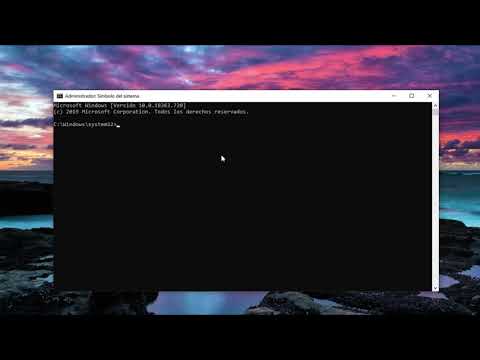
- Abrir el símbolo del sistema: Haz clic en el botón de inicio (el logo de Windows) y busca «cmd». Haz clic derecho sobre «Símbolo del sistema» y elige «Ejecutar como administrador». Esto es clave porque necesitas permisos elevados para hacer cambios.
- Crear un nuevo usuario: En la ventana negra que aparece, escribe el siguiente comando:
net user NombreDeUsuario Contraseña /add
Cambia «NombreDeUsuario» por lo que quieras llamar al nuevo usuario y «Contraseña» por una contraseña segura. Por ejemplo:
net user Juan123 MiContraseñaSegura! /add
- Convertir ese usuario en administrador: Lo siguiente es darle privilegios de administrador. Simplemente escribe este otro comando:
net localgroup Administradores NombreDeUsuario /add
Usando nuestro ejemplo anterior, sería así:
net localgroup Administradores Juan123 /add
- Cerrar CMD: Ya está casi todo listo. Solo cierra la ventana del símbolo del sistema escribiendo «exit» y presionando Enter.
- Probar el nuevo usuario: Para asegurarte de que todo funcionó bien, cierra sesión o reinicia tu PC e intenta acceder con las nuevas credenciales.
Recuerda siempre manejar los usuarios con cuidado. Tener acceso como administrador significa poder hacer cambios importantes en la computadora. Si no estás seguro sobre algo, mejor pregunta antes de actuar.
Por cierto, si alguna vez sientes miedo al entrar en CMD porque piensas “¿y si rompo algo?”, ¡tranquilo! La línea de comandos puede parecer intimidante al principio, pero solo hay que tener claro lo que se quiere hacer. Al final del día, es solo otra herramienta en tu caja.
Y bueno, eso sería todo sobre cómo crear un usuario administrador usando CMD en Windows 11. Espero que te haya resultado útil esta info y si te da algún problema ¡ya sabes dónde encontrar ayuda!
Cómo verificar los usuarios activos en Windows 11 a través de la línea de comandos
¡Hola! ¿Sabías que puedes verificar los usuarios activos en Windows 11 usando la línea de comandos? Es una herramienta super útil si quieres saber quién está usando tu computadora en este momento o simplemente para gestionar usuarios de forma más efectiva. Déjame contarte cómo hacerlo.
Primero, lo que necesitas hacer es abrir el Símbolo del sistema, también conocido como CMD. Para ello, puedes darle a la tecla de Windows, escribir «cmd» y luego hacer clic en “Ejecutar como administrador”. Esto es importante porque necesitas permisos elevados para ejecutar ciertos comandos.
Una vez que tengas la ventana del símbolo del sistema abierta, hay un par de comandos que puedes usar para verificar los usuarios activos:
- query user: Este comando mostrará una lista de todos los usuarios que han iniciado sesión en el equipo, incluidos aquellos que están conectados de manera remota.
- net user: Si sólo quieres ver información sobre los usuarios locales y sus detalles, este comando te dará una lista completa de todos ellos.
Por ejemplo, si escribes query user y presionas Enter, te debería mostrar algo como esto:
USERNAME              SESSIONNAME        ID  STATE   IDLE TIME  LOGON TIME
Juan                  Console            1   Active      none   10/15/2023 10:00 AM
Maria                 rdp-tcp#1          2   Active      none   10/15/2023 09:50 AM
Aquí puedes ver que hay dos usuarios activos: Juan y María. El estado indica si están activos o desconectados. ¿Ves cómo es bastante intuitivo?
A veces puede pasar que necesites más información sobre un usuario específico. Para eso te va a servir el comando net user [nombre_usuario]. Simplemente reemplaza “[nombre_usuario]” por el nombre del usuario que quieras investigar. Por ejemplo:
net user Juan
Esto te dará detalles adicional sobre ese usuario, incluyendo la última vez que inició sesión y otros atributos. Total que es bastante sencillo.
Oye, otra cosa importante es recordar siempre guardar tus cambios y revisar las configuraciones adecuadas para cada usuario, especialmente si trabajas en un entorno compartido o empresarial. Aunque todo suene fácil, siempre ten cuidado con los permisos y accesos. Si no estás seguro de algo o no sabes cómo continuar, mejor busca ayuda profesional.
Así que ya sabes cómo verificar los usuarios activos en Windows 11 a través de la línea de comandos. Espero que esto te haya servido ¡y a ponerlo en práctica!
Cómo establecer un usuario administrador en Windows 10 usando la línea de comandos
Claro, vamos al grano. Si necesitas establecer un usuario administrador en Windows 10 usando la línea de comandos, estás en el lugar correcto. La consola de comandos (CMD) puede parecer un poco intimidante, pero una vez que pillas el truco, se vuelve tu mejor amiga. Y no te preocupes si no eres un experto, aquí te lo cuento paso a paso.
1. Abrir la Línea de Comandos
Primero, necesitas abrir la línea de comandos con permisos elevados. Para eso:
- Haz clic derecho en el botón de inicio.
- Selecciona «Símbolo del sistema (Administrador)» o «Windows PowerShell (Administrador)».
Esto va a darte acceso total a las funciones administrativas.
2. Verificar Usuarios Existentes
Antes de añadir o modificar algo, es buena idea revisar qué usuarios tienes en tu sistema. Para hacerlo, escribe este comando y presiona Enter:
net user
Aquí verás una lista con todos los usuarios configurados en tu PC. Oye, si ves “Administrator” en la lista y está deshabilitado, ¡también puedes habilitarlo!
3. Crear un Nuevo Usuario (si es necesario)
Si quieres crear un nuevo usuario administrador desde cero, usa este comando:
net user nombre_usuario contraseña /add
Cambia “nombre_usuario” por el nombre que quieras y “contraseña” por una que recuerdes (nunca la olvides). Por ejemplo:
net user Juan123 MiContraseñaSegura /add
4. Establecer el Usuario como Administrador
Ahora viene lo bueno: convertir ese usuario en administrador. Escribe el siguiente comando:
net localgroup Administradores nombre_usuario /add
Siguiendo nuestro ejemplo sería:
net localgroup Administradores Juan123 /add
Esto le da al usuario todos los permisos para hacer cambios importantes en el sistema.
5. Confirmar Cambios
Para asegurarte de que todo ha ido bien y que tu usuario tiene privilegios administrativos, vuelve a ejecutar:
net localgroup Administradores
Deberías ver el nuevo usuario listado ahí.
Cosas a Tener en Cuenta
Ten cuidado al gestionar usuarios y permisos; siempre es mejor tener solo unos pocos administradores activos para mantener la seguridad del sistema. Además, asegúrate de recordar las contraseñas y no compartirlas sin precaución; nunca sabes quién podría intentar acceder a tus datos.
Por último, recuerda que esto no sustituye ayuda profesional si sientes que necesitas soporte más específico o si te aparece algún error raro durante el proceso.
Y eso es todo; ahora ya sabes cómo establecer un usuario administrador usando CMD en Windows 10. ¡Suerte con tus manejos informáticos!
Oye, ¿sabes qué? Hay algo muy interesante sobre el uso de la línea de comandos en Windows, especialmente cuando hablamos de gestionar usuarios y permisos. La verdad es que muchos hemos crecido con la idea de que todo tiene que ser gráfico, con botones bonitos y todo eso. Pero usar CMD puede ser bastante poderoso y, a veces, hasta más rápido.
Recuerdo una vez que un amigo me pidió ayuda porque no podía acceder a sus archivos en un directorio específico. Estaba desesperado porque necesitaba presentar un proyecto al día siguiente. Total, que le dije: “Vamos a intentar algo”. Empecé a usar el CMD para añadir su usuario al grupo adecuado y ajustar los permisos. En pocos minutos, ¡listo! Se sintió como un superhéroe cuando vio que sus archivos estaban ahí.
La cosa es que con comandos como `net user` o `net localgroup`, puedes hacer un montón de cosas sin hacer clic por todos lados. Si tienes un grupo de usuarios o incluso necesitas ajustar permisos específicos, CMD te permite hacerlo en cuestión de segundos. Además, es genial para aquellos momentos en los que la interfaz gráfica se pone rebelde o simplemente no aparece lo que necesitas.
Pero también hay que tener cuidado. No querrás estar jugando con los permisos y dejar a alguien fuera del sistema “por accidente”, ¿me sigues? Es como si tuvieras las llaves del castillo; podrías abrir cualquier puerta o cerrar algunas para siempre.
En fin, aprender a usar CMD puede parecer algo complicado al principio. Pero una vez le agarras el truco, te das cuenta de que es una herramienta potentísima para gestionar usuarios y asegurarte de que todos tienen acceso a lo necesario sin complicaciones. Así que la próxima vez que te enfrentes a problemas con permisos en Windows, no dudes en darle una oportunidad al viejo pero sabio CMD. Te prometo que no te arrepentirás… ¡y quizás hasta te vuelvas el héroe informático del día!