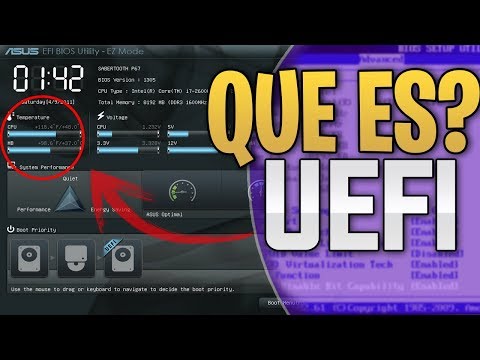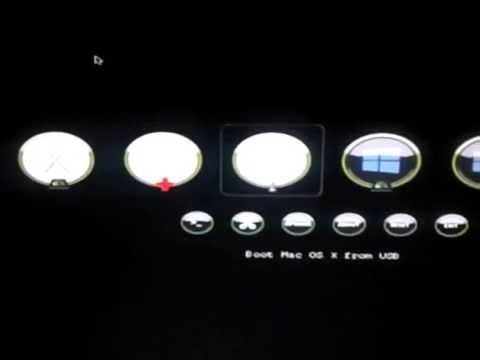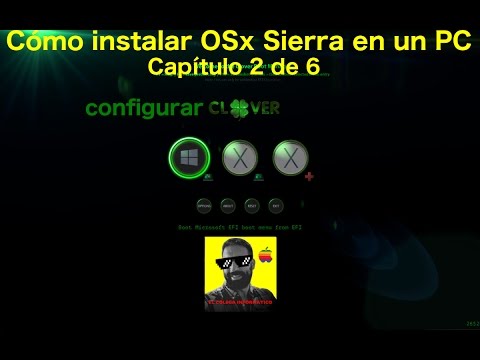
Oye, ¿te has metido alguna vez en eso de clonar macOS en tu PC? Es una locura, ¿verdad? Bueno, Clover UEFI es una herramienta clave que te ayuda a hacer eso.
En este artículo quiero hablarte de la configuración avanzada de Clover UEFI. Vamos a ver cómo puedes sacarle todo el jugo a esta herramienta, optimizando el rendimiento de tu máquina para que tus juegos corran como un rayo.
Pero no te preocupes, no es un tutorial aburrido lleno de tecnicismos. Aquí vamos a abordar las cosas desde un enfoque práctico y amigable, como si estuviéramos en el sofá hablando de videojuegos.
Así que si estás listo para darle un toque pro a tu setup y asegurar que tus partidas sean épicas, ¡sigue leyendo!
Solución a problemas comunes en Clover dual boot para mejorar tu experiencia de arranque
Claro, hablemos sobre cómo solucionar esos problemillas que a veces surgen con Clover en un arranque dual. Si eres gamer y has decidido montar tu sistema con un arranque dual usando Clover UEFI, ya sabes que a veces las cosas no van como uno quisiera. Vamos al grano.
Problemas comunes en Clover Dual Boot
- No aparece el menú de arranque: A veces el menú simplemente no se muestra. ¿Te ha pasado? Puede ser frustrante. Esto suele ocurrir si hay un mal reconocimiento del disco o un fallo en la configuración de Clover.
- Arranque lento: Puede parecer que tu PC va más despacio al arrancar entre sistemas operativos. Esto puede ser por problemas con los drivers o si el sistema está tratando de cargar algo innecesario.
- Error de incompatibilidad: Puede haber discrepancias entre versiones de UEFI y Clover, causando que alguno de los sistemas no se inicie correctamente.
- Problemas con el sonido o vídeo en Windows: Si después de arranques desde Clover experimentas fallos en audio o video, es probable que necesites reinstalar los drivers específicos.
- Clover se queda congelado: Un petardazo importante. Esto puede suceder por archivos corruptos o configuraciones mal hechas.
Soluciones Prácticas
Para cada uno de estos problemas hay soluciones que puedes intentar:
- Menú de arranque no visible: Revisa tu configuración dentro del BIOS/UEFI. Asegúrate de tener habilitado el modo UEFI y desactivado Secure Boot, si es necesario. También puedes intentar reiniciar y volver a cargar tu configuración desde la USB donde tienes Clover.
- Arranque lento: Verifica qué elementos son necesarios para iniciar en tus preferencias de Clover. Puedes desactivar algunas opciones que no usas para agilizar ese inicio.
- Error de incompatibilidad: Mantén actualizada la versión de Clover y revisa que todas tus particiones estén correctamente configuradas como GPT (esto es esencial si usas UEFI).
- Sons y vídeos fallidos: Chequea los controladores después del arranque en Windows, reinstalarlos puede hacer maravillas. A veces solo necesitas cambiar algunos ajustes en las preferencias del sonido o actualizarlo desde el administrador.
- Clover congelado: Reinstala Clover asegurándote siempre usar la última versión estable. También prueba verificar los archivos mediante su herramienta incorporada antes del inicio.
Anécdota relacionada
Te cuento algo: una vez tuve un amigo que se volvió loco porque su PC no arrancaba bien y tenía todo tipo de errores después de instalar Windows junto a su hackintosh. Al final resultó ser un simple problema con la configuración del menú en Clover y unos drivers mal instalados. Después de unos ajustes rápidos lo solucionamos todo… ¡y ese día volvió a jugar sus juegos favoritos como si nada!
En fin, espero que estas soluciones te ayuden a mejorar tu experiencia con Clover dual boot. Si aún así no logras resolverlo, nunca dudes en buscar ayuda profesional; a veces vale más prevenir que lamentar un desastre mayor ¿no crees?
Resolviendo problemas comunes en Clover Deck: Soluciones y recomendaciones para un rendimiento óptimo
Claro, aquí te dejo un texto sobre cómo resolver problemas comunes con Clover Deck y su configuración avanzada en UEFI. Espero que te sirva:
Vamos a entrarle a los problemas más comunes que pueden surgir al usar Clover Deck. Si eres gamer, seguramente querrás tener tu equipo funcionando de manera óptima. Así que aquí van algunas recomendaciones y soluciones.
Primero, es importante entender que Clover Deck permite la personalización de las opciones de arranque en sistemas UEFI. Esto es útil para varios tipos de configuraciones de hardware, pero puede dar algunos quebraderos de cabeza si no lo tienes bien ajustado. Aquí hay algunos problemas y sus respectivas soluciones:
- Pantalla negra al arrancar: Este es un problema habitual. Si ves una pantalla negra después del logo del fabricante, puede ser un tema con la configuración de gráficos. Asegúrate de que los drivers estén actualizados y prueba con diferentes configuraciones en Clover. A veces, cambiar entre «Graphics Injector» y «NVIDIA Web Drivers» puede hacer una gran diferencia.
- Problemas con el sonido: Oye, si no escuchas nada, verifica primero los ajustes del audio en el BIOS/UEFI. En Clover, asegúrate que la opción «Audio» está habilitada correctamente. También mira si tus altavoces están bien conectados o prueba otros dispositivos.
- Rendimiento bajo: Esto puede ser frustrante. Primero, revisa si tienes habilitado «Turbo Boost» en tu CPU desde el BIOS/UEFI. Además, asegúrate que no haya otras aplicaciones consumiendo muchos recursos mientras juegas; por ejemplo, puedes usar el Administrador de Tareas (Ctrl + Shift + Esc) para ver qué está pasando.
- Error de arranque: Si te sale un error al intentar iniciar Windows o cualquier otro sistema operativo instalado, puede ser necesario ajustar las opciones del cargador en Clover. Usa la opción “Boot Repair” si está disponible o revisa la configuración del disco duro para asegurarte que sea reconocido correctamente.
- No detecta algunos dispositivos USB: Esto puede pasar a veces. Intenta conectar los dispositivos USB a diferentes puertos; usa siempre puertos traseros si se trata de un PC despegado con motherboard buena calidad para mejor rendimiento.
No olvides también mantener siempre tu firmware actualizado; esto frecuentemente soluciona bugs y mejora compatibilidad con diversos componentes hardware. De verdad ayuda bastante!
A veces puede resultar complicado navegar por Clover ya que tiene muchas opciones avanzadas. Así que tómate tu tiempo e investiga cada ajuste antes de aplicarlo; incluso puedes hacer capturas o apuntes para volver a esos ajustes si algo sale mal.
Total que esto no sustituye ayuda profesional y siempre es recomendable consultar foros o comunidades dedicadas donde otros gamers comparten sus experiencias similares; quizás encuentras justo lo que necesitas sin complicarte demasiado.
Si sigues teniendo problemas tras probar estas soluciones, puede ser hora de buscar asistencia más técnica o especializada ¡No dudes en hacerlo!
Espero que este contenido te ayude a resolver esos inconvenientes con Clover Deck y mejore tu experiencia jugando.
Resolviendo Problemas Comunes en Clover para SteamOS: Soluciones Técnicas y Consejos Útiles
Claro, aquí tienes un texto sobre cómo resolver problemas comunes en Clover para SteamOS. Espero que te sirva de ayuda:
Si eres gamer y utilizas Clover UEFI para arrancar tu SteamOS, es probable que te hayas topado con algunos problemitas. No te preocupes, porque aquí te traigo una serie de soluciones técnicas y consejos útiles para que puedas disfrutar de tus juegos sin inconvenientes. ¡Vamos al grano!
Primero que nada, hay algunos errores comunes que pueden surgir al usar Clover. Uno de ellos es la incompatibilidad con ciertos hardware, lo cual puede hacer que tu sistema no arranque correctamente. Esto puede suceder si tienes una tarjeta gráfica muy moderna o un componente no soportado.
- Verifica la compatibilidad de tu hardware: Antes de empezar a hacer cambios en Clover, asegúrate de que tu equipo sea compatible con SteamOS y CloverUefi.
- Ajustes del BIOS/UEFI: A veces la solución está en la configuración del BIOS/UEFI. Revisa si la opción «Secure Boot» está desactivada porque puede interferir con el arranque.
- Cambiar el modo de arranque: Si estás usando UEFI y experimentas problemas, prueba alternar entre UEFI y Legacy Boot.
A otra cosa a la que le debes poner ojo es a los drivers. Los drivers desactualizados pueden causar conflictos. ¿Te has dado cuenta alguna vez que después de una actualización todo se vuelve un caos? ¡Es frustrante! Mantener los drivers actualizados es clave.
- Revisa las actualizaciones: Asegúrate de tener siempre los últimos drivers para tu tarjeta gráfica y otros componentes esenciales.
- Error en el menú de arranque: Si el menú no aparece o tienes problemas visuales, puedes intentar regenerar el archivo config.plist dentro del directorio EFI/CLOVER.
A veces también puedes experimentar un bucle infinito al arrancar. Es como quedarte atrapado en una carrera sin fin… Todo lo que quieres es jugar, ¿verdad? Para solucionar esto:
- Saca y vuelve a conectar tus dispositivos USB: A veces un simple reinicio físico puede hacer maravillas.
- Anula cualquier opción en Clover que no necesites: Las configuraciones innecesarias pueden estar causando conflictos.
Y por último, si después de todo esto aún no consigues solucionar el problema, siempre puedes buscar soluciones más específicas (por ejemplo en foros como Reddit o comunidades dedicadas). Hablar con otros gamers a menudo trae respuestas inesperadas o nuevas ideas sobre cómo resolver lo tuyo. Ya sabes cómo son estas cosas: ¡la comunidad siempre tiene algo útil para ofrecer!
No olvides tomar tus precauciones antes de realizar cambios drásticos en tu sistema. Tener siempre un respaldo nunca está demás. O sea, no querrás perder tus partidas guardadas por algo tonto.
Básicamente estas son algunas claves para resolver problemas comunes al usar Clover con SteamOS. Algunos temas pueden ser un poco técnicos, pero si sigues estos pasos deberías estar más cerca de tener todo funcionando como debería. Y ya sabes, si las cosas se ponen muy complicadas, consultar con un profesional nunca es mala idea!
Oye, ¿alguna vez te has sentido como un niño en una tienda de caramelos al abrir la configuración de Clover UEFI? Es una experiencia totalmente diferente, especialmente cuando te metes en el mundo del gaming. La verdad es que, para muchos de nosotros, la configuración de Clover puede parecer un laberinto. Pero, cuando lo dominas, se convierte en una herramienta poderosa que puede mejorar tu experiencia de juego.
Recuerdo la primera vez que traté de ajustar Clover para mi rig. Estaba emocionado y, al mismo tiempo, algo asustado. Cada opción parecía estar acompañada por un montón de términos técnicos que no entendía del todo. Claro, no quería romper nada y quedarme sin poder jugar mis títulos favoritos. Al final decidí tomarme un tiempo, leer algunos tutoriales y experimentar con las opciones más sencillas.
Configurar Clover UEFI es como ajustar los controles de tu coche de carrera: si lo haces bien, puedes sacar ese extra de velocidad y rendimiento. Por ejemplo, ¿sabías que puedes optimizar el tiempo de arranque? Eso puede hacerte ganar unos valiosos segundos en esos momentos intensos antes de una partida decisiva. Además, si ajustas bien las configuraciones gráficas o los parámetros de red desde allí, notarás una mejora en tu conexión y rendimiento.
Sin embargo, aquí hay algo importante: cada escenario es único. Lo que funciona para uno no siempre será perfecto para otro. Así que ten cuidado con las configuraciones extremas; a veces menos es más. Por eso me encanta compartir mis experiencias; al final somos todos parte del mismo equipo.
Sé que no es fácil aventurarse a modificar configuraciones avanzadas y hay quienes prefieren mantener todo tal cual viene. Pero si estás listo para el desafío y quieres sacar el máximo partido a tu máquina gaming… ¡adelante! Siempre podrás volver atrás si las cosas se complican.
Entonces sí, configurar Clover UEFI puede ser complicado al principio, pero con un poco de paciencia (y algún que otro tutorial a mano), puedes convertirte en el maestro de tu propio destino gamer. ¡Ánimo y feliz configuración!