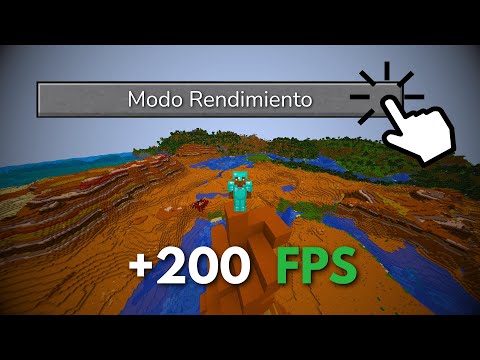
Oye, ¿alguna vez has sentido que tu aplicación Java va como un caracol? A todos nos ha pasado. Ese momento en el que haces clic y… nada. Bueno, no hay nada peor, ¿verdad?
En este artículo, vamos a hablar sobre cómo puedes optimizar tu cliente Java para que corra como un rayo. Te contaré algunos truquitos y ajustes que, verás, pueden hacer una gran diferencia en el rendimiento.
Vamos a tocar cosas simples, así como algunas más técnicas, pero sin miedo, todo al alcance de tu mano. Así que prepárate para sacarle el jugo a tu aplicación y olvidarte de esas esperas eternas. ¡Empecemos ya!
Consejos para ajustar Minecraft y aumentar su rendimiento en tu PC
Oye, si estás buscando maneras de ajustar Minecraft y hacer que tu PC lo corra más suave que la seda, has llegado al lugar indicado. La verdad es que no necesitas un superordenador para disfrutar de este juego, solo algunos ajustes. Aquí van unos consejos prácticos para mejorar el rendimiento de tu cliente Java.
- Ajusta la memoria RAM asignada: Por defecto, Minecraft no utiliza toda la RAM disponible. Si tienes suficiente (digamos, al menos 8 GB), puedes aumentar la cantidad asignada. Abre el lanzador de Minecraft y ve a «Configuración» o «Instalaciones». Allí, selecciona la versión que usas y ajusta el campo «JVM Arguments». Cambia el valor de `-Xmx1G` por `-Xmx4G` (o más según tu RAM disponible).
- Configura los gráficos del juego: Dentro del juego, ve a «Opciones» y luego a «Gráficos». Cambia la configuración a «Rápido» en lugar de «Bonito». Así reduces la carga gráfica y mejoras el rendimiento.
- Desactiva las sombras: Las sombras son geniales para la estética, pero pueden ser un gran golpe para el rendimiento. En las opciones de video, desactiva las sombras para tener una experiencia más fluida.
- Ajusta el nivel de distancia de renderizado: Esto controla cuán lejos ves objetos en el juego. Reduce este valor; por ejemplo, si está en 12 chunks, bájalo a 8 o incluso menos. Verás cómo mejora el rendimiento.
- Utiliza un OptiFine: Este mod es una herramienta poderosa que te permite ajustar muchas configuraciones gráficas adicionales. Además, puede darte mejoras significativas en FPS (frames per second). Solo asegúrate de descargarlo desde su página oficial.
- Cierra programas innecesarios: Antes de lanzar Minecraft, cierra otros programas que no estés usando. Esto libera recursos y le da más potencia a tu juego.
- Asegúrate de tener los drivers actualizados: A veces olvidamos este detalle importante. Actualiza tus drivers gráficos desde la página del fabricante (NVIDIA o AMD) para asegurarte que todo funcione bien.
- Reduce los efectos visuales: Si tienes activados efectos como las partículas o las animaciones suaves, desactívalos también en «Opciones» > «Gráficos». Cuantos menos “brilli-brilli”, mejor rendirá tu PC.
- Opta por un mundo plano o menos complicado: Si quieres jugar sin muchas construcciones complejas o mobs alrededor, podrías crear mundos planos o usar mundos con poca generación inicial. Esto hace que el juego esté más optimizado.
Así que ya lo sabes: hay varias formas sencillas pero efectivas para ajustar Minecraft y conseguir un mejor rendimiento en tu PC. Recuerda siempre probar cada ajuste poco a poco y ver qué combinación funciona mejor para ti; somos todos diferentes y cada setup es único. No dudes en hacer esos cambios y ¡que disfrutes creando tus aventuras! Y si algo falla gravemente… ya sabes dónde encontrar ayuda profesional.
Soluciones para jugar Minecraft en computadoras con limitaciones de hardware
¡Oye! Si estás intentando jugar Minecraft en una computadora que no tiene el hardware más moderno, no te preocupes. He tenido mis propias batallas con máquinas viejas y he aprendido un par de trucos para optimizar el rendimiento. Así que, vamos al grano.
Primero que nada, la configuración del cliente Java es clave. A veces, la forma en la que ejecutas Minecraft puede hacer toda la diferencia. Aquí van algunas cosas que puedes hacer:
- Ajusta la memoria dedicada: En el lanzador de Minecraft, busca la opción “JVM Arguments”. Puedes aumentar la memoria asignada a Minecraft cambiando el valor de “-Xmx”. Si tu PC no tiene mucha RAM, pon un valor razonable como “-Xmx1G” (1 GB) o “-Xmx2G” (2 GB). En serio, si le das más memoria, podrás notar una mejora.
- Configura los gráficos: Dentro del juego, ve a Opciones > Gráficos y ponlo en «Rápido». Esto reduce efectos gráficos como las sombras y hace que tu PC respire un poco mejor.
- Baja la distancia de renderizado: Esto es crucial. Puedes configurar esto en el menú de video del juego. Intenta ajustarlo a unos 8 chunks o incluso menos si sigue lento. Cuanto menos tenga que cargar tu computadora, mejor.
- Desactiva las animaciones: En Opciones > Gráficos hay varias opciones para desactivar animaciones como el agua o las sombras. Hazlo y verás cómo se siente más ligero.
- Mantén tus controladores actualizados: Aunque hables poco con ellos, los drivers de tu tarjeta gráfica tienen su importancia. Asegúrate de tenerlos actualizados; esto puede mejorar el rendimiento considerablemente.
Recuerdo una vez jugando en una laptopp vieja con solo 4 GB de RAM y gráficas integradas; parecía un infierno andar en pixel art porque casi ni corría. Pero al reducir esos ajustes y dedicarle algo más de RAM a Java, pude disfrutar mucho más del juego sin tanta latencia.
También puedes ajustar algunas configuraciones externas:
- Cierra aplicaciones innecesarias: Antes de arrancar Minecraft, asegúrate de cerrar programas que consumen recursos. Cosas como navegadores o esas ventanas del chat pueden ser tragones.
- Usa mods ligeros: No todos los mods son iguales; algunos son pesados y otros optimizan el juego. Hay mods como OptiFine que pueden mejorar significativamente tu experiencia reduciendo requisitos.
Por último, considera hacer limpieza regularmente en tu sistema operativo: eliminando archivos temporales o desfragmentando (si usas HDD). Todas estas pequeñas acciones pueden sumarse a un rendimiento mejor.
En fin, ajustar Minecraft para un hardware limitado puede parecer complicado al principio pero vale muchísimo la pena cuando ves cómo mejora tu experiencia de juego. Recuerda: si tienes dudas específicas sobre configuraciones o errores técnicos complejos, siempre es bueno consultar con alguien más experto o profesional en reparación informática.
¡Suerte con tus aventuras en bloques!
Mejorando el rendimiento de Minecraft TLauncher: Soluciones a problemas comunes
Si eres fan de Minecraft, seguro que ya conoces TLauncher, un cliente que te permite jugar sin complicaciones. Pero a veces, puedes notar que el rendimiento no es el mejor. No te preocupes, aquí te cuento cómo mejorar eso y conseguir una experiencia de juego más fluida.
Primero que nada, ajusta la configuración de Minecraft. Puedes hacer esto desde el launcher. Cuando lo inicias, ve a «Configuración» y asegúrate de que estés usando el Java correcto. Usar una versión más reciente puede ayudar a corregir errores y mejorar el rendimiento.
- Aumenta la cantidad de memoria RAM asignada: Si tu PC tiene suficiente RAM, asignarle más a Minecraft puede hacer maravillas. Ve a «Configuración», busca la opción «JVM arguments» y cambia algo como “-Xmx2G” a “-Xmx4G” (aumenta según tu capacidad).
- Configura los gráficos: En la sección de opciones dentro del juego, reduce la calidad gráfica. Cambia el modo de renderizado a “Bajo” o “Normal”. Esto libera recursos y mejora el rendimiento.
- Desactiva las sombras: Las sombras pueden ser muy bonitas, pero también consumen muchos recursos. Desactivarlas puede aumentar tu FPS (frames per second) significativamente.
Ahora bien, vamos con otro punto clave: actualiza tus drivers. Mantener tus controladores gráficos al día es crucial para un rendimiento óptimo. Si estás usando Nvidia o AMD, visita sus páginas web para descargar las últimas versiones.
- Cierra aplicaciones en segundo plano: Si tienes varias aplicaciones abiertas mientras juegas, seguramente tu PC se sienta lento. Cierra todo lo innecesario antes de entrar en Minecraft.
- Ajusta la configuración de energía: Si tienes una laptop o sistema que tiene modos de energía, asegúrate de estar en «Alto rendimiento». Esto permite que todos los componentes funcionen al máximo.
No olvides revisar también los mods que estés usando. Algunos pueden ser muy pesados y afectar tu experiencia de juego. Asegúrate de tener solo aquellos realmente necesarios—y si alguno está causando problemas, desinstálalo temporalmente para ver si hay mejora.
- Mantén el mundo limpio: Si tu mapa tiene demasiadas estructuras o entidades (como animales o mobs), puede afectar el rendimiento. Considera reducirlos si notas lag.
- Cambiar la configuración del servidor (si juegas en uno): A veces jugar en servidores sobrecargados puede afectar mucho tu experiencia. Busca servidores con menos usuarios o prueba uno dedicado a un estilo específico del juego.
Todas estas sugerencias son super válidas y pueden ayudarte mucho. Pero recuerda: no reemplazan ayuda profesional si tienes problemas técnicos más serios con tu equipo o software. La idea es disfrutar del juego sin esos molestos tirones y caídas de frame rate, ¿verdad? En fin, ¡prueba estas configuraciones y cuéntame qué tal te va!
Hablando de la configuración óptima de un cliente Java para rendimiento, he tenido mis buenos y malos momentos. Recuerdo una vez que estaba trabajando en un proyecto que parecía que iba a ser la bomba. Todo funcionaba bien, hasta que los tiempos de respuesta comenzaron a hacerse más lentos que un caracol en medio del invierno. En ese momento, me di cuenta de que no había prestado suficiente atención a la configuración del cliente Java.
Empecé a investigar y, oye, es increíble lo mucho que puede cambiar un pequeño ajuste. Es como cuando intentas hacer una buena receta y te das cuenta de que te falta un ingrediente clave. Así, con Java, hay varios aspectos que puedes ajustar para mejorar el rendimiento.
Por ejemplo, la JVM (Java Virtual Machine) tiene varias opciones de configuración. Los parámetros como la memoria inicial y máxima pueden tener un impacto grande en cómo se comporta tu aplicación. Si dejas muy poca memoria asignada, tu programa va a estar haciendo malabares entre el uso de RAM y el recolector de basura—y eso puede causar ralentizaciones brutales.
También está el tema del «garbage collection». Este proceso se encarga de limpiar los objetos no utilizados en tu programa. Pero si no configuras esto adecuadamente, puede llegar a ser un verdadero dolor de cabeza. Hay distintos recolectores disponibles y cada uno tiene su estilo—como si fueran diferentes tipos de chefs en una cocina.
¿Qué tal si hablamos del uso de hilos? Ajustar la cantidad y forma en que tu aplicación maneja hilos puede llevarte desde una experiencia chafa hasta algo súper fluido. Usar hilos correctamente ayuda a aprovechar mejor los recursos del sistema—eso significa menos tiempo esperando por los resultados.
Y bueno, si tienes acceso a herramientas como profilers o analizadores de rendimiento, son tus mejores amigos. Te muestran qué partes están consumiendo más recursos o donde se están colapsando las cosas. Esto es como mirar dentro del motor de un coche—te ayuda a ver qué hay detrás del capó sin necesidad de desarmarlo todo.
Al final, es cuestión de equilibrio: encontrar lo justo para sacar el máximo provecho sin dejarte llevar por parámetros exagerados o ingeniería innecesaria. Así que si alguna vez sientes que tu aplicación va más lenta que tú tratando de levantarte temprano, ya sabes dónde mirar primero: la configuración óptima puede hacer maravillas por tu cliente Java y salvarte muchas horas de frustración. ¿Te suena familiar?