Oye, ¿te ha pasado que estás tratando de actualizar Windows y, de repente, ¡pum!, error tras error? A mí me ha pasado un montón de veces. Es como si tu computadora tuviera su propio plan y no quiere dejarte entrar en la fiesta del nuevo sistema.
La cosa es que no eres el único. Ese actualizador puede ser un auténtico rompecabezas a veces. Pero no te preocupes, aquí estoy para echarte una mano. Vamos a desmenuzar esos problemas comunes que aparecen y cómo solucionarlos sin volverse loco.
Te voy a contar sobre fallos que he visto, desde esos mensajes de «actualización fallida» hasta el clásico “un momento, estamos instalando”. Prometo que al final del camino tendrás un par de trucos en la manga para dejar tu ordenador al día sin tanto drama. Así que ponte cómodo y vamos al lío.
Resolviendo Errores Comunes en Windows Update para una Experiencia Sin Interrupciones
Oye, ¿te ha pasado que estás todo emocionado por las actualizaciones de Windows y, de repente, se te queda congelado en «buscando actualizaciones»? ¡Es frustrante! No te preocupes, aquí van algunos errores comunes que podrías encontrar con Windows Update y cómo resolverlos para que tu experiencia no tenga interrupciones.
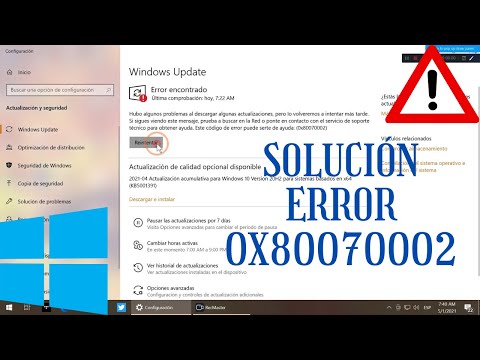
- Error 0x80070002: Este error suele aparecer cuando faltan archivos necesarios. Para solucionarlo, ve a la carpeta SoftwareDistribution. Abre el símbolo del sistema como administrador y escribe:
net stop wuauservnet stop cryptSvcnet stop bitsnet stop msiserverdel %windir%SoftwareDistributionDataStore*.* /s /qdel %windir%SoftwareDistributionDownload*.* /s /qnet start wuauservnet start cryptSvcnet start bitsnet start msiserver
- Error 0x80073712: Este error indica que hay archivos corruptos. Puedes intentar ejecutar el comando de reparación del sistema. Vuelve a abrir el símbolo del sistema como administrador y escribe:
sfc /scannow. Esto escaneará tu sistema y reparará archivos dañados.
A veces me acuerdo de la vez que mi primo se armó una computadora nueva y se volvió loco con este error. Al final, solo necesitaba un escaneo rápido y ¡listo!
- Error 0x800f0922: Esto puede pasar por problemas con el firewall o falta de espacio. Asegúrate de tener suficiente espacio en disco. Si tienes un antivirus o firewall, intenta desactivarlo temporalmente mientras actualizas.
Mira, otra cosa común es cuando Windows Update no está habilitado. Asegúrate de que esté configurado correctamente en «Servicios». Busca «Windows Update» y asegúrate de que el tipo de inicio esté en automático.
No está mal reiniciar tu computadora después de hacer cambios; a veces simplemente necesita un “reseteo”. Además, siempre puedes usar la herramienta de solución de problemas integrada en Windows para tratar estos problemas automáticamente.
No olvides que estas soluciones son útiles para muchos casos, pero si la cosa se complica demasiado o no estás seguro, lo mejor es buscar ayuda profesional. Al final del día, ¡es mejor estar seguros!
Resolución de problemas comunes en Windows Update para Windows 10
¡Hola! Vamos a hablar sobre esos problemas molestos que pueden aparecer con Windows Update en Windows 10. Todos hemos pasado por eso, ¿no? Intentas actualizar tu sistema y, de repente, ves que algo no funciona. Así que aquí te traigo algunas soluciones a esos percances comunes. ¡Vamos al grano!
1. El clásico “Windows Update se atascó”
Esto le pasa a mucha gente. Si ves que la actualización está «descargando» eternamente o se queda en un porcentaje fijo, prueba esto: reinicia el servicio de Windows Update. Solo tienes que abrir el símbolo del sistema como administrador y escribir los siguientes comandos uno por uno:
- net stop wuauserv
- net stop cryptSvc
- net stop bits
- net stop msiserver
- net start msiserver
- net start bits
- net start cryptSvc
- net start wuauserv
Esto reiniciará los servicios relacionados con las actualizaciones. Muchas veces, esto soluciona el problema.
2. Código de error 0x8007000E o similar
Cuando te topas con este tipo de errores, suele ser un tema de espacio en disco insuficiente. Para evitar estos dolores de cabeza, asegúrate de que tu disco duro tenga suficiente espacio disponible. Puedes limpiar archivos temporales usando la herramienta Limpieza de disco. Solo busca «Limpieza de disco» en el menú inicio y sigue las instrucciones.
3. Problemas con los controladores
A veces, después de una actualización puede ser que ciertos controladores no sean compatibles y eso cause conflictos. Si sospechas que un controlador está estropeado, ve al Mantenimiento del dispositivo, haz clic derecho en “Inicio”, luego en “Administrador de dispositivos”, y comprueba si hay algún símbolo amarillo al lado de tus dispositivos.
No olvides actualizar automáticamente tus controladores.
4. Ejecutar el Solucionador de problemas
Windows tiene una herramienta muy útil para resolver problemas automáticamente. Solo ve a Configuración > Actualización y seguridad > Solucionar problemas > Solucionadores adicionales. Selecciona “Windows Update” y deja que haga su magia.
5. Archivos corruptos
Si sospechas que algunos archivos están corruptos, puedes usar SFC (Comprobador de archivos del sistema). Abre el símbolo del sistema como administrador y escribe:
«`
sfc /scannow
«`
Esto escaneará tu sistema en busca de archivos dañados y los reparará si es posible.
En fin, estos son algunos truquitos para lidiar con esos problemillas del Windows Update en Windows 10. Recuerda siempre hacer copias de seguridad antes de realizar cambios importantes o actualizaciones grandes; nunca se sabe cuándo va a surgir un problema.
Si después de probar todo esto no logras solucionar tu inconveniente, quizás sea mejor consultar con alguien más profesional para evitar más complicaciones.
¡Espero haberte ayudado un poco! ¿Tienes alguna otra duda sobre problemas informáticos? ¡Pregúntame!
Resolviendo Errores de Windows Update en Windows 11: Pasos para Solucionar Problemas Comunes
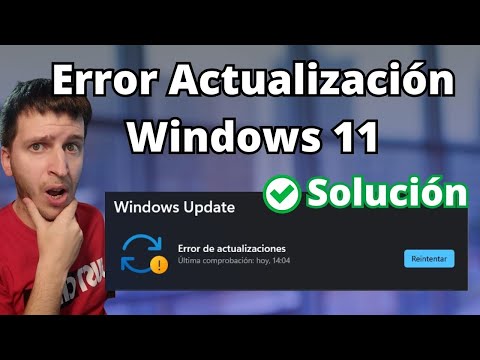
¡Claro! Te cuento sobre esos molestos errores de Windows Update en Windows 11. A veces, el actualizador puede parecer un verdadero dolor de cabeza. Pero no te preocupes, aquí tienes algunos pasos para resolver problemas comunes que seguro te van a ser útiles.
Verifica tu conexión a Internet: Antes que nada, asegúrate de tener una conexión estable. Si estás conectado por Wi-Fi, prueba con un cable Ethernet si puedes. A veces, la señal se cae y no te das cuenta.
Reinicia tu PC: Puede sonar a cliché, pero muchas veces un simple reinicio soluciona problemas temporales. Así que cierra todo y dale al botón de reiniciar.
Ejecuta el solucionador de problemas de Windows Update:
Esto puede sonar como algo que quizás no harías, pero te lo juro, funciona en muchos casos. Ve a Configuración > Sistema > Solución de problemas > Solucionadores de problemas adicionales y selecciona «Windows Update». Deja que haga su magia.
Limpia la caché del Windows Update: ¿Sabías que los archivos temporales pueden causar conflicto? Total que puedes eliminar contenido viejo. Abre el símbolo del sistema como administrador (escribir “cmd” en el menú inicio y seleccionar “Ejecutar como administrador”). Luego escribe:
«`
net stop wuauserv
net stop cryptSvc
net stop bits
net stop msiserver
«`
Después asegúrate de borrar algunos archivos en la carpeta: C:WindowsSoftwareDistributionDownload y finalmente reinicia los servicios con:
«`
net start wuauserv
net start cryptSvc
net start bits
net start msiserver
«`
Actualiza manualmente tus controladores: Muchas veces los errores vienen porque algún driver está desactualizado o es incompatible. Ve al “Administrador de dispositivos”, busca controladores con una pequeña advertencia amarilla y actualízalos. También puedes ir al sitio web del fabricante para bajarlos manualmente.
Desactiva temporalmente cualquier antivirus: A veces esos programas pueden ser más problemáticos que útiles durante el proceso de actualización. Prueba desactivarlo momentáneamente y luego intenta actualizar.
Restablece componentes de Windows Update: Si has probado todo lo anterior y sigue sin funcionar, tendrás que ir un poco más lejos. Busca tutoriales sobre cómo restablecer todos los componentes (esto incluye modificando registros o líneas de comando), pero hazlo solo si te sientes cómodo porque podría afectar cómo funciona tu sistema.
Último recurso: Restaurar o Reinstalar Windows 11: Esto ya es algo más drástico y solo debería hacerse si todo lo demás falla. Pero si decides seguir este camino, asegúrate primero de hacer una copia de seguridad completa de tus datos.
Al final del día, resolver estos errores puede ser frustrante, pero con paciencia se logran buenos resultados. Recuerda siempre que si no te sientes seguro haciendo estos cambios por ti mismo o no logras solucionar el problema, es mejor buscar ayuda profesional para evitar complicaciones mayores.
Espero que esto te ayude a poner en forma ese Windows 11 rebelde!!!
Oye, ¿te ha pasado que estás en plena faena y de repente te aparece esa notificación del actualizador de Windows? A mí me ha pasado varias veces y la verdad, es bastante frustrante. Imagínate que estás a punto de terminar un proyecto importante, y ¡pum!, ahí está la ventana preguntándote si quieres actualizar. La primera vez que me pasó, casi lanzo el laptop por la ventana. Total que aprendí a lidiar con eso.
Mira, el actualizador de Windows puede ser un buen compañero… pero a veces parece más un enemigo. Los errores siempre llegan cuando menos lo esperas: desde descargar archivos eternamente hasta esos molestos bucles de reinicio que te hacen sentir atrapado en una película de horror tecnológico. Y lo peor es que cada vez que actualizas, siempre aparece ese pequeño detalle de «no hay suficiente espacio» o «error desconocido». Es como si Windows tuviera su propia personalidad y decidiera ponerte a prueba.
Una cosa interesante es que muchas veces podemos resolver estos problemillas sin ser unos genios informáticos. Por ejemplo, liberar espacio en disco puede ser una buena opción antes de hacer cualquier actualización. A veces tenemos archivos viejos o programas que ya no usamos ocupando un montón de espacio. De verdad, no subestimes el poder del botón “Liberar espacio”. También puedes ejecutar el solucionador de problemas del propio Windows, que muchas veces encuentra esas pequeñas cosas que están fallando y las repara.
Y no olvides revisar tu conexión a internet. A veces los problemas surgen por algo tan simple como una señal débil o interrumpida; total que terminas frustrado sin saber realmente qué pasó. Y si te ocurren errores durante la instalación, un buen reinicio puede hacer maravillas; es ese truco clásico para resolver problemas tecnológicos.
En fin, la próxima vez que estés lidiando con el actualizado de Windows, recuerda mantener la calma y ser paciente. ¡A todos nos ha tocado! Al final del día esos pequeños contratiempos pueden resultar en algo positivo: tienes tu sistema actualizado y seguro para seguir trabajando o jugando en línea sin preocupaciones. ¿Sabes qué? Creo que es una buena lección sobre cómo enfrentar los obstáculos inesperados en nuestra vida diaria también: respira hondo y sigue adelante.