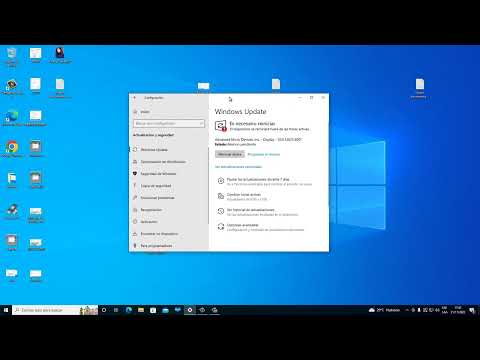
¿Te has dado cuenta de que Microsoft no para de actualizar sus cosas? A veces, parece que cada vez que enciendes la compu o el celular, hay algo nuevo.
Y la verdad, esas actualizaciones pueden ser un poco confusas. Algunas son solo parches para arreglar problemas o bugs, pero otras traen funciones bien chulas que pueden cambiar tu experiencia.
En este artículo, vamos a explorar qué hay de nuevo y relevante en esas actualizaciones. Hablaremos de lo que realmente importa y cómo puede afectar lo que haces día a día. Así que ponle atención porque a veces un simple cambio puede hacerte la vida mucho más fácil. ¡Vamos a ello!
Problemas comunes tras la actualización de Windows 11 25H2 y cómo solucionarlos
Claro, aquí tienes un texto bien detallado sobre los problemas comunes que pueden surgir tras la actualización a Windows 11 25H2 y cómo solucionarlos.
¡Hola! ¿Cómo va la vida post-actualización? La verdad es que actualizar a Windows 11 25H2 puede ser una experiencia emocionante, pero también hay algunas cosas que pueden salir mal. Ya sabes, esas sorpresas inesperadas. Vamos a ver juntos los problemas más comunes y cómo solucionarlos.
1. Problemas de rendimiento: Algunos usuarios reportan que sus PCs van más lentos después de la actualización. Esto puede ser frustrante, sobre todo si estabas disfrutando de un sistema rápido antes.
2. Perdida de conexión a Internet: Es posible que después de actualizar tu conexión Wi-Fi desaparezca como por arte de magia.
3. Problemas con aplicaciones específicas: A veces, algunas apps pueden negarse a funcionar correctamente tras la actualización.
4. Fallos al iniciar sesión: Puede que experimentes dificultades al intentar iniciar sesión con tu usuario.
5. Errores gráficos: Si ves pantallas raras o distorsionadas, puede ser un problema gráfico.
A veces, lo mejor es esperar un poco antes de actualizar. No todos necesitan tener las últimas funciones justo al momento en que salen. Un compañero mío sufrió muchas molestias tras una actualización porque su software favorito no era compatible aún. Así que sí, considera esperar hasta que todos los programas estén al día.
Si sigues teniendo problemas después de intentar estas soluciones, no dudes en buscar ayuda profesional. A veces, es mejor dejarlo en manos expertas para evitar complicaciones adicionales. Recuerda: no estás solo en esto; siempre hay alguien dispuesto a ayudarte con cualquier problema informático o pregunta adicional que puedas tener sobre Windows 11 o cualquier otra cosa tecnológica.
En fin, espero que encuentres útiles estos consejos y te ayuden a disfrutar más del nuevo Windows 11 sin dolores de cabeza innecesarios. ¡Suerte!
Soluciones comunes a problemas tras la última actualización de Windows 11
Claro, vamos a meternos de lleno en ese tema. Las actualizaciones de Windows 11 pueden a veces traerte más problemas que soluciones, y es normal que surjan dudas. Aquí tienes algunas soluciones comunes a los problemas que podrías enfrentar tras una actualización reciente.
1. Problemas de rendimiento
Después de actualizar, es posible que tu PC sienta un poco lento. A veces, esto se debe a procesos en segundo plano ocupando recursos. Aquí puedes probar:
- Asegúrate de que no haya actualizaciones pendientes. A veces, la actualización se queda a medias y eso ralentiza todo.
- Revisa el Administrador de tareas (Ctrl + Shift + Esc) para ver qué programas están consumiendo más CPU o RAM.
- Desactiva programas innecesarios al iniciar Windows. Eso puede ayudar a que arranque más rápido.
2. Fallos en el sonido
¿No escuchas nada? Es frustrante, ¿verdad? Verifica lo siguiente:
- Asegúrate de que el control de volumen esté activo y no esté silenciado.
- Ve a Configuración > Sistema > Sonido y verifica qué dispositivo está seleccionado como predeterminado.
- Si utilizas drivers específicos (como para tarjetas de sonido), asegúrate de tener la versión más reciente instalada.
3. Problemas con Wi-Fi
A veces la conexión se siente más inestable tras actualizar:
- Prueba reiniciar el router y tu PC; eso soluciona muchos problemas mágicamente.
- Verifica en “Configuración” > “Red e Internet” que tu adaptador Wi-Fi esté habilitado.
- Puedes intentar olvidar la red y volver a conectarte; suena simple, pero muchas veces funciona.
4. Aplicaciones que no responden
Si tus apps favoritas van lentas o no abren después de una actualización, aquí algunas ideas:
- Asegúrate de que estén actualizadas desde la Microsoft Store; pueden necesitar ajustes tras un cambio del sistema operativo.
- Cierra las aplicaciones problemáticas y pruébalas nuevamente después de reiniciar tu PC.
5. Pantalla azul de la muerte (BSOD)
Nada tan aterrador como ver esa pantalla azul diciendo «¡Ayuda!». Principalmente puede ser:
- Error en drivers: Verifica si hay controladores desactualizados o incompatibles después de la actualización con el Administrador de dispositivos.
- Error en hardware: Si has cambiado algo recientemente, asegúrate que todo esté bien conectado o funcionando correctamente.
En fin, recuerda siempre hacer copias de seguridad antes de actualizar tu sistema operativo o instalar nuevos drivers para evitar perder información esencial.
Ninguna solución sustituye ayuda profesional si los problemas persisten. Así que si te atascas demasiado, no dudes en buscar apoyo técnico especializado. ¡Suerte!
Cómo solucionar problemas comunes tras la última actualización de Windows 10
Claro, aquí tienes un texto que responde a cómo solucionar problemas comunes tras la última actualización de Windows 10.
Después de una actualización de Windows 10, a veces nos encontramos con sorpresas no tan agradables. Muchos usuarios reportan problemas que van desde el rendimiento lento hasta fallos en aplicaciones. Pero no te preocupes, aquí vamos a ver algunas soluciones efectivas para estos inconvenientes.
1. Problemas de rendimiento
Si tu PC se siente como si estuviera arrastrando los pies tras la actualización, prueba esto:
- Revisa el Administrador de tareas: A veces, hay procesos que consumen recursos sin que te des cuenta. Pulsa Ctrl + Shift + Esc y localiza aplicaciones que estén usando mucha CPU o memoria.
- Desactiva programas al inicio: Algunos programas se configuran para iniciarse automáticamente. En la pestaña “Inicio” del Administrador de tareas, puedes desactivarlos.
2. Conexiones Wi-Fi inestables
No hay nada más molesto que una conexión Wi-Fi fallida cuando intentas ver tu serie favorita. Si después de actualizar te encuentras con esta situación:
- Recuerda reiniciar el router: A veces es tan simple como eso; desconéctalo unos segundos y vuelve a encenderlo.
- Actualiza tus controladores de red: Ve al “Administrador de dispositivos”, encuentra tu adaptador de red y haz clic en “Actualizar controlador”. Puede haber una nueva versión desde la última vez.
3. Aplicaciones que no funcionan correctamente
A veces algunas apps pueden actuar raro después de una actualización. Aquí tienes algunas ideas para resolverlo:
- Puedes reinstalar las aplicaciones problemáticas: Esto asegura que estás usando la versión más reciente y compatible con tu Windows.
- Corrige errores en la Tienda Microsoft: Si descargas apps desde ahí y tienes problemas, reinicia la tienda o incluso usa el solucionador de problemas integrado en “Configuración” > “Actualización y seguridad” > “Solucionar problemas”.
4. Error en actualizaciones posteriores
A veces después de una gran actualización, puede ser frustrante ver errores relacionados con otras actualizaciones futuras. Para solucionar esto:
- Ejecución del solucionador de problemas de Windows Update: Este se encuentra en “Configuración” > “Actualización y seguridad” > “Solucionar problemas”. Te puede ayudar a identificar qué está mal.
- Limpia archivos temporales: Aquellos archivos pueden causar conflictos con las nuevas actualizaciones. Usa el «Liberador de espacio en disco» para eliminarlos.
No olvides, si nada funciona o los problemas persisten, vale la pena contactar con un profesional del soporte técnico o revisar foros donde otros usuarios comparten sus experiencias y soluciones específicas para los mismos inconvenientes.
Total que lo importante es mantener la calma ante estas situaciones; hay solución para casi todo. Y tú no estás solo en esto; todos hemos pasado por momentos complicados tras una actualización inesperada.
Oye, hablemos un poco de las actualizaciones de Microsoft. Es como ese momento en el que estás viendo tu serie favorita y de repente te das cuenta de que han lanzado una nueva temporada. Por un lado, está la emoción de descubrir qué hay nuevo. Pero, por otro, está esa sensación de «no quiero perder el hilo y ya tengo suficiente lío con mi vida diaria». ¿Te ha pasado?
La verdad es que Microsoft suele sacar actualizaciones constantes para sus sistemas operativos y aplicaciones, ¡y eso puede ser una locura! A veces es difícil saber qué es realmente relevante y qué no. Por ejemplo, cuando salió Windows 11, hubo mucha expectativa por la nueva interfaz y esas mejoras en rendimiento. Pero, ¿quién no se estresó un poco al ver que algunas aplicaciones no eran compatibles? Yo recuerdo la primera vez que actualicé mi portátil y me encontré con que mi programa favorito simplemente no funcionaba. Fue todo un drama.
Lo interesante es que las actualizaciones suelen traer correcciones de seguridad importantes. Y eso sí vale la pena prestarle atención. Imagínate que tu dispositivo está expuesto a vulnerabilidades… ¡es como dejar la puerta abierta en casa! Así que aunque a veces solo veas cambios visuales o funciones nuevas (como los widgets), hay muchas veces detrás de eso algo más profundo.
Por otro lado, también están esos pequeños detalles que pueden cambiar tu forma de trabajar. Nuevas funciones en Office, mejoras en Teams o incluso ajustes en OneDrive pueden hacerte la vida más fácil sin darte cuenta. O sea, esas cositas sutiles son las que marcan la diferencia entre un día productivo y uno lleno de contratiempos tecnológicos.
Así que ya sabes, cuando veas una actualización pendiente en tu computadora o laptop, tómate un momento para leer lo que trae consigo. No solo se trata de hacer clic y olvidarte; es conocer cómo puede beneficiarte (o perjudicarte). Al final del día, estar al tanto sobre estas novedades te ayuda a mantener todo bajo control y evitar sorpresas indeseadas. ¡Y esa sensación es priceless!