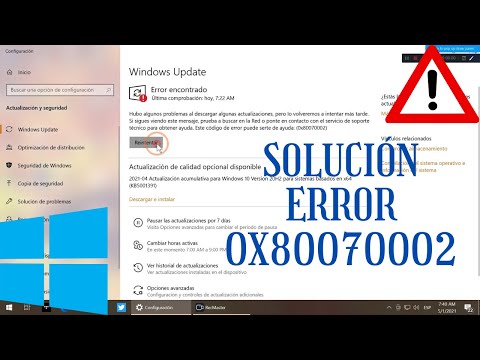
¿Te ha pasado que decides actualizar Windows y, de repente, todo se complica? A mí me ha pasado más de una vez. Estás listo para tener esa última función que tanto esperabas y, boom, un error aparece en la pantalla.
La cosa es que hay varios errores comunes que todos podemos cometer durante estas actualizaciones. A veces, son tan simples como olvidarse de hacer una copia de seguridad o no tener suficiente espacio en el disco duro.
En este artículo vamos a desmenuzar esos fallos típicos y cómo evitarlos. Así el próximo upgrade será pan comido y te podrás evitar unos buenos dolores de cabeza. ¿Listo para aprender juntos? ¡Vamos a ello!
Soluciones efectivas para el error de actualización en Windows 11
¿Te ha pasado que estás en medio de algo importante y, de repente, tu Windows 11 decide que es hora de actualizarse? Y tú allí, esperando… y esperando. Bueno, a veces esas actualizaciones no van como deberían y pueden dar lugar a una serie de errores. Vamos a ver cómo solucionarlos.
1. Reinicia el PC: A veces, un simple reinicio puede ser la solución mágica. Si la actualización se queda estancada o no comienza, reiniciar puede ayudar a que el sistema lo intente de nuevo sin problemas.
2. Verifica tu conexión a Internet: Para descargar actualizaciones necesitas una buena conexión. Asegúrate de estar conectado y prueba abrir alguna página web para comprobar si va todo bien. Si no carga nada, pues ya sabes… tienes un problemilla en la red.
3. Ejecuta el Solucionador de Problemas: Windows tiene una herramienta integrada para arreglar problemas relacionados con las actualizaciones. Ve a Configuración > Sistema > Solucionar problemas > Solucionadores adicionales y selecciona “Windows Update”. Esto podría identificar y resolver los errores automáticamente.
4. Espacio en disco: Asegúrate de tener suficiente espacio disponible en tu disco duro antes de intentar la actualización. Sin espacio suficiente, es casi imposible que se complete correctamente. Revisa mediante Mi PC o Este equipo, selecciona el disco C: y verifica cuánto te queda.
5. Actualiza los drivers manualmente: Si tienes drivers viejos o incompatibles, eso puede interferir con las actualizaciones de Windows 11. Ve al Administrador de dispositivos (con clic derecho sobre el icono del Inicio) y busca cualquier dispositivo que tenga un signo amarillo o rojo; eso significa que necesita atención.
6. Restablecer componentes de Windows Update: Este es un paso más técnico pero efectivo si todo lo anterior falla. Abre el símbolo del sistema como administrador escribiendo «cmd» en la búsqueda del menú inicio, luego ejecuta estos comandos uno por uno:
- net stop wuauserv
- net stop cryptSvc
- net stop bits
- net stop msiserver
- net start wuauserv
- net start cryptSvc
- net start bits
- net start msiserver
Esto detiene todos los servicios relacionados con las actualizaciones para reiniciarlos después.
7. Uso del medio de instalación de Windows 11: Si nada funciona, podrías intentar hacer una actualización usando la herramienta oficial desde Microsoft descargando la imagen ISO e instalándola manualmente.
Total que aquí estamos ante varias maneras para lidiar con esos molestos errores durante las actualizaciones en Windows 11. Cada uno tiene su propio truco así que si unos fallan no dudes en probar otros hasta dar con el adecuado.
Recuerda también que no soy médico ni nada por el estilo; si sientes que te metes en terreno peligroso e incómodo o te da miedo “romper” algo más grande, lo mejor siempre será consultar a alguien profesional antes de hacer cambios drásticos en tu sistema operativo—no vaya a ser que termines más confundido todavía.
Soluciones para el Error de Actualización en Windows 11 24H2: ¿Qué Hacer?
¿Te ha pasado que intentas actualizar a Windows 11 24H2 y, ¡pum!, te aparece un error? Es frustrante, lo sé. A mí me pasó una vez, justo cuando estaba emocionado por todas las nuevas funciones. Así que, vámonos al grano y veamos qué puedes hacer para solucionar ese problemilla.
Erros Comunes Durante la Actualización de Windows
Cada vez que Windows lanza una actualización, puede haber algunos problemillas. A menudo, estos errores son causados por cosas como:
- Espacio Insuficiente: A veces tu disco duro está tan lleno que no hay suficiente espacio para la actualización. Asegúrate de tener al menos 20 GB libres, ¿te imaginas estar luchando por espacio justo en el momento más importante?
- Controladores Obsoletos: Si tus drivers están desactualizados puede haber conflictos. Un driver es como el intérprete que ayuda a tu computadora a comunicarse con los dispositivos; si no está actualizado, pueden surgir problemas.
- Problemas de Conexión: Si tu internet es una tortuga o se corta mucho, eso puede interrumpir la actualización. Te acuerdas cuando la conexión se iba justo en los momentos importantes de tus juegos online? ¡Horrible!
- Software Conflictuante: Programas antivirus o cualquier otro software pueden interferir con el proceso de actualización. Así como a veces nuestros amigos son un poco molestos cuando intentamos concentrarnos.
¿Qué Hacer?
Aquí van algunas soluciones prácticas que puedes probar:
- Liberar Espacio: Revisa tu disco duro y elimina archivos innecesarios. Herramientas como «Liberador de espacio en disco» pueden ser super útiles aquí.
- Actualizar Controladores: Ve al «Administrador de dispositivos» y asegúrate de que todo esté actualizado. Puedes hacer clic derecho sobre cada dispositivo y seleccionar «Actualizar controlador». ¡Es como darle un nuevo look a tus dispositivos!
- Asegurar la Conexión: Revisa tu conexión a internet. Un reinicio rápido del router puede ayudar si parece lento o inestable.
- Desactivar Antivirus Temporalmente: Desactiva cualquier software antivirus durante la instalación. Recuerda encenderlo después; nunca está demás cuidar nuestra seguridad.
Error específico: Código 0x8007007E
Si ves este código aparece durante la instalación, significa que hay un archivo faltante o no se puede encontrar. Para solucionarlo:
- Puedes ejecutar el «Comprobador de archivos de sistema». Simplemente abre el símbolo del sistema como administrador y escribe «sfc /scannow». Eso buscará archivos dañados y los reparará automáticamente.
Finalmente, aunque todos estos pasos pueden ser muy útiles, recuerda que si te sientes atrapado o las cosas no mejoran, siempre es bueno acudir a un profesional para obtener ayuda especializada.
Así que ahora ya sabes qué hacer si esa actualización te da dolores de cabeza. Espero que tengas más suerte con Windows 11 24H2 que yo aquella vez; realmente no hay nada peor que estar listo para algo nuevo y encontrarte con obstáculos inesperados.
Soluciones comunes para problemas de Windows Update en Windows 11
Claro, vamos a hablar un poco sobre esos problemillas que se presentan cuando intentas actualizar tu Windows 11. A todos nos ha pasado: estás emocionado por la nueva actualización y ¡bum! Un error te deja colgado. Pero no te preocupes, aquí te dejo algunas soluciones comunes para problemas de Windows Update que pueden ayudarte a salir del aprieto.
Verifica tu conexión a Internet: Puede parecer obvio, pero en ocasiones olvidas que necesitas una buena conexión. Revisa si tu Wi-Fi está funcionando correctamente o si has perdido el cable.
- Desconecta y vuelve a conectar el router.
- Reinicia tu PC y prueba si recuperas la conexión.
Ejecutar el Solucionador de Problemas de Windows Update: Este es como tener un superhéroe en tu PC. Ve a la Configuración, luego Actualización y seguridad, después Solucionar problemas. Busca “Windows Update” y haz clic en él. Esto puede arreglar automáticamente algunos errores.
Limpia la caché de Windows Update: A veces, la memoria caché se llena de archivos corruptos. Para solucionarlo:
- Pulsa “Win + R” para abrir Ejecutar.
- Escribe “services.msc” y busca “Windows Update”. Haz clic derecho y selecciona “Detener”.
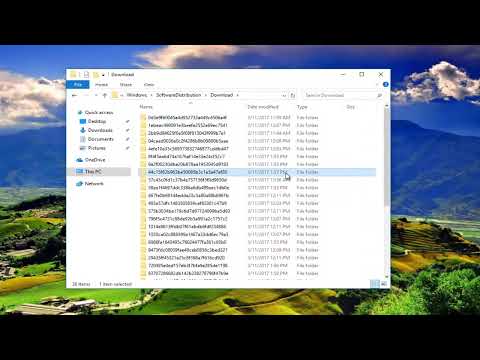
- Navega a la carpeta C:WindowsSoftwareDistributionDownload y elimina su contenido.
- Vuelve a servicios y reinicia Windows Update.
Espacio en disco suficiente: Si tu disco duro está lleno, esto puede parar las actualizaciones en seco. Así que asegúrate de tener al menos **20 GB** libres:
- Elimina archivos temporales usando el «Liberador de espacio en disco». Puedes buscarlo desde el menú inicio.
- Mueve tus documentos o fotos a un disco duro externo o a la nube.
Asegúrate de que los servicios necesarios estén habilitados: Algunos servicios deben estar activos para que las actualizaciones funcionen correctamente:
- Windows Update Service: Debe estar habilitado y ejecutándose.
- BITS (Background Intelligent Transfer Service): Este servicio ayuda con las descargas de actualizaciones.
¿Y qué tal si hay algún archivo dañado? Usa el comando System File Checker (SFC):
- Pulsa “Win + X” y selecciona «Símbolo del sistema (administrador)».
- Escribe “sfc /scannow” (sin comillas) y dale Enter.
Esto escaneará tu sistema en busca de archivos corruptos o dañados e intentará repararlos.
Si nada funciona, considera hacer una restauración del sistema a un punto anterior donde todo funcionaba bien. La opción está también en «Restablecer este PC» dentro de Configuración.
Recuerda, estos pasos son bastante seguros, pero siempre es buena idea asegurarte de tener copias de seguridad antes de hacer cambios mayores. Si continúas teniendo problemas tras probar todo lo mencionado aquí, podría ser hora de consultar con algún profesional que pueda echarte una mano más especializada.
Y ahí lo tienes: soluciones sencillas para esos problemillas comunes con Windows Update en 11. ¡Espero que te ayuden!
Oye, ¿alguna vez te ha pasado que te decides a actualizar Windows y, de repente, todo se vuelve un caos? A mí sí. Recuerdo la vez que me lancé a hacer una actualización porque escuché que traía nuevas funciones. Después de un rato esperando con esa barra de progreso tan ansiosa, mi computadora se quedó en un bucle sin fin. ¡Fue como si hubiera entrado en una dimensión paralela!
Al final, lo que aprendí es que hay ciertos errores comunes durante las actualizaciones de Windows que pueden arruinarte el día. Primero está eso de no tener suficiente espacio en el disco duro. Es como cuando intentas meter toda tu ropa en una maleta pequeña y terminas tirando cosas por doquier. Si no tienes espacio suficiente, la actualización puede fallar y dejarte con un sabor amargo.
Luego está el tema del internet. Fíjate, muchas veces hay gente que empieza la actualización sin tener una conexión estable. Es como intentar ver una serie en streaming con mala señal; te frustras más porque no sabes si va a cargar o no.
Otro clásico es olvidarse de los drivers. Actualizar Windows sin chequear si tienes los controladores adecuados es casi como intentar jugar un videojuego sin control remoto: simplemente no funcionará bien o producirá errores raros.
Ah, y no puedo olvidar mencionar las incompatibilidades con software instalado. A veces piensas: «Ningún problema aquí» y ¡zas!, al iniciar la computadora después de la actualización todo se ve raro o algunos programas dejan de funcionar.
En fin, actualizar Windows puede ser todo un viaje lleno de sorpresas buenas o malas. Así que antes de dar ese paso valiente hacia lo desconocido, asegúrate de tener tu disco duro limpio, tu internet estable y tus drivers listos para enfrentar cualquier desafío. Al final del día, lo importante es disfrutar del viaje tecnológico sin contratiempos innecesarios. ¿Te suena familiar?