¿Alguna vez has querido llevar contigo varios sistemas operativos en una sola memoria USB? Oye, eso suena un poco loco, ¿verdad? Pero te digo que es más fácil de lo que piensas.
Hoy vamos a hablar de cómo configurar un boot USB para que puedas tener múltiples sistemas listos para arrancar desde un solo lugar. Yo también me he perdido un par de veces intentando hacer esto, y no es nada divertido. Total que, si tienes un par de sistemas operativos en mente—ya sea Windows, Linux o hasta alguna distro rara—con esta configuración vas a poder probarlos sin tener que estar cambiando de USB todo el tiempo.
Así que relájate y prepárate para adentrarte en el mágico mundo de las configuraciones USB. Te prometo que al final serás el rey o la reina de los arranques múltiples. ¡Vamos a ello!
Resolviendo Problemas Comunes con Ventoy: Soluciones y Recomendaciones
¿Te has lanzado a utilizar Ventoy para crear un USB booteable y te ha dado algunos dolores de cabeza? No eres el único. Te cuento que a mí también me pasó la primera vez. La idea suena fácil: meter varios sistemas operativos en un solo USB y ¡listo! Pero hay veces que las cosas no van tan bien. Vamos a ver algunos problemas comunes y cómo resolverlos, ¿te parece?
1. USB No Reconocido por el Sistema
A veces, tu PC simplemente no reconoce el USB después de configurar Ventoy. Puede ser frustrante, pero aquí van algunas cosas que puedes probar:
- Prueba otro puerto USB: A veces, el problema es tan simple como un puerto defectuoso. Cambia de puerto y ve si hay suerte.
- Verifica la partición del USB: Asegúrate de que esté formateado correctamente (por ejemplo, en FAT32 o exFAT). Puedes usar herramientas como GParted o Disk Management en Windows.
2. Error al cargar el sistema operativo
Si al seleccionar un ISO desde Ventoy te aparece un error, puede que haya algo mal con la imagen del sistema operativo:
- Verifica la integridad del archivo ISO: Casi siempre es recomendable verificar los hashes MD5 o SHA256 para asegurarte de que no esté corrupto.
- Formatea nuevamente y reinstala Ventoy: Si todo falla, intenta formatear el USB y reinstalar Ventoy desde cero.
3. Incompatibilidad con ciertos sistemas operativos
No todos los sistemas operativos funcionan bien con Ventoy. En particular, algunas versiones de Linux pueden dar problemas:
- Cambia las opciones del kernel: Por ejemplo, prueba añadir «nomodeset» o «noapic» en las opciones del arranque si ves que no carga correctamente.
- Asegúrate de usar versiones estables: Si estás usando una versión Beta de algún OS, cámbiate a una versión más estable.
4. Problemas con archivos grandes
Puedes encontrarte en una situación donde tienes un .ISO grande (más de 4GB) y no puedes copiarlo porque FAT32 tiene un límite regional:
- Cambia el sistema de archivos del USB a exFAT o NTFS: Eso elimina la limitación del tamaño y te permite copiar imágenes más grandes sin problemas.
Sigue estos consejos básicos y verás cómo resolves muchos temas comunes con Ventoy. Recuerda siempre hacer copias de seguridad antes de hacer cambios importantes en tu USB, por si acaso algo sale mal—yo aprendí eso por las malas una vez, así que ¡tómalo en cuenta! Y si aún te encuentras en aprietos, quizás lo mejor sea consultar con alguien más experimentado o buscar ayuda profesional.
Aventúrate a experimentar con tus dispositivos pero ten cuidado; cada problema tiene solución si le pones ganas y paciencia. ¿Te ha pasado algo raro con Ventoy? Cuéntamelo!
Cómo crear un USB booteable con múltiples sistemas operativos usando Rufus
Crear un USB booteable con múltiples sistemas operativos usando Rufus es una tarea bastante útil, especialmente si eres un aficionado a la informática o simplemente te gusta experimentar. Imagina que puedes tener un solo dispositivo USB que tenga varios sistemas operativos. Total que, es como llevar tu propio “kit de emergencias” tecnológico.
Primero, necesitas tener algunos requisitos básicos:
- Un USB de al menos 8 GB: Esto dependerá de cuántos sistemas quieras meter, pero más vale que sobre espacio.
- Rufus instalado: Este programa es la estrella del show y lo puedes descargar gratis desde su página oficial.
- ISO de los sistemas operativos: Necesitas las imágenes ISO de los SO que quieres instalar. Puedes descargarlas desde sus sitios web oficiales.
Ahora, vamos al lío. Una vez que tengas todo listo, sigue estos pasos:
1. Abre Rufus: Conéctate el USB a tu computadora y ejecuta Rufus. No te asustes por tantas opciones; en realidad son bastante sencillas.
2. Selecciona el dispositivo: En el menú desplegable “Dispositivo”, elige tu USB. Asegúrate de seleccionar el correcto porque esto podría borrar toda la información en él.
3. Elegir la imagen ISO: Haz clic en “Seleccionar” y escoge el primer archivo ISO que quieres usar. Esto puede ser Windows, Linux o cualquier otra cosa.
4. Configuraciones adicionales: Aquí puedes ajustar algunas opciones avanzadas si sabes lo que haces, pero para varios SO recomiendo mantener la configuración estándar (GPT para UEFI o MBR para BIOS).
5. Particionamiento: En “Esquema de partición” asegúrate de elegir uno compatible con tu computadora (UEFI o BIOS). Esto es clave para evitar dolores de cabeza después.
Ahora aquí viene la parte interesante: **para agregar más sistemas operativos** a ese mismo USB:
6. Repite los pasos del 1 al 5 para cada sistema operativo adicional que quieras añadir al mismo USB.
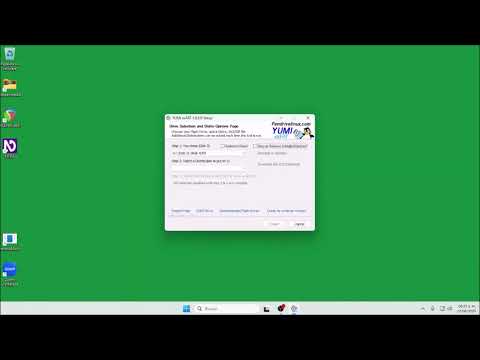
7. Si tienes varias ISOs y quieres hacer esto más simple, hay opciones en Rufus para crear un “USB multi-boot”. Para esto necesitarás herramientas adicionales como YUMI o Ventoy, ya que facilitarán agregar múltiples ISOs sin tener que volver a formatear cada vez.
Por último, una advertencia: sigue siempre las instrucciones. Si tienes dudas sobre cómo funciona algo o si no estás seguro de qué opción elegir, busca ayuda antes de proceder; perder datos no es divertido.
Recuerda también hacer copias de seguridad antes de modificar cualquier cosa en tu disco duro o en USBs importantes—nunca está demás estar prevenido.
¡Y eso es todo! Con un poco de paciencia y siguiendo estos pasos serás capaz de crear tu propio USB booteable con múltiples sistemas operativos sin problemas. ¿Te imaginas todos esos momentos probando diferentes SO desde la comodidad del mismo pendrive? Suena genial, ¿verdad?
Cómo Crear un USB Booteable con Ventoy para Solucionar Problemas de Arranque
Crear un USB booteable con Ventoy es una manera muy práctica de tener múltiples sistemas operativos listos para solucionar problemas de arranque. Imagínate, tener a tu disposición varios Live USB sin complicaciones. La cosa es que, a veces, el arranque de tu computadora puede fallar y tener estas herramientas a mano puede serte muy útil. Aquí te cuento cómo hacerlo.
Primero, necesitas descargar Ventoy. Puedes encontrarlo en la página oficial de Ventoy. Es un archivo comprimido que tendrás que descomprimir en una carpeta. Una vez lo tengas listo, sigue estos pasos:
- Conectar el USB: Usa uno de al menos 8 GB. Asegúrate de que no tenga datos importantes porque se formateará.
- Ejecutar Ventoy: Haz clic derecho sobre el archivo ejecutable y selecciona «Ejecutar como administrador». Esto es clave, ya que algunas funciones requieren privilegios especiales.
- Seleccionar el dispositivo USB: Ventoy te mostrará una lista de unidades conectadas. Elige la correcta y verifica que no haya errores.
- Instalar Ventoy: Haz clic en «Instalar». Esto instalará todos los archivos necesarios en el USB y lo preparará para recibir imágenes ISO.
- Añadir imágenes ISO: Después de instalar, solo tienes que copiar las imágenes ISO (como Linux, Windows o cualquier otra herramienta de recuperación) al USB como si fuera una carpeta normal.
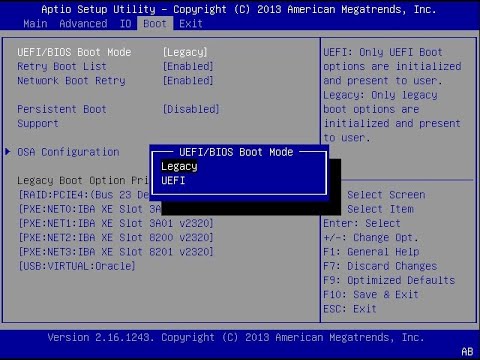
Una vez que hayas copiado las ISOs al USB, ya está listo para usarse. Conecta el USB a la computadora donde quieras arrancar y entra en la configuración del BIOS o UEFI (normalmente pulsando F2 o Supr durante el arranque) para seleccionar tu dispositivo USB como prioridad.
Ahora bien, uno de los puntos más interesantes de Ventoy es su capacidad para manejar múltiples ISOs. Puedes tener, por ejemplo, Ubuntu y Windows 10 en el mismo dispositivo. Simplemente copia cada imagen ISO dentro del mismo directorio del USB donde está Ventoy y cuando arranques desde él te permitirá elegir cuál cargar.
Recuerda siempre revisar si tus imágenes ISO son compatibles con Ventoy; generalmente deben estar en formato estándar. Si alguna vez ves algún error durante este proceso o algo no arranca como debería, no dudes en consultar foros o comunidades especializadas.
Por último, ten cuidado: crear un USB booteable no sustituye la ayuda profesional cuando hay problemas serios con hardware o software. Pero sí te da una gran ventaja para resolver situaciones cotidianas ¡Así que anímate a probarlo!
Recuerdo la primera vez que intenté crear un USB booteable para instalar varios sistemas operativos. La verdad, estaba más perdido que un pulpo en un garaje. Tenía mi pendrive y una idea en la cabeza, pero después de varios intentos fallidos, me di cuenta de que esto no era tan sencillo como parecía.
La cosa es que la configuración avanzada de un USB booteable puede parecer algo complicado, pero una vez que le agarras el truco, se convierte en una herramienta super útil. Imagínate poder llevar contigo varias versiones de Linux, Windows o incluso herramientas de recuperación. O sea, es como tener un mini-ordenador en tu bolsillo.
Primero tienes que elegir bien el software que vas a usar. Hay unas opciones muy buenas por ahí como Rufus o Ventoy. Con Rufus puedes personalizar las particiones y elegir el sistema de archivos, pero Ventoy se lleva la palma porque solo necesitas copiar las imágenes ISO directamente al USB y él se encarga del resto. ¡Es mágica!
Luego está el tema del formato del pendrive. A veces te encuentras con «¿por qué no arranca?» y resulta que has formateado tu USB en NTFS cuando lo necesitabas en FAT32. Esas pequeñas cosas son las que pueden volverte loco.
Recuerdo una vez, estaba tratando de instalar un sistema operativo nuevo en la laptop de un amigo y el pobre no podía hacer nada porque había elegido mal los archivos ISO. Así que revisa eso antes de arrancar: asegúrate de tener todo bien preparado y compatible.
En fin, configurar un boot USB para múltiples sistemas es uno de esos desafíos tecnológicos que pueden ser frustrantes al principio, pero cuando consigues hacerlo justo cómo quieres, sientes esa satisfacción como si hubieras escalado una montaña. A veces lo más divertido está precisamente en ese viaje lleno de aprendizajes y descubrimientos. ¿Te animas a intentarlo?