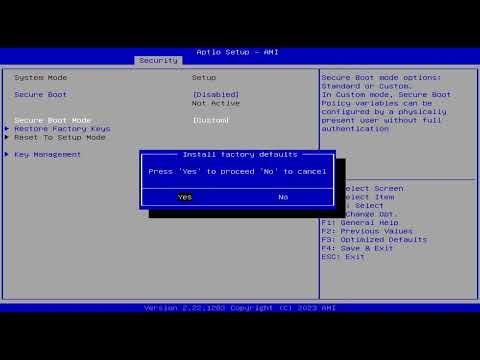
Oye, amigo, ¿alguna vez te has topado con ese momento frustrante cuando quieres activar BitLocker y, puff, no se deja? Total que estás ahí, emocionado por proteger tus datos, y el BIOS decide jugar al misterio. Un rollo, ¿no?
A mí me pasó una vez; estaba listo para asegurar mi laptop y de repente nada. La BIOS tenía otros planes. Así que empecé a investigar cómo solucionar este lío.
En este artículo vamos a ver qué pasos seguir para que BitLocker se active sin dramas. Te contaré algunos trucos y cosas a revisar en la configuración del BIOS. Así que relájate y vamos a resolver esto juntos. ¡Empecemos!
Métodos para acceder a datos protegidos por BitLocker sin necesidad de contraseña
Acceder a datos protegidos por BitLocker sin necesidad de contraseña puede sonar como un juego de magia, ¿verdad? Pero la verdad es que no es tan sencillo, y hay que tener mucho cuidado. BitLocker está diseñado para proteger tu información, así que intentar eludirlo puede tener sus consecuencias. ¡Vamos al grano!
Primero que nada, si BitLocker no se activa en BIOS, eso podría complicar las cosas. Así que verifica lo siguiente:
- Secure Boot: Asegúrate de que esta opción esté habilitada en la BIOS. A veces está desactivada por defecto.
- Módulo TPM: El trámites y el cumplimiento del Trusted Platform Module (TPM) son esenciales. Si no lo tienes activado, BitLocker no funcionará correctamente.
- Compatibilidad del hardware: Algunos sistemas más antiguos podrían tener dificultades con BitLocker. Revisa si tu máquina es compatible con esta tecnología.
Si logras activar BitLocker y luego has perdido acceso a tus datos, aquí van algunos métodos para intentar acceder sin contraseña. Recuerda: esto no garantiza éxito y puede ser riesgoso!
- Copia de seguridad de la clave de recuperación: Al activar BitLocker, deberías haber creado una copia de seguridad de tu clave de recuperación. Si aún la tienes a mano, genial—¡úsala!
- Apartado de preguntas frecuentes en Microsoft: Visita el sitio oficial. Tienen recursos útiles para ayudarte a navegar problemas con su software.
- Irrumpir en el sistema operativo: Existen herramientas avanzadas como ‘Elcomsoft’ o ‘Passware’, que prometen acceder a datos cifrados… pero ojo: esto puede ser complicado y, repito, arriesgado.
Puedo recordar un amigo mío que estaba desesperado porque necesitaba acceder a archivos importantes después de olvidarse su contraseña. Intentó varias herramientas y terminó perdiendo la mitad de sus datos*. Así que ten cuidado con lo que haces; siempre existe ese riesgo.
Cualquier intento debe ser tomado con precaución porque aunque un software pueda ayudar, nunca hay garantía total—y tampoco reemplaza la ayuda profesional cuando se trata de información crítica. Al final del día, asegúrate siempre de tener copias adicionales y mantener las contraseñas bien guardadas.
*Síntomas típicos: archivos corruptos o pérdida total hace parte del riesgo al intentar acceder sin los métodos adecuados.
No te olvides también hacer copias regulares de tus datos importantes—esa es una buena práctica general para evitar este estrés en el futuro. ¡Suerte!
Resolviendo los Desafíos Comunes de Microsoft: Soluciones Prácticas para Software y Hardware
Oye, seguro que te ha pasado alguna vez que intentas activar BitLocker en tu computadora y, de repente, te das cuenta que no está funcionando porque no se activa en la BIOS. Es un problemón, ¿verdad? Si esto te suena familiar, aquí estoy para ayudarte a resolver este lío. Vamos a ver qué pasos puedes seguir para solucionar este inconveniente.
Primero que nada, asegúrate de que tu dispositivo sea compatible con BitLocker. Esto significa que necesitas un módulo de plataforma segura (TPM). Sin TPM, es probable que la opción ni se muestre. Entonces, si no tienes claro si lo tienes o no, puedes ir a la sección de seguridad en BIOS y buscar algo relacionado con TPM.
- Acceder a la BIOS: Para entrar a la BIOS, normalmente debes presionar teclas como F2, DEL o ESC justo cuando prendes el PC. Cada fabricante es diferente; así que puede variar un poco.
- Activar TPM: Una vez dentro de la BIOS, busca las opciones de seguridad y asegúrate que el TPM esté habilitado. Si lo ves desactivado, solo dale un clicazo para activarlo.
- Cambiar el modo de arranque: A veces el modo UEFI/Legacy también juega un papel importante. BitLocker suele funcionar mejor en modo UEFI. Así que verifica eso también y cámbialo si es necesario.
- Asegurar el arranque seguro: En algunas ocasiones debes habilitar “Secure Boot” en la BIOS para utilizar BitLocker. Esto puede ser vital para su correcto funcionamiento.
A veces me acuerdo cuando intenté instalar un nuevo programa y me di cuenta que tenía algunos ajustes mal configurados en mi PC. Después de horas dando vueltas y buscando soluciones por internet, logré activar todo como debía: fue todo un alivio al final. ¡Así es como te sientes cuando logras resolver estos problemas!
No olvides guardar los cambios antes de salir de la BIOS; esto es fundamental o tendrás que volver a entrar todo otra vez (un rollo total). Después de hacer esto y reiniciar tu computadora, intenta activar nuevamente BitLocker. Si sigue sin funcionar… no te preocupes; aquí hay otros puntos a revisar.
- Actualizaciones del sistema: Asegúrate de tener tu Windows actualizado. A veces una actualización pendiente puede ser el culpable del mal funcionamiento del software.
- Error en el disco duro: Realiza un chequeo del disco duro con herramientas como CHKDSK para asegurarte que esté todo OK.
- Ponte en contacto con soporte técnico: Y si ya has probado todo lo anterior pero sigue sin activarse BitLocker… Bueno, ahí sí podrías plantearte buscar ayuda profesional para ver si hay algún problema más profundo.
Totalmente comprensible si estás frustrado con este tema; ¡a todos nos ha pasado! La clave aquí es paciencia y seguir esos pasos sin saltarnos ninguno. Eso debería acercarte bastante más a resolver ese problemita con BitLocker desde la BIOS.
No olvides hacerlo siempre con precaución; cualquier cambio en estas configuraciones puede impactar el funcionamiento general del dispositivo. Pero si sigues mis consejos deberías estar mucho más cerca de tener tu sistema protegido como debe ser con BitLocker activo.
Oye, ¿te ha pasado alguna vez que intentas activar BitLocker y parece que tu BIOS dice «no, gracias»? A mí me ocurrió una vez mientras trataba de proteger la laptop de un amigo. Estaba todo emocionado por ponerle seguridad a su disco duro y cuando fui a activar BitLocker, ¡pum! La BIOS no quería colaborar. En fin, lo que te cuento es que fue un pequeño susto.
Primero, lo primero. Si BitLocker no se activa en el BIOS, hay varias cosas que podemos revisar. Lo primero es comprobar si tu computadora realmente soporta el TPM (Trusted Platform Module). Este chip es esencial para BitLocker y sin él, la cosa se complica. Así que revisa las especificaciones de tu equipo o entra en el propio BIOS para ver si está habilitado.
A veces también pasa que el TPM está desactivado. Así que puedes buscar en la configuración del BIOS una opción relacionada con el TPM y asegurarte de que esté activo. No te vayas a liar aquí dentro, porque los menús pueden ser un poco confusos; pero dale una revisada tranquila.
Si tras esto sigues sin poder activar BitLocker, chequea si tienes actualizaciones pendientes del BIOS o del sistema operativo. A veces un simple parche puede arreglar compatibilidades raras que nos hacen la vida difícil.
También es clave mirar si tienes configurado el disco como GPT o MBR. Si estás usando UEFI (que suele ser común en computadoras más nuevas), necesitarás GPT para hacer magia con BitLocker. Si has hecho alguna modificación en esta parte antes, quizás estés viendo problemas allí.
Recuerda siempre tener una copia de seguridad antes de hacer cambios importantes en la BIOS o cualquier ajuste técnico; nunca se sabe cuándo algo podría salir mal.
¿Ves? Al final todo se reduce a chequear configuraciones básicas y asegurarte de estar al tanto del soporte técnico de tu equipo. Así puedes volver a jugar con la seguridad de tus datos sin dramas ni contratiempos imprevistos. Es como cuando intentas ponerle antirrobo a tu bici; quieres asegurarte de tener las herramientas correctas antes de salir a la calle ¿no? ¡Espero que te sirva!