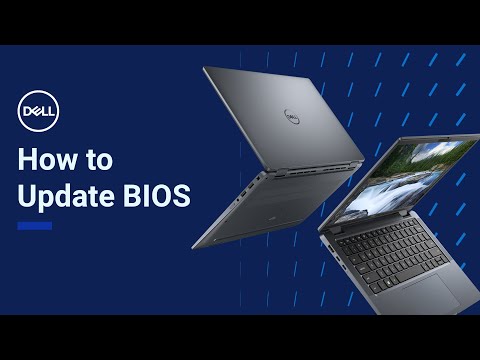
Oye, ¿alguna vez te has preguntado qué es eso del BIOS? Total, es una parte crucial de tu computadora, y actualizarlo puede cambiar el juego por completo. ¿Sabías que una buena actualización del BIOS puede hacer que tu Dell se mueva más rápido y eficiente con Windows? ¡Sí, así es!
En este artículo vamos a ver cómo esa pequeña pieza de software puede mejorar tu experiencia. Te voy a contar por qué es importante y qué pasos seguir para hacerlo sin volverte loco. No te preocupes, lo haremos juntos y sin complicaciones.
Así que agarra tu laptop y prepárate para sacarle el máximo provecho. Al final, vas a notar la diferencia en cada clic y cada carga de programa. ¡Vamos al lío!
Soluciones a Problemas Comunes con Drivers de Dell en Latinoamérica
A veces, lidiar con los drivers de Dell puede ser un verdadero dolor de cabeza. Os cuento, hace un tiempo, un amigo me llamó porque su computadora no le reconocía la impresora. Era un problema común con los drivers, y en ese momento me acordé de lo que muchas veces olvidamos: la actualización del BIOS. Te voy a contar cómo puedes optimizar el rendimiento de tu equipo Dell actualizando el BIOS y solucionando problemas típicos que se presentan en el camino.
Primero, ¿qué es el BIOS? El BIOS (Basic Input/Output System) es básicamente el software que inicia tu computadora antes de cargar Windows. Es como el director de orquesta que asegura que todo funcione correctamente. Si hay una desactualización o algún bug en este software, puedes experimentar problemas al usar dispositivos externos o incluso lentitud en tu máquina.
- Identifica la versión actual del BIOS: Para actualizarlo, lo primero es saber qué versión tienes actualmente. Puedes hacerlo reiniciando tu computadora y presionando F2 durante el arranque para acceder al menú del BIOS. Anota la versión.
- Visita la página oficial de Dell: Ve al sitio web de soporte técnico de Dell y busca por tu modelo específico. Ahí encontrarás la sección dedicada a drivers y descargas. Asegúrate de seleccionar el sistema operativo correcto.
- Copia de seguridad: Antes de hacer cualquier cosa, realiza una copia de seguridad completa del sistema. No querrás perder tus archivos importantes si algo sale mal durante la actualización.
- Sigue las instrucciones cuidadosamente: Una vez descargado el archivo para actualizar el BIOS, sigue las instrucciones proporcionadas por Dell al pie de la letra. Esto normalmente implica ejecutar un archivo desde Windows y seguir las indicaciones en pantalla.
- No apagues ni reinicies: Durante la actualización del BIOS, es crucial no apagar ni reiniciar tu computadora. Hacerlo puede provocar fallos graves.
No todos los problemas se resuelven con una actualización del BIOS, claro. A veces te encuentras con dificultades menores. Si tienes inconvenientes con drivers específicos tras actualizar el sistema operativo o cambios recientes en hardware externo, prueba lo siguiente:
- Limpieza del caché: A veces hay datos corruptos guardados que pueden interferir con los nuevos drivers.
- Borrado e instalación desde cero: Si un driver está dando problemas recurrentes, desinstálalo completamente antes de volver a instalarlo desde cero.
- Ajustes manuales: En algunos casos puedes necesitar ajustar configuraciones manualmente desde “Administrador de dispositivos” para asegurarte que todos estén funcionando correctamente.
A medida que vayas haciendo estos ajustes y actualizaciones en tu Dell, ten presente que no todas las soluciones son definitivas; a veces requiere paciencia y pruebas hasta dar con lo que funciona mejor para ti.
Si después de probar todo sigues con problemas complejos o si te sientes inseguro sobre algún paso crítico—como actualizar herramientas delicadas como el BIOS—no dudes en buscar ayuda profesional para evitar cualquier fallo serio.
Así que ya sabes: mantén tus drivers al día y revisa regularmente si hay actualizaciones disponibles. ¡Esto hará mucho más ligero tu camino tecnológico!
Cómo solucionar problemas con los controladores de batería en dispositivos Dell
Si tienes un dispositivo Dell y te está dando problemas con los controladores de batería, no estás solo. A veces, estos inconvenientes pueden ser realmente molestos. ¿Sabes cómo solucionar esto? Vamos a ver cómo una actualización del BIOS puede ayudar a optimizar el uso de Windows en tu laptop Dell.
Primero que nada, el BIOS (Basic Input/Output System) es como el cerebro de tu computadora. Controla todos los componentes importantes, incluida la batería. Cuando hay una actualización disponible, suele incluir mejoras que ayudan a resolver problemas. Así que siempre es bueno estar al día.
Aquí tienes algunos pasos para proceder:
- Verifica la versión actual del BIOS: Para saber si necesitas actualizar, primero verifica qué versión tienes. Puedes hacerlo presionando la tecla F2 al encender la computadora para entrar en el menú del BIOS.
- Descarga la actualización: Ve al sitio web oficial de Dell y busca tu modelo específico. Ahí encontrarás las actualizaciones disponibles. Descarga la más reciente que tenga relación con el BIOS.
- Crea una copia de seguridad: Antes de hacer cualquier cambio serio, asegúrate de respaldar tus datos importantes. Siempre es bueno tener un plan B por si algo sale mal.
- Sigue las instrucciones: Cada actualización puede tener su propio proceso. Generalmente habrá un archivo ejecutable que solo debes ejecutar y seguir las instrucciones en pantalla.
- No apagues el equipo durante la actualización: Es super importante dejar que el proceso termine sin interrupciones. Si apagas la computadora durante esto, podrías causar daños irreversibles.
Ahora bien, después de haber actualizado el BIOS, deberías revisar los controladores de batería:
- Vuelve a instalar los controladores de batería: Ve al «Administrador de dispositivos» desde el menú inicio y busca «Baterías». Aquí deberías ver «Controlador de batería compatible con ACPI». Haz clic derecho y selecciona «Desinstalar». Luego reinicia tu equipo; Windows lo reinstalará automáticamente.
- Técnica del ciclo completo: Apaga tu laptop y desconéctala del cargador. Retira la batería (si se puede). Mantén presionado el botón de encendido durante unos 15-20 segundos; esto ayuda a resetear el hardware.
Pues nada, después de todo este proceso, es muy probable que veas mejoras significativas en cómo funciona la batería y en su rendimiento general. Pero recuerda: si después de intentar estas soluciones sigues teniendo problemas serios con tus controladores o con la batería en sí misma, no dudes en buscar ayuda profesional. A veces lo mejor es dejarlo en manos expertas para evitar complicaciones mayores.
Así que ahí lo tienes: unos pasos sencillos para solucionar esos molestos problemas relacionados con los controladores de batería en dispositivos Dell mediante una actualización del BIOS adecuada.
Soluciones para Problemas Comunes con los Drivers de Almacenamiento Dell
¡Hola! Hoy vamos a meternos de lleno en un tema que puede hacerte perder más de un nervio: los problemas con los drivers de almacenamiento en máquinas Dell. Seguro que has oído alguna vez eso de “no hay nada más frustrante que una computadora lenta”, ¿verdad? Bueno, a veces el culpable no es el hardware, sino esos pequeños programas llamados drivers.
Primero, hablemos de qué son los drivers. Básicamente, son como traductores entre tu sistema operativo y el hardware. En este caso, los drivers de almacenamiento permiten que tu computadora se comunique correctamente con discos duros y unidades SSD. Así que, si tienes problemas con la velocidad o accesibilidad del almacenamiento, puede ser hora de darles un vistazo.
Actualización del BIOS: este es uno de esos pasos que muchos ignoran, pero puede resolver varios problemas relacionados con el hardware y optimizar tu instalación de Windows. ¿Te acuerdas cuando actualizaste tu smartphone y todo mejoró como por arte de magia? La idea es similar aquí.
- Chequea la versión actual del BIOS: Ve a la configuración del BIOS al iniciar tu PC (normalmente presionando F2 o Del) y anota la versión.
- Visita el sitio oficial de Dell: Busca tu modelo específico en su página web para ver si hay una actualización disponible. Asegúrate de descargar solo desde fuentes oficiales; no querrás hacerte amigo de virus inesperados.
- Sigue las instrucciones al pie de la letra: Actualizar el BIOS puede sonar aterrador, pero los fabricantes suelen ofrecer guías paso a paso. ¡No te saltes ningún paso!
- No desconectes la corriente durante el proceso: Esto es crucial. Si lo haces, podrías dejar tu máquina inservible. Total que asegúrate también que esté cargada si es laptop.
- Reinicia después para aplicar cambios: Una vez actualizado, reinicia para que Windows reconozca los cambios realizados.
A veces también puedes encontrar problemas después de actualizar el BIOS; eso pasa cuando hay incompatibilidades con ciertos drivers o configuraciones previas. ¿El truco? Desinstalar esos drivers problemáticos y dejar que Windows instale versiones nuevas automáticamente al reiniciar. También podría ser útil buscar en la página web del fabricante por versiones específicas o más estables si las automáticas no funcionan bien.
No olvides chequear siempre si tienes las últimas versiones del driver SATA/RAID, ya que una mala comunicación entre estos puede causar lentitud o errores en tus discos duros.
Jejeje, me pasó una vez con mi laptop, pensaba que estaba lista para jubilarse porque iba lento como tortuga; resulta que solo era un driver desactualizado lo que estaba causando todo ese drama.
Básicamente esto se resume en: actualiza tus drivers y firmware regularmente. Siempre haz copias de seguridad antes por si algo sale mal—es mejor prevenir antes que lamentar. Y recuerda: si sientes mucha tensión o nervios ante cualquier actualización importante como esta… ¡Pide ayuda! No reemplaza una asistencia profesional pero te da muchas herramientas para ir avanzando tú mismo sin desesperarte demasiado.
Así que ya sabes; actualizar el BIOS puede no sonar tan emocionante como ver tu serie favorita, pero vale mucho la pena cuando ves cómo mejora el rendimiento de tu equipo Dell relacionado con almacenamiento. ¡Suerte!
Oye, hablemos de algo que quizás hayas escuchado en alguna conversación técnica: la actualización del BIOS. Suena a algo muy complicado, pero en realidad es más simple de lo que parece. Te cuento una anécdota: el otro día un amigo me llamó porque su laptop Dell estaba más lenta que una tortuga. Me decía que ya había probado de todo: limpiar el disco, desinstalar programas y hasta reiniciar el sistema. Pero, o sea, no se le ocurría pensar en actualizar el BIOS.
Y mira que actualizar el BIOS puede ser un poco intimidante; pero la verdad es que puede ayudarte a optimizar tu uso de Windows, sobre todo si tienes problemas de rendimiento o compatibilidad. El BIOS (Basic Input/Output System) es básicamente el corazón de tu computadora. Se encarga de arrancar los componentes antes de que Windows tome las riendas del sistema. Así que si ese corazón está medio desactualizado, pues tus componentes pueden no estar rindiendo al máximo.
Imagínate tener un coche antiguo y no haberle hecho servicio nunca… Resulta obvio que no va a andar como uno nuevo, ¿verdad? Pues lo mismo pasa con tu laptop Dell. A veces las actualizaciones del BIOS incluyen mejoras para la gestión del hardware, resolviendo errores y hasta añadiendo soporte para nuevos periféricos.
Pero ojo, no quiero asustarte ni hacerte creer que es cosa fácil como cambiar el papel higiénico. Tienes que ir a la página oficial de Dell y buscar las actualizaciones para tu modelo específico (no te vayas a equivocar). Ahí vas a encontrar instrucciones detalladas. Recuerda hacer una copia de seguridad antes por si acaso—no quiero ser alarmista, pero mejor prevenir.
Al final del día, actualizar el BIOS puede dar ese empujón extra a tu sistema y hacerte sentir como si tuvieses una computadora nueva otra vez. Así que ya sabes, vale la pena darle esa oportunidad. Total que mi amigo hizo la actualización y ahora vuela; me dijo que recomienda hacerlo incluso mientras se prepara un café… ¡y créeme! A veces esos pequeños detalles marcan una gran diferencia para disfrutar mejor de lo cotidiano con nuestra tecnología.