¿Alguna vez te ha pasado que prendes la computadora y, en lugar de un arranque suave, te encuentras con pantallas raras o pitidos misteriosos? A mí me pasó una vez con mi laptop Acer. Fue como si me hubiera despertado en una dimensión paralela. Total que después de un par de horas de frustración, descubrí que todo venía de la BIOS.
Hoy vamos a charlar sobre eso, sobre esos fallos que pueden volverte loco. Te voy a contar cómo diagnosticar problemas en la BIOS de tu Acer. No te preocupes, no soy un genio en tecnología ni nada por el estilo; solo quiero pasar un rato agradable y ayudarte a resolver esas cosas que nos sacan canas verdes.
¿Listo para sumergirte en el mundo de la BIOS? Vamos a ver esos pasos sencillos para saber qué hacer cuando tu máquina se vuelve rebelde. ¡Te va a gustar!
Cómo realizar la actualización de BIOS en tu Acer Aspire sin complicaciones
Claro, aquí te va un texto sobre cómo realizar la actualización de BIOS en tu Acer Aspire, bien detalladito y fácil de entender. ¡Vamos al lío!
Actualizar la BIOS de tu Acer Aspire puede parecer algo intimidante, pero en realidad, es más sencillo de lo que parece. La BIOS (Basic Input/Output System) es el software que arranca tu computadora y se encarga de gestionar todo el hardware antes de que se cargue el sistema operativo. A veces, puede ser necesario actualizarla para solucionar problemas o mejorar el rendimiento. Pero ojo: siempre ten cuidado, porque una actualización incorrecta puede causar más problemas.
Aquí tienes los pasos a seguir para hacerlo sin complicaciones:
- Haz una copia de seguridad: Antes de hacer cualquier cosa, asegúrate de respaldar tus datos importantes. Total que si algo sale mal, no lo pierdes todo.
- Identifica tu modelo: Tienes que saber exactamente qué modelo es tu Acer Aspire. Normalmente está en una etiqueta en la parte inferior del portátil o dentro del compartimiento de la batería. Esto es clave porque necesitas esa información después.
- Accede al sitio web oficial: Ve a la página del soporte técnico de Acer y busca tu modelo específico. Puedes usar la barra de búsqueda o navegar por categorías hasta encontrarlo.
- Descarga la actualización: Una vez que estés en la página del soporte, busca la sección donde están los controladores y utilidades pero procura elegir directamente BIOS o Firmware para no confundirte. Ahí deberías ver las últimas versiones disponibles para descargar.
- Sigue las instrucciones: Cada actualización viene con un archivo README o instrucciones detalladas sobre cómo proceder. Lee todo bien antes de empezar; eso te puede ahorrar muchos dolores de cabeza después.
- Crea un medio de instalación si es necesario: Algunas actualizaciones requieren que crees un USB booteable. Para ello puedes usar herramientas como Rufus si necesitas hacerlo desde cero.
- Asegúrate que la batería está cargada: Es vital tener suficiente carga en tu portátil antes de comenzar este proceso. Si se apaga durante la actualización, podría dejarlo inoperativo.
- Entra al Setup del BIOS: Reinicia tu computadora y presiona repetidamente F2 (o DEL) al iniciar hasta entrar en el menú del BIOS.
- Navega a la opción correspondiente: Busca una opción como “Update” o “Flash BIOS” dentro del menú y selecciona el archivo que descargaste anteriormente desde el USB o disco duro según sea necesario.
- Sigue las instrucciones en pantalla: El proceso debería empezar automáticamente y puede tardar unos minutos. No interrumpas este proceso; no abras ni apagues nada durante este tiempo!
Pues nada, cuando termine reinicia tu laptop y voilà! Deberías tener una versión actualizada del BIOS sin complicaciones extrañas. Recuerda prestar atención a cualquier mensaje de error o aviso durante el proceso—si ves algo raro, simplemente anota lo que dice e investiga un poco más antes de seguir adelante.
No olvides que si sientes que esto resulta demasiado complicado para ti o si surgen problemas inesperados, buscar ayuda profesional nunca está demás. La tecnología tiene su magia pero a veces… necesita manos expertas para brillar
.
Cómo reinstalar el BIOS en tu dispositivo Acer sin complicaciones
Reinstalar el BIOS en un dispositivo Acer puede sonar un poco complicado, pero con los pasos correctos, no tiene por qué serlo. Primero, déjame contarte que el BIOS (o sistema de entrada/salida básico) es esencial para que tu computadora arranque correctamente. Si hay fallos en la BIOS, tu máquina puede experimentar problemas como pantallazos azules, arranques fallidos o incluso no encenderse. Así que, si sospechas de errores, aquí te dejo cómo reinstalarlo sin complicaciones.
Antes de empezar, asegúrate de tener una copia de seguridad de tus datos importantes. Esto es clave porque a veces las cosas pueden salir mal y siempre es mejor prevenir, ¿no? Ahora sí, vamos al grano.
- Identifica el modelo de tu dispositivo: Busca el nombre del modelo en la parte inferior del equipo o a través del sistema operativo. Asegúrate de tener toda la información correcta.
- Descarga la versión correcta del BIOS: Ve a la página oficial de soporte de Acer y busca tu modelo. Ahí encontrarás las actualizaciones disponibles para el BIOS. Descarga el archivo que corresponda a tu modelo específico.
- Crea un USB booteable: Necesitarás una memoria USB limpia (de al menos 2GB). Puedes usar herramientas como Rufus o cualquier software que te permita preparar un USB booteable con archivos ISO.
- Copia los archivos del BIOS al USB: Una vez listo el USB booteable, copia el archivo descargado del BIOS directamente en la raíz del dispositivo; es decir, no lo pongas dentro de ninguna carpeta.
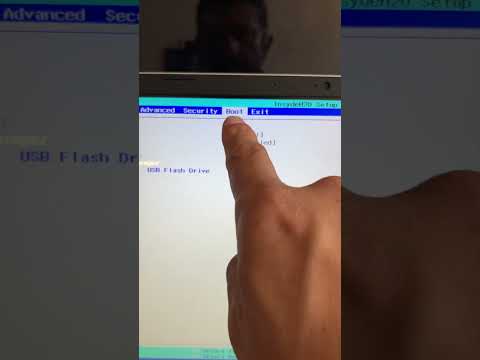
- Ajustes en la configuración UEFI/BIOS: Reinicia tu computadora y entra al menú del BIOS pulsando repetidamente F2 o Supr durante el arranque (esto puede variar según el modelo). Busca opciones relacionadas con el “arranque” y verifica que tu USB aparezca como primera opción.
- Actualiza o reinstala el BIOS: Si todo está correcto, verás una opción para iniciar desde el USB. Sigue las instrucciones en pantalla cuidadosamente para instalar la nueva versión del BIOS. No interrumpas este proceso; podría dañar seriamente tu PC.
- Consulta manuales adicionales: Si tienes dudas durante alguna parte del proceso, no dudes en buscar guías específicas para tu modelo en foros o páginas especializadas.
A veces me acuerdo cuando un amigo intentó hacer esto mismo sin leer bien las instrucciones y terminó con su laptop muerta por un fallo durante la reinstalación. Y sí, aunque es frustrante enfrentarte a problemas técnicos por uno mismo, siempre hay ayuda disponible si algo sale mal. Recuerda que este proceso puede variar dependiendo del modelo exacto y los detalles específicos pueden cambiar ligeramente entre diferentes dispositivos Acer.
Pues nada más que añadir; si sigues estos pasos con cuidado deberías poder reinstalar cómodamente tu BIOS sin complicaciones innecesarias. Pero recuerda: si sientes que no sabes lo suficiente o algo no está funcionando como debería, pues lo mejor es buscar ayuda profesional para evitar desastres mayores!
Cómo realizar la actualización del BIOS en tu Acer E5-511 sin complicaciones
Ah, actualizar la BIOS de tu Acer E5-511, ¿eh? Puede sonar un poco intimidante, pero no te preocupes. Vamos a desmenuzarlo para que sea pan comido. La BIOS es esencialmente el «cerebro» inicial de tu computadora, y mantenerla actualizada puede ayudarte a solucionar errores o mejorar el rendimiento del sistema. Así que agárrate que aquí vamos.
1. Prepara tu equipo
Antes de lanzarte a la actualización, asegúrate de tener todo listo. Primero:
- Conéctate a una fuente de energía estable. No querrás que se apague justo cuando estás actualizando.
- Haz una copia de seguridad de tus archivos importantes. Aunque la actualización no debería borrar nada, siempre es bueno estar precavido.
2. Verifica la versión actual de la BIOS
Esto es clave para saber si realmente necesitas esa actualización:
- Reinicia tu Acer E5-511 y presiona F2 durante el arranque para entrar en la configuración del BIOS.
- Busca un apartado que diga algo como “Version” o “BIOS Version”. Anota el número para compararlo después.
3. Descarga la nueva versión del BIOS
Ahora viene lo divertido—o sea, buscar la nueva versión para tu modelo específico:
- Visita el sitio web oficial de Acer.
- Navega hasta «Soporte» y busca tu modelo (E5-511).
- Mira en «Controladores y Manuales» y busca actualizaciones de BIOS. Descarga el archivo más reciente.
4. Prepara un USB booteable (si es necesario)
Algunas veces, tendrás que crear un USB booteable con la nueva versión del BIOS:
- Toma un pendrive vacío (asegúrate de respaldar lo que tengas ahí).
- Dale formato a FAT32 desde las propiedades del USB en Windows.
- Copia el archivo descargado al USB.
5. Actualiza la BIOS
Ahora sí, hora del gran momento:
- Sigue en el menú de configuración del BIOS donde entraste antes con F2.
- Si usaste un USB: Busca una opción que diga “Firmware Update” o “Update BIOS”. Selecciona tu dispositivo USB y carga el archivo correspondiente.
- Sigue las instrucciones en pantalla (no te asustes si te dice algo raro; confía en que estás haciendo lo correcto).
6. Reinicia y verifica si todo está bien
Cuando termines, reinicia tu máquina mariposa.
- Asegúrate nuevamente de entrar al BIOS con F2 solo por si acaso; verifica que esté actualizado correctamente.
- Asegúrate también de hacer pruebas generales: arranques rápidos, sin errores extraños durante el uso diario… esas cosas.
Oye tú, actualizar la BIOS no debería tomarte más allá de 30 minutos en total si todo va bien—aunque siempre puedes encontrarte con imprevistos.
Recuerda: este proceso puede parecer complicado pero, siguiendo estos pasos cuidadosamente, puedes hacerlo sin problemas grandes. Y aunque aquí no sustituimos ayuda profesional ni nada por el estilo, espero haberte guiado lo suficiente para enfrentarlo sin estrés.
Así que manos a la obra y ¡buena suerte!
Oye, la BIOS, esa pieza fundamental de nuestras computadoras, es como el corazón que bombea todo lo que necesita una máquina para funcionar. Así que cuando empieza a fallar, es un verdadero rompecabezas. Te cuento que hace un tiempo, un amigo me llamó porque su laptop Acer no arrancaba. Le dije: «Tranquilo, puede que sea la BIOS». Y ahí comenzó nuestra aventura.
Primero, algo clave es entender que la BIOS (Basic Input/Output System) se encarga de inicializar el hardware cuando enciendes tu computadora. Si ves mensajes raros en pantalla o escuchas pitidos extraños al iniciar, eso puede ser una señal de alarma. Como quien dice, está tratando de comunicarse contigo.
Lo primero que hicimos fue reiniciar la laptop y acceder al menú de configuración de la BIOS. Para ello, hay que presionar una tecla específica justo cuando arranca el sistema; normalmente es F2 o Supr en Acer. Pero claro, tienes que estar atento porque si te pasas… ¡puede ser un poco frustrante!
Una vez dentro del menú de la BIOS, revisamos tres cosas básicas: si los discos duros estaban reconocidos (imagínate si no lo estaban y no podíamos encontrar ni siquiera el sistema operativo), las configuraciones de arranque (tenías que asegúrate de que estaba configurado correctamente) y finalmente, las fechas y horas del sistema. A veces un simple error en la hora puede causar más caos del imaginado.
Si todo eso parecía normal pero seguías teniendo problemas al inicio, era hora de considerar actualizar la BIOS. Y aquí viene lo delicado; actualizarla puede ser genial pero también riesgoso si no se hace bien. Así que asegúrate siempre de seguir las instrucciones al pie de la letra y tener un respaldo por si acaso.
Al final del día logramos solucionar el problema; fue solo una cuestión sencilla relacionada con los ajustes incorrectos en su configuración inicial. Pero bueno, ese pequeño drama con su laptop nos recordó a ambos lo importante que es conocer a fondo nuestro equipo y cómo abordar esos fallos inesperados.
O sea, este tipo de situaciones pueden resultar estresantes pero también son una excelente oportunidad para aprender algo nuevo sobre tecnología y mejorar nuestras habilidades como “mecánicos digitales”. Así que ya sabes: si te topas con algún fallo en tu BIOS Acer, sigue estos pasos básicos y mantén la calma; tú puedes hacerlo.