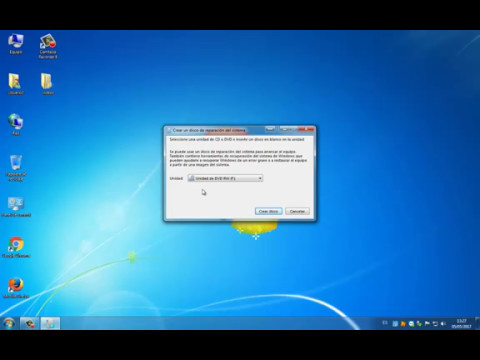
¿Sabes qué? A veces tu computadora puede jugarte malas pasadas. Y, bueno, nadie quiere perder todas esas fotos chulas de las vacaciones o los archivos importantes del trabajo, ¿verdad? Ahí es donde entra Acronis True Image. Es una herramienta genial para hacer copias de seguridad y mantener tus datos a salvo.
Pero, espera un segundo. No solo se trata de tener el programa instalado en tu máquina. La verdadera magia llega cuando creas un USB para respaldar y recuperar. ¡Sí, un USB! Eso te permite tener tus datos a mano en caso de que algo salga mal.
En este artículo vamos a ver cómo crear ese USB mágico con Acronis. Te prometo que no es tan complicado como parece y, al final, estarás listo para enfrentar cualquier desastre tecnológico que se te presente. Así que, agarra ese pendrive y vamos al lío. ¡Vamos!
Obtén Acronis True Image: Solución efectiva para la protección de tus datos
Si estás buscando una forma de proteger tus datos, Acronis True Image se presenta como una de las mejores opciones. Esta herramienta no solo te ayuda a hacer copias de seguridad, sino que también permite la recuperación segura de archivos. Pero, ¿cómo puedes crear un USB para usar esta maravilla? Vamos a desglosarlo paso a paso.
Primero, necesitas tener un USB a mano. Asegúrate de que tenga suficiente espacio; lo ideal son al menos 8 GB. La razón es simple: cuanto más espacio, más flexible será tu copia de seguridad en caso de problemas.
A continuación, sigue estos pasos para crear el USB:
- Descarga Acronis True Image: Ve al sitio oficial y descarga la versión que prefieras. Si tienes dudas sobre qué versión elegir, consulta la sección FAQ en su web.
- Instala el programa: Ejecuta el archivo descargado y sigue las instrucciones en pantalla. Normalmente es bastante sencillo, solo acepta los términos y listo.
- Conecta tu USB: Asegúrate de que tu USB esté bien conectado antes de abrir Acronis. Esto es crucial; si no lo detecta, no podrás avanzar.
- Crea el medio de arranque: Abre Acronis True Image y busca la opción para crear un medio de arranque (Bootable Media). Por lo general está en el menú principal o en las opciones avanzadas.
- Sigue las instrucciones: Aquí seleccionarás tu unidad USB como destino. Es importante que verifiques que has seleccionado la unidad correcta para evitar perder información.
- Pulsa “Crear”: Luego solo tienes que hacer clic en “Crear” y esperar unos minutos mientras el software hace su magia. Te dirá cuando haya terminado.
No olvides hacer una prueba después. Reinicia tu computadora con el USB conectado y comprueba si bootea correctamente desde él. Si todo va bien, deberías entrar en una interfaz donde puedes acceder a distintas herramientas para hacer respaldos o recuperar datos perdidos.
Cabe mencionar que tener un disco duro externo también puede ser útil adicionalmente para almacenar tus copias; nunca está de más tener varias capas de protección contra pérdidas inesperadas, ¿no crees?
Aún así, recuerda: aunque Acronis te ofrece una excelente solución para respaldar tus datos, siempre resulta recomendable consultar a profesionales si te sientes perdido o si enfrentas problemas complejos con tu sistema. Al final del día, estar seguros es prioridad #1 cuando se trata de nuestros valiosos archivos.
Así que ya sabes: con solo un poco de tiempo y estos pasos simples puedes tener una copia segura justo al alcance de tu mano gracias a Acronis True Image. ¡Espero que esto te ayude! Si tienes preguntas adicionales o complicaciones al hacerlo, aquí estoy para darte una mano.
Soluciones a Problemas Comunes con Rufus: Instalación y Uso Eficiente
Claro, aquí vamos. Rufus es una herramienta muy útil, especialmente cuando quieres crear una USB booteable, como en el caso de Acronis True Image para respaldos y recuperación de datos. Pero a veces pueden surgir problemas comunes que te sacan de quicio. Vamos a ver qué hacer en esos casos.
Instalación de Rufus
Primero que nada, necesitas asegurarte de que tienes la versión más reciente de Rufus. Esto es clave porque las actualizaciones traen correcciones de bugs y mejoras. Puedes descargarlo desde su página oficial, así que no te vayas a descargarlo de un sitio raro. Una vez descargado, simplemente haz doble clic en el archivo .exe y se abrirá sin necesidad de instalar nada más.
Problemas comunes con Rufus y sus soluciones
- Error “No se puede acceder al dispositivo”: Esto suele pasar cuando la USB está formateada incorrectamente o tiene un bloqueo físico. Asegúrate de que la unidad no tenga ningún interruptor bloqueado y pruébala en otro puerto USB.
- USB no aparece en Rufus: Si tu USB no aparece en la lista, prueba desconectarla y volverla a conectar. A veces, un simple reinicio del programa o incluso del PC puede ayudar.
- Problemas con el formato: Al crear la USB booteable, asegúrate de seleccionar el sistema de archivos correcto (FAT32 o NTFS). Si Acronis no cabe en FAT32 por ser más pesado, NTFS será tu mejor opción.
- Error “El archivo ISO no es válido”: Este error ocurre si la imagen ISO que intentas cargar está corrupta o incompleta. Verifica la integridad del archivo y descárgalo nuevamente si es necesario.
- No arranca desde la USB: Si has creado correctamente la USB pero tu PC no arranca desde ella, puede deberse a la configuración del BIOS/UEFI. Asegúrate de que el orden de arranque esté configurado para iniciar desde la unidad USB.
Consejos para usar Rufus eficientemente
Al crear una USB para restaurar utilizando Acronis True Image, hay algunos tips que pueden hacerte la vida más fácil:
- Mantén tus datos seguros: Antes de modificar cualquier cosa con Rufus, asegúrate siempre de respaldar cualquier dato importante en la unidad USB. Formatearla borrará todo lo que tenga dentro.
- Sigue las instrucciones al pie de la letra: Cuando cargues tu archivo ISO en Rufus, revisa cada opción cuidadosamente antes de hacer clic en «Empezar». Así evitarás sorpresas desagradables.
- No dudes en buscar ayuda: Si te quedas atascado con algún paso u error persistente, hay foros y comunidades donde otros usuarios pueden ofrecerte soluciones adicionales basadas en sus experiencias.
En mi experiencia personal trabajando con varias herramientas como esta, puedo decirte que lo mejor es tener paciencia y darle un parón al problema antes de decidirme a reiniciar todo desde cero. O sea, a veces estamos tan metidos en un lío técnico que nos olvidamos del enfoque simple: revisar conexiones e integridad del software.
Recuerda siempre: aunque este artículo te da algunas soluciones prácticas y rápidas para problemas comunes con Rufus, si algo se complica demasiado o sientes que estás haciendo algo incorrecto profundamente… Lo ideal sería consultar con alguien más experto o profesional. ¡No está mal pedir ayuda!
Pasos para crear una imagen de tu sistema operativo utilizando Acronis
¡Hola! Hoy vamos a hablar sobre cómo crear una imagen de tu sistema operativo utilizando Acronis True Image. Hacer un respaldo de tu sistema es fundamental porque nunca sabes cuándo algo puede salir mal. Te voy a contar los pasos de una manera sencilla, así que, ¡sigue leyendo!
Primero que nada, asegúrate de tener Acronis True Image instalado en tu computadora. Si no lo tienes, puedes descargarlo desde la página oficial y seguir las instrucciones para la instalación. Una vez que esté listo, aquí vienen los pasos:
- Conectar tu USB: Necesitarás un dispositivo USB vacío o un disco duro externo donde guardarás la imagen del sistema. Conéctalo a tu computadora y asegúrate de que sea reconocido.
- Iniciar Acronis True Image: Abre el programa. Una vez dentro, busca la opción que dice “Respaldo” en la pantalla principal.
- Seleccionar el tipo de respaldo: Aquí puedes elegir entre hacer una copia completa del sistema o solo respaldar archivos específicos. Para asegurarte de recuperar todo, selecciona “Todo el disco” o “Sistema”.
- Elegir el destino del respaldo: Al seleccionar tu USB o disco duro externo como destino, asegúrate de que tienes suficiente espacio disponible para almacenar el respaldo completo.
- Ajustar opciones adicionales: Puedes optar por comprimir la imagen para ahorrar espacio o establecer una programación si deseas realizar respaldos automáticos en el futuro.
- Iniciar el proceso: Una vez configurado todo, haz clic en “Realizar Respaldo”. Este proceso puede tardar un poco dependiendo del tamaño de tus archivos y velocidad del dispositivo USB.
- Asegurarte de verificar el respaldo: Cuando termine, es buena idea revisar si se creó correctamente. Acronis debería darte una notificación al terminar y mostrarte si hubo errores. Siempre es bueno tener esa tranquilidad.
No sé si alguna vez has tenido problemas con tu computadora como yo hace unos años cuando se me cayó un café encima. En ese momento no tenía ningún respaldo y perdí todo lo importante. Desde entonces aprendí lo valioso que es tener una copia segura de mi sistema.
No olvides que los respaldos son vitales pero también hay cosas que pueden complicarse más allá del software. Así que si en algún momento surge un problema técnico más serio o necesitas ayuda específica con Acronis, no dudes en buscar asistencia profesional.
Total que ahora ya sabes cómo crear tu imagen del sistema con Acronis True Image. Espero que te haya sido útil esta info y ¡no dudes en hacer tus respaldos regularmente! La prevención siempre es mejor que lamentarse después.
Oye, crear un USB con Acronis True Image es una de esas cosas que, si no lo has hecho nunca, parece un rollo enorme. Pero la verdad es que es como tener un seguro a todo riesgo para tu computadora. Te acuerdas de aquella vez que se me bloqueó el PC justo cuando estaba a punto de culminar una tarea importante? Fue un desastre total. Perdí horas de trabajo y ni te imaginas la rabia que sentí. ¡Qué horror! Desde ese día, empecé a tomar en serio los respaldos, y aquí es donde Acronis entra al rescate.
Primero que nada, lo que quieres hacer es preparar tu USB. Asegúrate de tener uno con suficiente espacio; unos 16 GB suelen ser suficientes, aunque más grande siempre viene bien. Conecta el USB a tu computadora y formátalo para asegurarte de que esté limpio. O sea, no queremos sorpresas desagradables más adelante.
Después descarga e instala Acronis True Image. Una vez que lo tengas listo, abre el programa y busca la opción para crear medios de inicio o un disco rescatador. Esto te permitirá arrancar tu PC desde el USB si las cosas se complican y necesitas recuperar datos o incluso restaurar todo el sistema.
La interfaz es bastante intuitiva, así que sigue las instrucciones: selecciona tu USB como destino y deja que el programa haga su magia. Cuando termine, tendrás un dispositivo que no solo guarda tus respaldos sino también te permite recuperar tu sistema con facilidad en caso de una catástrofe informática.
Así que ahí lo tienes: crear un USB con Acronis True Image no solo se siente bien porque estás tomando precauciones; también te da esa tranquilidad mental de saber que tus archivos están a salvo por si acaso pasa algo inesperado. La próxima vez que veas esos mensajes raros en la pantalla o sientas ese miedo cuando la computadora hace ruidos extraños, recordarás tu pequeño salvavidas USB ahí guardadito esperando a ser usado. ¿Sabes qué? Es mejor prevenir que lamentar.