¡Hey! ¿Qué tal? Hoy quiero hablarte de algo que a muchos nos ha pasado: cambiar de Windows.
Es un proceso emocionante, o sea, ¡estrenar sistema operativo! Pero también puede ser un poco aterrador, ¿no? Siempre está esa preocupación de que se pierdan nuestros archivos, o que algo raro suceda y no sepamos qué hacer.
Así que, si estás pensando en dar ese paso, en este artículo te voy a contar cómo proteger tus datos mientras haces el cambio. Te voy a dejar algunos trucos y recomendaciones para que no te quede ni una gota de ansiedad en el camino.
Al final del día, la idea es que puedas disfrutar de tu nuevo Windows sin preocuparte por nada. Así que quédate conmigo y hablemos un poco más sobre seguridad al cambiar tu sistema operativo. ¡Vamos allá!
Cómo garantizar la seguridad de tus chats de WhatsApp sin complicaciones técnicas
Claro, hablemos de cómo mantener segura tu información en WhatsApp, especialmente cuando estás metido en el proceso de cambiar tu Windows y no quieres que tus datos caigan en manos equivocadas. ¡Vaya lío, ¿verdad?! Pero no te preocupes, aquí van algunos pasos sencillos.
1. Usa la verificación en dos pasos. Esto es crucial. Activa la verificación en dos pasos en tus ajustes de WhatsApp. O sea, cada vez que intentes acceder a tu cuenta desde un nuevo dispositivo, tendrás que introducir un código extra además de tu contraseña. Así te aseguras que solo tú tengas acceso.
2. Mantén tu dispositivo actualizado. Siempre actualiza tu WhatsApp y el sistema operativo de tu móvil. Las actualizaciones traen parches de seguridad que corrigen vulnerabilidades. De hecho, si tardas mucho en actualizarte, podrías ser víctima de un ataque aprovechando esos fallos.
3. Ten cuidado con los enlaces sospechosos. Si alguien te manda un enlace raro por WhatsApp (y te suena a estafa), no hagas clic. A veces estos enlaces son trampas para robarte información personal o infectar tu dispositivo con malware.
4. Usa conexiones seguras. Cuando usas Wi-Fi público, oye tú, evita enviar información sensible por WhatsApp. Hay gente que se dedica a «espiar» esas redes para robar datos.
5. Cifra tus chats. La buena noticia es que WhatsApp ya cifra tus mensajes automáticamente end-to-end (de extremo a extremo). Pero asegúrate siempre de estar usando la versión más reciente para que esa función esté activa.
6. Desactiva las copias de seguridad en la nube si es necesario. A veces hacemos copias de seguridad automáticas y eso puede ser una vulnerabilidad si alguien accede a nuestra cuenta de Google Drive o iCloud donde están almacenadas esas copias.
Así que ya ves, con estos simples pasos puedes proteger mejor tus conversaciones sin complicarte la vida con temas técnicos muy complejos. Recuerda: aunque esto ayuda bastante, siempre es buena idea buscar asesoría profesional si tienes dudas más profundas sobre ciberseguridad o si sientes que tus datos han sido comprometidos.
En fin, asegurarte de tener control sobre tus chats es clave para mantener al malote alejado y disfrutar de la tranquilidad al charlar con amigos o familiares sin preocupaciones.
Pasos para crear una copia de seguridad eficaz en Windows 11
Proteger tus datos es crucial, sobre todo al momento de cambiar de sistema operativo, como cuando te adentras en el mundo de Windows 11. Si no tienes una copia de seguridad, podrías perder todo lo que tienes guardado: fotos, documentos importantes, o incluso tus juegos favoritos. Así que vamos a ver cómo hacer una copia de seguridad eficaz en Windows 11.
1. Elige dónde guardar tu copia de seguridad: Antes de empezar, decide si quieres guardar tu copia en un disco duro externo, un servicio en la nube o una unidad USB. La opción más segura suele ser tener al menos dos copias en diferentes lugares. ¿Por qué? Porque si pasa algo con uno, siempre tendrás otro.
2. Usa Historial de archivos: Windows 11 viene con una herramienta llamada Historial de archivos, que es bastante útil. Para activarlo:
- Conecta el dispositivo donde quieras guardar la copia.
- Ve a Configuración > Sistema > Copia de seguridad.
- Asegúrate que esté activado “Hacer copia de seguridad automáticamente mis archivos” y selecciona el dispositivo donde se guardará.
- Puedes elegir qué carpetas se respaldarán haciendo clic en “Más opciones”. Aquí puedes agregar o quitar carpetas según tus necesidades.
3. Usa la herramienta Copia de Seguridad y Restauración (Windows 7): Aunque suena raro, esta herramienta sigue disponible y funciona muy bien:
- Busca “Copia de Seguridad y Restauración” en el menú inicio.
- Sigue las instrucciones para crear una nueva copia y selecciona el lugar donde se guardará.
- Puedes elegir entre hacer una copia completa del sistema o seleccionar solo algunas carpetas específicas.
4. Considera usar un software adicional: Hay aplicaciones como Acronis True Image o Macrium Reflect que pueden ofrecerte opciones más avanzadas si necesitas algo específico, como crear imágenes completas del disco duro.
P.D.: No te olvides!, verifica regularmente tus copias para asegurarte que funcionan. Puede ser frustrante descubrir que tu respaldo está dañado justo cuando más lo necesitas.
Tips finales:
- Mantén tus copias actualizadas: Programa backups automáticos si puedes.
- No hagas las copias todas juntas; hazlas gradualmente para no saturar tu red ni tu dispositivo backup.
- Asegúrate también de proteger tus datos con contraseña si usas servicios en la nube. Nunca está demás un poco más de seguridad!
Total que crear copias de seguridad eficaces es fundamental cuando decides cambiar a Windows 11. No solo salvaguardas tus archivos importantes; también te ofreces tranquilidad ante cualquier eventualidad. Recuerda, esto no sustituye ayuda profesional; pero siguiendo estos pasos puedes estar mejor preparado para cualquier cambio que vayas a hacer.
Cómo realizar una copia de seguridad en Windows 11 para proteger tus datos importantes
¡Vamos a hablar de algo que todos hemos pensado al menos una vez, pero nunca le hemos dado la importancia que merece: hacer copias de seguridad! Con Windows 11 es más fácil que nunca proteger tus datos importantes. Imagina que un día enciendes tu PC y, pum, todo ha desaparecido. Esa sensación de angustia, ¿verdad? Pues aquí te traigo cómo hacer esas copias de seguridad para evitar dramas.
Primero que nada, hay varias formas de respaldar tus archivos en Windows 11. Vamos a verlas:
1. Usar Historial de archivos
Esta es una opción muy sencilla y automática. Así lo haces:
- Conecta un disco duro externo o elige una carpeta en la nube.
- Ve a Ajustes desde el menú de inicio.
- Haz clic en Actualización y seguridad.
- Luego selecciona Copia de seguridad.
- Aquí verás la opción para usar el Historial de archivos. Actívala.
- Sigue las instrucciones y selecciona qué quieres respaldar.
Es como si tu computadora hiciera su propio álbum de recuerdos cada hora o cada día, según lo configures.
2. Copia de seguridad completa del sistema
Si buscas algo más robusto, puedes hacer una copia del sistema completo:
- En el menú Inicio, busca Panel de control.
- Clic en Sistema y seguridad, luego en Copia de seguridad y restauración (Windows 7). Sí, aún existe.
- Aquí puedes optar por crear una Copia de seguridad completa.
- Sigue los pasos para elegir qué disco usar para almacenar la copia.
Total que esto guardará todo: archivos, configuraciones y programas instalados.
3. Uso del OneDrive
Si eres más del rollo digital y te gusta tener todo accesible en la nube, considera usar OneDrive:
- Asegúrate que tienes configuración inicial con tu cuenta Microsoft.
- Sólo arrastra los archivos o carpetas al directorio OneDrive o configúralo para sincronizar automáticamente ciertas carpetas.
Es práctico porque puedes acceder desde cualquier dispositivo conectado a internet.
Ahora bien, no olvides revisar tus copias periódicamente. A veces nos olvidamos y pueden estar desactualizadas. Además, siempre es recomendable guardar tus datos esenciales en más de un lugar.
Finalmente, recuerda: aunque estas son buenas prácticas para proteger tus datos importantes, nunca está demás considerar respaldo profesional si tienes información realmente crítica o si te sientes abrumado con el proceso.
Así que ahora que conoces cómo hacer copias de seguridad en Windows 11, ¡manos a la obra! ¡Proteger tus datos está en tus manos!
Ah, cambiar de Windows es como mudarse a otra casa, ¿sabes? Te emociona la idea de un nuevo comienzo, pero también te da un poco de miedo dejar atrás algunas cosas. Yo recuerdo cuando hice mi primer cambio de sistema. Tenía un montón de fotos y documentos en mi computadora que no quería perder, y la ansiedad me comía vivo.
La verdad es que la seguridad al cambiar de Windows no se puede tomar a la ligera. Tienes que pensar en tus datos como en esos recuerdos valiosos que mencioné antes. Imagínate perder tus fotos de vacaciones o esos trabajos que tanto te costaron hacer. Por eso, antes de lanzarte a la aventura del nuevo sistema operativo, hay algunas cosillas que deberías considerar.
Primero, lo básico: haz una copia de seguridad. Parece un consejo cliché, pero es crucial. Puedes usar un disco duro externo o incluso servicios en la nube—hay tantos disponibles hoy en día. El chiste es tener tus archivos a salvo para evitar sorpresas desagradables.
Luego está el tema del software malicioso. Con cada nueva instalación, existe el riesgo de instalar algo que no quieras, claro. Así que asegúrate de tener un buen antivirus listo para detectar cualquier cosa sospechosa desde el principio. La última cosa que quieres es cambiarte a tu nueva casa y darte cuenta después que el vecino tenía malas intenciones.
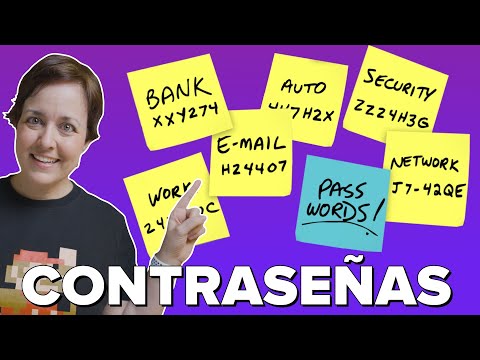
También pienso en las contraseñas y cómo las manejas. Es fácil sentirse tentado a dejar todo tal cual estaba antes—pero eso no es seguro! Cambia tus contraseñas después del cambio y utiliza ciertas aplicaciones para gestionarlas si eres despistado con esto (yo lo soy).
No sé si me explico bien, pero al final del día se trata de proteger lo que más valoras mientras navegas por este nuevo entorno digital lleno de posibilidades y también riesgos. Cambiar a una nueva versión puede ser liberador y emocionante; solo recuerda cuidar tus tesoros digitales en el proceso.