Oye, ¿alguna vez has sentido que tu PC va más lento que una tortuga? A veces, eso pasa y no sabes si es por el juego, el hardware o esos drivers de AMD Adrenalin. Yo lo he vivido, créeme.
La cosa es que hay maneras de evitar esos problemas de rendimiento que te frustran mientras estás en medio de una partida épica. No quieres caer en la trampa de perder esa victoria por culpa de un bajón de FPS, ¿verdad?
En este artículo te voy a contar algunas cosas clave para mantener tu sistema corriendo como un rayo. Te prometo que no será aburrido ni complicado. Así que, si quieres jugar sin preocupaciones y disfrutar al máximo, quédate aquí y sigamos juntos en este viaje tecnológico.
Solución de Problemas Comunes con Controladores AMD: Resolviendo Errores y Mejorando el Rendimiento
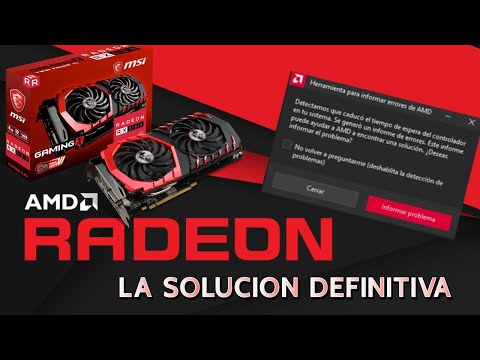
Si estás lidiando con problemas en los controladores de tu tarjeta gráfica AMD, ya sabes lo frustrante que puede llegar a ser. Oye, la mayoría de nosotros ha pasado por eso: pantallas en negro, errores gráficos o simplemente un rendimiento que deja mucho que desear. No te preocupes, aquí te voy a dar unas ideas y pasos para resolver esos problemas y mejorar el rendimiento de AMD Adrenalin.
Primero lo primero: actualiza tus controladores. Puede sonar obvio, pero muchas veces nos olvidamos de esta parte. Ve a la página oficial de AMD y busca la sección de soporte. Descarga la última versión del controlador según tu modelo. Así que asegúrate de seleccionar bien el modelo; si no, es como intentar poner un zapato en el pie equivocado.
- Revisa las versiones: A veces, las nuevas actualizaciones pueden tener errores. Si te va mejor con una versión antigua, no dudes en desinstalar la más reciente y volver a instalar la anterior.
- Instalación limpia: Cuando instales el controlador nuevo, elige la opción de instalación limpia para evitar conflictos con archivos viejos que puedan estar causando problemas.
Si después de actualizar sigues teniendo problemas:
- Cambia la configuración del software AMD Adrenalin: Abre el software y ve a “Configuraciones”. Ahí puedes ajustar opciones como la calidad gráfica o sincronización vertical (V-Sync). En serio, a veces solo es cuestión de cambiar algunos ajustes y listo.
- Mira el reloj del GPU: Al igual que cuando corremos una maratón—si corres demasiado rápido te quedas sin aliento—lo mismo pasa con tu GPU. Puedes ajustar las velocidades del reloj o usar herramientas para monitorear su temperatura. Si se calienta demasiado, ¡puede hacer throttling!
No olvides comprobar también:
- Conflictivos programas en segundo plano: A veces tenemos cosas corriendo sin darnos cuenta: programas que consumen recursos innecesariamente. Revisa el administrador de tareas para ver si hay algo raro ahí.
- Ajustes en Windows: Deshabilita funciones como Game Mode o Hardware-Accelerated GPU Scheduling si es que sientes que están afectando negativamente al rendimiento.
A veces también hay temas relacionados con los drivers. Asegúrate de tener todos los drivers necesarios actualizados: TPM, chipset o USB. Una vez tuve un cliente cuyo PC era un desastre solo porque no había actualizado uno muy básico del chipset; lo solucioné en 10 minutos ¡y él ni se lo podía creer!
No olvides revisar las conexiones físicas:
- Asegúrate de que todo esté bien conectado: Un mal contacto puede causar problemas raros; hazlo parte de tu rutina cada vez que trabajes dentro del PC.
Totalmente sé cómo esto puede llegar a ser súper frustrante pero recuerda: esto no reemplaza ayuda profesional si los problemas persisten ni tampoco eres tú el problema. A veces son solo pequeñas cosas las que se cruzan en nuestro camino tecnológico.
Pues nada, espero haberte ayudado a aclarar algunas dudas sobre esos problemillas con AMD Adrenalin. Recuerda tener paciencia y seguir probando distintas configuraciones hasta encontrar la ideal para ti y tu equipo. ¡Suerte!
Solución de Problemas Comunes al Configurar AMD Adrenalin 2025
Claro, vamos a meternos en el mundo de AMD Adrenalin 2025 y ver cómo solucionar algunos problemas comunes que pueden surgir al configurarlo. La primera vez que instalé Adrenalin, recuerdo que estaba emocionado por todas las opciones que traía, pero también me encontré con un par de contratiempos. Así que aquí va lo que aprendí y cómo puedes prevenir problemas de rendimiento.
1. Controladores desactualizados
Es fundamental tener siempre los controladores más recientes para tu tarjeta gráfica AMD. Si no lo haces, podrías experimentar problemas de rendimiento o incluso que la aplicación no funcione correctamente.
- Visita el sitio web oficial de AMD.
- Descarga e instala la última versión de los controladores.
A veces, los usuarios se olvidan hacer esto después de una actualización del sistema operativo, así que asegúrate de revisarlo.
2. Conflictos con software adicional
Oye, ¿sabías que algunos programas pueden entrar en conflicto con Adrenalin? A veces esas aplicaciones de optimización o incluso antivirus pueden causar problemas. Te recomiendo desactivar cualquier software innecesario mientras configuras Adrenalin.
- Desactiva temporalmente programas en segundo plano.
- Haz pruebas para ver si se resuelven los problemas al hacerlo.
La cosa es que a mí me pasó un día y descubrí que mi antivirus estaba interrumpiendo la instalación.
3. Configuraciones incorrectas o excesivas
Cuando empiezas a jugar con las configuraciones gráficas en Adrenalin, a veces puedes poner cosas muy altas sin darte cuenta del impacto. Si notas tirones o caída en frames por segundo (FPS), puede ser señal de eso.
- Ajusta las configuraciones gráficas a un nivel moderado.
- Poco a poco aumenta la calidad hasta encontrar el equilibrio entre rendimiento y calidad visual.
No hay nada más frustrante que tener una máquina potente y no poder disfrutarla por configuraciones mal ajustadas.
4. Monitoreo del rendimiento
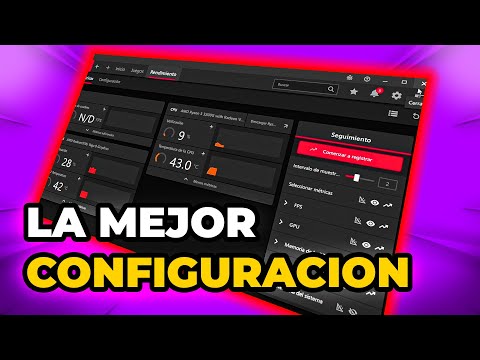
Adrenalin tiene herramientas para monitorear el rendimiento. ¿Te has puesto a mirar esas cifras cuando juegas? A veces un simple vistazo puede decirte si algo no va bien.
- Mira las temperaturas de la GPU.
- Cierra cualquier software pesado si ves temperaturas extremadamente altas.
Una vez me di cuenta de esto mientras jugaba y me salvó de un posible sobrecalentamiento.
5. Reinstalación de AMD Adrenalin
Si nada parece funcionar, reinstalar es una opción válida. Algo puede haberse corrompido durante la instalación inicial y reconfigurar desde cero podría ayudarte mucho.
- Desinstala completamente la versión actual desde el Panel de Control.
- Baja una nueva copia desde el sitio oficial y reinstálala.
Recuerda reiniciar tu PC después para asegurarte de aplicar todos los cambios correctamente.
Así que ahí lo tienes, algunos consejos prácticos para lidiar con esos inconvenientes comunes en AMD Adrenalin 2025. Siempre recuerda hacer copias de seguridad antes cualquier cambio importante; nunca está demás estar preparado para cualquier imprevisto. ¡Suerte con tus juegos!
Configuración de AMD Radeon Software: Potencia tu experiencia de juego
Claro, vamos a hablar sobre cómo configurar AMD Radeon Software para que saques el máximo provecho a tu experiencia de juego. Y te voy a contar también cómo prevenir esos molestos problemas de rendimiento en AMD Adrenalin, ¿te parece?
Primero, asegúrate de tener **la última versión** del software. Esto es crucial porque las actualizaciones suelen incluir mejoras de rendimiento y correcciones de errores. Si no sabes cómo hacerlo, solo tienes que abrir el software y buscar la opción “Buscar actualizaciones” en el menú.
Una vez que tengas todo al día, es hora de meternos en la configuración. Abre el AMD Radeon Software y sigue estos pasos:
- Acceso rápido a la configuración: Haz clic en el icono del engranaje, que está en la esquina superior derecha. Esto te lleva directamente a las opciones.
- Rendimiento: Ve a la pestaña “Rendimiento” y luego haz clic en “Configuración del Rendimiento”. Aquí puedes activar el Modo Juego, que optimiza tu GPU para los juegos.
- Overclocking: Si te sientes aventurero, dentro de la misma sección puedes probar el overclocking. Pero ojo, hazlo con calma ya que si le subes demasiado puede causar inestabilidad.
- Calidad gráfica: En “Gráficos”, ajusta las configuraciones como calidad de textura y antialiasing según tu sistema. No querrás ponerlo todo al máximo si tu hardware no lo soporta.
Y aunque parezca tentador llevarlo todo al límite por esa “experiencia visual impresionante”, hay un pequeño truco aquí: nunca está de más hacer pruebas en juegos específicos para ver qué configuraciones funcionan mejor sin causar esos molestos tirones.
Por otro lado, hablemos un poco sobre **prevención**. A veces, incluso con todo configurado correctamente, pueden surgir problemas. Aquí van algunos tips para mantener tu rendimiento a tope:
- Mantén tus drivers actualizados: Los drivers malas son una gran fuente de problemas. Revisa regularmente si hay nuevas versiones disponibles.
- Cierra programas innecesarios: Antes de lanzarte a jugar, cierra cualquier cosa en segundo plano que no necesites. Esto libera recursos valiosos.
- Monitoriza temperaturas: Usa software como HWMonitor o MSI Afterburner para asegurarte de que la temperatura no se dispare mientras juegas; esto puede afectar mucho al rendimiento.
Recuerdo una vez que estaba jugando algo intenso y noté caídas raras en los FPS—fue desesperante hasta que me di cuenta que tenía varios programas abiertos consumiendo recursos sin necesidad. ¡Vaya error! Así que recuerda siempre hacer limpieza antes de entrar en esas épicas batallas virtuales.
Por último, si ya has intentado todo y sigues teniendo problemas serios con el rendimiento o los gráficos, considera buscar ayuda profesional o foros donde otros gamers puedan compartir sus experiencias contigo.
En fin, configura bien tu Radeon Software y cuida esos pequeños detalles; así vas a poder disfrutar muchísimo más tus partidas sin los típicos dolores de cabeza tecnológicos.
Oye, tú, ¿alguna vez te has sentido frustrado mientras jugabas porque tu PC se siente más lento que una tortuga? A mí me ha pasado, y la verdad es que es una pesadilla. Una vez estaba a punto de pasar un nivel complicado en mi juego favorito y, justo en el momento clave, el rendimiento se cayó como si alguien hubiera jalado el freno de mano. Un momento horrible. Pero aprendí algo: prevenir problemas de rendimiento en AMD Adrenalin no es solo cuestión de suerte.
Fíjate, hay varias cositas que puedes hacer para mantener tu sistema funcionando como un reloj suizo. Primero, asegúrate de tener siempre tus drivers actualizados. Eso es clave, porque los fabricantes lanzan parches que optimizan el rendimiento y corrigen errores que pueden afectar la jugabilidad. Si tienes una tarjeta gráfica AMD, instalar las últimas actualizaciones puede marcar la diferencia total.
Además, está el tema de la configuración del software. En Adrenalin puedes ajustar varios parámetros para adaptar el rendimiento a tus necesidades; eso incluye reducir la calidad gráfica si notas tirones o lag durante los juegos. Es como cuando decides cambiar a un modo más seguro para manejar en carretera bastante complicada—bueno, quizás no sea tan drástico pero ya me entiendes.
Por otro lado, no olvides limpiar tu sistema de vez en cuando. No estoy hablando solo del polvo físico acumulado (aunque eso también importa). Me refiero a los archivos temporales y otras cosas que ocupan espacio innecesariamente y pueden ralentizar tu máquina.
Y lo más importante: escucha a tu PC. Si empieza a hacer ruidos extraños o se calienta demasiado, dale un vistazo a los componentes. A veces una simple limpieza o enfriamiento extra hace maravillas.
En fin, prevenir problemas de rendimiento con AMD Adrenalin no es ninguna ciencia oculta; solo son pequeños pasos que pueden darte grandes resultados y evitar que esos momentos frustrantes arruinen tu experiencia de juego o trabajo. Hazme caso: vale la pena estar un poco proactivo antes de quedarte atascado en un nivel complicado porque tu máquina decidió tomarse un descanso inesperado.