Oye, ¿alguna vez has tenido problemas con tu PC al usar AMD Software? Es un rollo, ¿no? A veces parece que todo va bien y de repente… ¡pum!, algo se rompe o deja de funcionar.
La cosa es que hay formas de prevenir esos problemas antes de que sucedan. En este artículo te voy a contar unos truquitos y consejos sencillos. Así, podrás disfrutar de tu experiencia sin estrés.
No se trata solo de evitar errores, sino también de aprovechar al máximo lo que tu equipo puede ofrecerte. Y créeme, es un mundo mucho más agradable cuando todo fluye como debe.
Así que prepárate, porque te voy a dar algunas claves para sacar el jugo a tu AMD sin sudar la gota gorda. ¡Vamos al lío!
Soluciones Comunes para Problemas con Controladores AMD en Tu PC
Hay veces que los controladores de AMD pueden volverse un verdadero dolor de cabeza. Si te pasa a ti, no te preocupes, ¡no estás solo! Aquí vamos a ver algunas soluciones comunes para problemas con controladores AMD en tu PC. O sea, esas cosas que simplemente hay que saber para evitar problemas antes que se presenten.
1. Mantén tus controladores actualizados: Muchas veces se presentan errores porque tenemos versiones antiguas. Asegúrate de tener la última versión del software de AMD. Puedes ir a la página oficial de AMD y descargar los drivers desde allí. En serio, es más fácil de lo que parece.
2. Reinstala el software: Si sientes que algo no va bien, una buena opción es desinstalar el software de AMD y volverlo a instalar. A veces, simplemente no se instala correctamente en el primer intento y eso puede causar conflictos. Así que ve a “Agregar o quitar programas”, busca el software de AMD, lo desinstalas y luego lo vuelves a instalar desde la página oficial.
3. Usa el Modo Seguro de Windows: Si tienes problemas serios al iniciar tu PC después de una actualización fallida, intenta arrancar en Modo Seguro. Esto evita que muchos controladores carguen al inicio y te permite hacer cambios sin la interferencia del sistema normal.
4. Comprobación de integridad del sistema: A veces tu sistema operativo también puede estar fallando un poco. Puedes usar herramientas como sfc /scannow. Solo abre la terminal como administrador y escribe ese comando; esto verificaría si hay archivos dañados en tu sistema.
5. Revisa el Administrador de Dispositivos: Es un recurso olvidado por muchos, pero súper útil. Ve al Administrador de Dispositivos y asegúrate que no haya ningún símbolo amarillo junto a tus dispositivos gráficos AMD. Si ves uno, es señal clara que algo anda mal con esos controladores.
6. Compatibilidad con otros programas: A veces ocurre que programas específicos entran en conflicto con los controladores gráficos de AMD; esto es común por ejemplo con algunos softwares de videojuegos o edición gráfica. Verifica foros o comunidades online para ver si otros usuarios han tenido problemas similares.
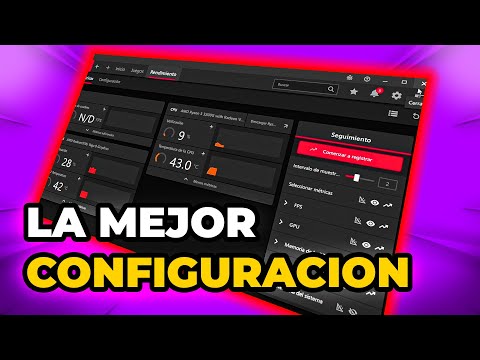
7. Configura adecuadamente las opciones del software AMD: En ocasiones abrir el «AMD Radeon Settings» puede ayudarte a ajustar ciertas configuraciones gráficas o realizar ajustes en rendimiento para evitar lag o tornados gráficos extraños durante las sesiones gaming.
A veces da miedo meterse con estas cosas; yo recuerdo cuando tuve un problema gigante tras actualizar mis drivers y mi PC estaba más lento que tortuga coja… Pero tras probar varias soluciones encontré mi camino y todo volvió a la normalidad.
En fin, si todas estas soluciones no funcionan y sigues viendo problemas raros, siempre puedes considerar buscar ayuda profesional para asegurarte que todo esté bien.
“Resolviendo Problemas Comunes con AMD Software: Adrenalin Edition”
Utilizar AMD Software: Adrenalin Edition puede ser una maravilla, pero a veces también se nos presentan problemas típicos que pueden frustrar un poco. Por eso, aquí estoy para ayudarte a solucionar esos inconvenientes comunes y, de paso, prevenirlos. La idea es que puedas disfrutar de tu experiencia sin interrupciones.
Primero que nada, es clave asegurarte de tener la última versión del software. Esto es como asegurarte de tener la última actualización en tu teléfono; si no lo haces, pueden aparecer errores que ya están solucionados en versiones más recientes.
- Revisar compatibilidad: Asegúrate de que tu hardware sea compatible con el software. A veces creemos que todo sirve con todo, pero no siempre es así.
- Controladores actualizados: Mantén tus controladores gráficos al día. Puedes hacer esto desde el mismo software o directamente en la página oficial de AMD.
- Ajustes de configuración: Algunas configuraciones específicas pueden causar conflictos. Si tienes problemas con rendimiento o estabilidad, prueba restablecer los ajustes predeterminados del software.
Aquí te cuento una anécdota rápida: una vez un amigo intentó jugar su juego favorito y se le glitchaba todo. Después de revisar sus controladores y hacer algunas actualizaciones, ¡voilà! Todo fluyó como la seda. A veces los problemas son más simples de lo que parecen.
Ahora bien, si el software sigue fallando después de estas comprobaciones básicas, puedes intentar desinstalar y reinstalar AMD Software: Adrenalin Edition. Esto suele limpiar cualquier archivo corrupto que pueda estar causando mal rollo. Recuerda hacer un respaldo antes por si acaso.
- Mantén un ojo en el rendimiento: Utiliza las herramientas dentro del programa para monitorizar el rendimiento durante tus sesiones de juego o trabajo. Así puedes identificar problemas a tiempo.
- Sistemas operativos actualizados: Mantener tu sistema operativo al día también puede prevenir muchos problemas. Las incompatibilidades suelen surgir cuando hay desactualizaciones entre sistemas y aplicaciones.
- Ajustes de energía: Configura tus opciones de energía adecuadamente; a veces tenerlo en «Ahorro» limita el rendimiento gráfico sin darnos cuenta.
No olvides consultar foros y comunidades online donde otros usuarios comparten sus experiencias con estos problemas específicos; ahí podrías encontrar algún truco adicional que te ayude aún más.
Totalmente importante: si los inconvenientes persisten incluso después de seguir todos estos pasos, no dudes en buscar ayuda profesional. Y recuerda: cada problema tiene su solución si sabemos dónde buscar y cómo abordarlo. ¡Suerte con eso!
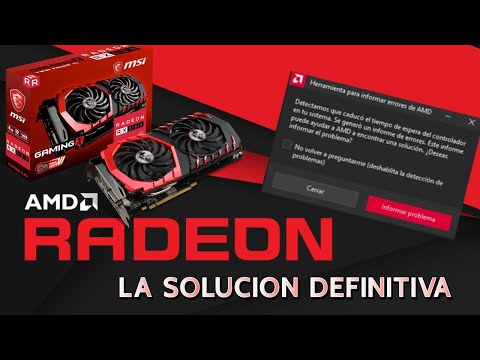
Soluciones para el error de tiempo de espera del controlador en AMD: ¿Qué hacer cuando tu sistema se detiene?
Claro, aquí te dejo un texto que aborda el tema de ese molesto “error de tiempo de espera del controlador en AMD” y te ofrece algunas soluciones prácticas. Espero que te sirva.
El error de tiempo de espera del controlador es uno de esos problemas que puede dejarte con la frustración al límite, ¿verdad? La pantalla se congela y tu sistema parece entrar en coma justo cuando más lo necesitas. Este error generalmente está relacionado con problemas de compatibilidad entre los controladores gráficos y el hardware. Pero no te preocupes, aquí van algunas soluciones para evitarlo y mejorar la estabilidad al usar AMD Software.
Actualiza tus controladores. Este es el primer paso a seguir. A veces, tu sistema puede estar utilizando una versión anticuada o dañada del controlador. Simplemente ve a la página oficial de AMD y descarga la versión más reciente especialmente diseñada para tu tarjeta gráfica. Instálala siguiendo las instrucciones, ¡y cruzamos los dedos!
Verifica las configuraciones del sistema. Muchas veces, una mala configuración puede provocar conflictos. Ve a las opciones de energía en Windows y asegúrate de que está configurado como «Alto rendimiento». Esto puede ayudar a estabilizar la comunicación entre tu GPU y el resto del sistema.
- Desactiva temporalmente overclocking: A veces nos entusiasma un poco con el overclocking para obtener más rendimiento, pero eso puede hacer que todo falle si no está bien ajustado.
- Revisa las temperaturas: Mantén un ojo en la temperatura de la GPU. Un sobrecalentamiento puede causar fallos en el funcionamiento.
Asegúrate también de que Windows esté al día. Las actualizaciones del sistema pueden incluir parches importantes que mejoran la estabilidad general y solucionan errores previos relacionados con hardware específico como tus componentes AMD.
A veces, incluso después de hacer todo esto, sigues teniendo problemas. En ese caso, puedes intentar reinstalar el software AMD completamente:
- Borra todos los archivos relacionados con el software AMD desde «Programas y características».
- Asegúrate también de usar una herramienta como Display Driver Uninstaller (DDU) antes de volver a instalar para eliminar cualquier rastro antiguo.
No olvides reiniciar tu equipo después de cada cambio significativo. Parece algo tonto, pero muchas veces simplemente reiniciarlo resuelve los conflictos temporales.
Y por último (pero no menos importante), si nada parece funcionar después de intentar todo esto, considera consultar con un profesional. A veces hay problemas más profundos en juego que requieren atención experta, además siempre es bueno tener una segunda opinión.
Total que estas son algunas sugerencias para lidiar con ese error molesto en tus sistemas AMD. Pruébalas y espero que logres estabilizar tu experiencia gaming o laboral sin contratiempos innecesarios.
Oye, a veces cuando estamos en el tema de los gráficos y los juegos en la PC, nos olvidamos de lo importante que es tener un software bien configurado. Te cuento que hace poco un amigo me llamó, preocupado porque su PC estaba más lenta que una tortuga en un día nublado. Resulta que estaba usando AMD y no había actualizado los drivers desde hacía meses. ¡Imagínate!
La cosa es que el software de AMD, como cualquier otro, necesita cariño. A veces se cuela alguna actualización que puede mejorar el rendimiento o solucionar esos errores molestos que nos hacen perder la paciencia. Por eso, lo primero que te diría es: actualiza tus drivers regularmente. No te olvides de revisar el panel de control de AMD o su página para asegurarte de tener la última versión.
Pero eso no es todo. Hay otras cositas a considerar si quieres evitar problemas. Por ejemplo, asegúrate siempre de desinstalar los drivers viejos antes de instalar los nuevos. Sé que parece un rollo, pero es como cuando limpias tu habitación antes de redecorarla; ¡es necesario! Así evitas conflictos entre versiones antiguas y nuevas.
También puedes configurar correctamente las opciones del software para sacarle el máximo provecho a tu tarjeta gráfica. Es como ajustar el volumen en una fiesta: si está muy bajo no escuchas nada y si está muy alto puede ser un caos total.
Y no me olvido del famoso «overclocking». Si bien puede dar más potencia a tu PC, hay que tener cuidado porque también puede generar problemas si te pasas con las configuraciones. Así que siempre lee bien las instrucciones y asegúrate de saber qué estás haciendo.
En fin, la prevención es clave para disfrutar al máximo tu experiencia con AMD Software sin sobresaltos ni sorpresas desagradables. Cuida tu equipo como cuidarías a un buen amigo; ¡te lo agradecerá!