Oye, ¿sabías que a veces tu cámara puede dar un rendimiento mucho mejor solo con tener el driver correcto? Sí, en serio. Muchas veces dejamos de lado esa parte técnica y no nos damos cuenta de lo que nos estamos perdiendo.
Imagínate que tienes una cámara chulísima, pero las fotos salen pixeladas o con colores raros. Pues eso puede ser por un driver desactualizado o malo. Es como tener un coche deportivo y ponerle un motor de patinete, ¿me sigues?
En este artículo vamos a ver cómo mejorar el rendimiento de tu cámara, y no, no necesitas ser un experto en tecnología para hacerlo. Solo te voy a contar algunos trucos sencillos y consejos prácticos que te ayudarán a sacar el máximo partido a tus fotos. Así que agarra tu cámara y prepárate para hacer magia con esos registros visuales. ¡Vamos allá!
Mejora la calidad de fotos en tu celular Samsung con estos ajustes y técnicas
Claro, hablemos de cómo puedes mejorar la calidad de las fotos en tu celular Samsung. A veces, una simple configuración o ajuste puede marcar una gran diferencia. Además, el tema del driver correcto para tu cámara también es clave para que todo funcione bien. Oye, ¡vamos a ello!
Primero que nada, asegúrate de tener tu software actualizado. Samsung lanza actualizaciones regularmente que no solo mejoran la seguridad del dispositivo, sino que también optimizan el rendimiento de la cámara. Para verificar las actualizaciones:
- Ve a Ajustes.
- Selecciona Actualización de software.
- Toca en Descargar e instalar.
Luego de asegurarte de que tienes el software al día, presta atención a los ajustes de la cámara. El modo automático es útil, pero no siempre captura la esencia de lo que quieres fotografiar. Prueba lo siguiente:
- Activa el modo Pro: esto te permite ajustar manualmente параметры como ISO, velocidad de obturación y enfoque.
- Habilita HDR: esto ayuda a equilibrar las luces y sombras en tus fotografías.
- Ajusta la resolución: ve a los ajustes de la cámara y selecciona la máxima resolución disponible.
¿Sabes qué más? La iluminación es fundamental. Cuando tomas fotos con poca luz o en condiciones difíciles, tus imágenes pueden salir grises o borrosas. Usa siempre algo como un trípode o apóyate en una superficie estable para evitar ese temido movimiento.
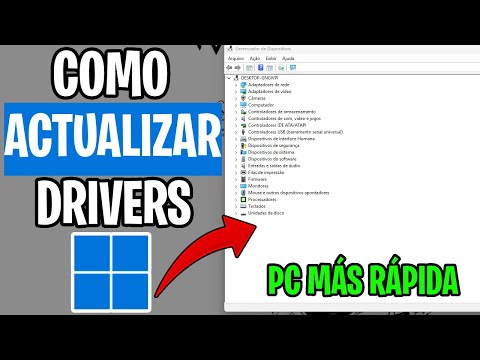
Ahora hablemos del driver adecuado. A veces lo pasamos por alto, pero los controladores son responsables del rendimiento general del hardware. Si tienes problemas con calidad de imagen o con el enfoque:
- Asegúrate de que todos los drivers estén correctamente instalados y actualizados.
- Si experimentas problemas persistentes, considera reinstalar el driver relacionado con la cámara.
Por último, no subestimes las aplicaciones externas para fotografía; hay un montón que te permiten controlar más aspectos técnicos o incluso aplicar filtros creativos antes o después tomar una foto. Algunas opciones populares son Open Camera y Lightroom.
Recuerda que estos consejos no sustituyen una consulta profesional si encuentras problemas muy graves con tu dispositivo. Siempre es bueno tener a alguien experto a mano cuando las cosas se complican.
En fin, jugar un poco con los ajustes puede significar una mejor experiencia fotográfica. ¡Diviértete capturando esos momentos especiales!
Técnicas para potenciar la calidad fotográfica del Samsung A16
Claro, hablemos sobre cómo puedes mejorar la calidad fotográfica del Samsung A16. No es un secreto que la cámara de este dispositivo puede tener algunas limitaciones, pero con unas cuantas técnicas y ajustes, puedes sacar fotos mucho más interesantes. Oye, ¿te acuerdas de esa vez que intentaste capturar el atardecer y salió más oscuro que un túnel? Bueno, ¡no más esos momentos!
Primero, hablemos del driver adecuado. A veces, el software de la cámara no está al 100%. Si tienes problemas de calidad de imagen o si ves que las fotos se ven borrosas o con colores raros, podría ser que necesites actualizar el driver. Para hacer esto:
- Ve a Configuración en tu Samsung A16.
- Luego selecciona Actualización de software.
- Sigue las instrucciones para buscar actualizaciones del sistema.
Actualizar los controladores puede mejorar la compatibilidad y el rendimiento. Siempre es mejor estar al día.
Ahora vamos a lo práctico. La luz es clave cuando tomas fotos. Si recuerdas aquella fiesta donde tus amigos se vieron como sombras en las fotos… En serio, trata de evitar condiciones con poca luz. Aquí van unos tips:
- Usa la Luz Natural: Siempre que puedas, intenta tomar tus fotos durante el día o cerca de una ventana. La luz natural hace maravillas.
- Ajusta el Brillo: Antes de disparar, juega con los ajustes del brillo en tu cámara para asegurarte de captar todos esos detalles.
- No Usar Flash: El flash puede hacer que las fotos se vean planas y poco naturales. Mejor busca una fuente de luz adecuada.
Además, experimenta con los modos de cámara del Samsung A16. Este teléfono tiene varios modos: retrato, paisaje y hasta uno para alimentos (¡sí!). Cada modo está diseñado para optimizar diferentes tipos de fotos.
Por otro lado, no subestimes la importancia del enfoque. Oye tú, ¿alguna vez has tomado una foto y resulta que está desenfocada? Para evitar eso:
- Toca la Pantalla: Al enfocar manualmente tocando el área donde quieres resaltar detalles mejora mucho tus tomas.
- Mantén Estable el Teléfono: Usa ambas manos o apóyate sobre algo firme para evitar movimientos indeseados.
Finalmente, si te gusta editar después tus imágenes (quién no), hay aplicaciones geniales por ahí como Snapseed o Lightroom que pueden ayudarte a darle ese toque especial.
Recuerda siempre: estos tips son geniales pero nunca sustituyen ayuda profesional si ves que tienes problemas más serios con tu dispositivo. ¡Espero que estos consejos te ayuden a capturar esas imágenes impresionantes!
Pasos para ajustar la cámara de tu teléfono Samsung y solucionar problemas comunes
Si tienes un teléfono Samsung y te sientes frustrado porque la cámara no rinde como debería, ¡no te preocupes! Aquí van algunos pasos sencillos para ajustar la cámara y solucionar problemas comunes. La cosa es que la cámara de tu celular puede dar algunos quebraderos de cabeza, pero muchas veces, se trata solo de ajustes o controladores. Digamos que vamos a poner todo en orden.
- Verifica las actualizaciones del software: Asegúrate de que tu dispositivo esté corriendo la última versión del sistema operativo. A veces, las mejoras en el rendimiento de la cámara vienen con actualizaciones. Ve a Ajustes > Actualización de software, y verifica si hay algo nuevo por ahí.
- Ajusta las opciones de la cámara: Abre la aplicación de cámara y toca ese icono de engranaje (configuración). Aquí puedes cambiar varias cosas como el tamaño de las fotos, activar el modo HDR o ajustar el balance de blancos. Configurar esto puede hacer una gran diferencia en tus fotos.
- Revisa los permisos: En ocasiones, no tener los permisos adecuados puede afectar el rendimiento. Ve a Ajustes > Aplicaciones > Cámara, y asegúrate que tiene permisos para acceder a la memoria o a otros elementos necesarios.
- Borra caché y datos: Si notas que la cámara funciona raro, intenta borrar el caché. Ve a Ajustes > Ajustes de aplicaciones, busca la aplicación de Cámara y selecciona **Borrar caché**. Esto puede resolver algunos “bugs” raros.
- Cambia el modo de enfoque: A veces el autoenfoque puede estar trabajando demasiado duro o incluso fallando. Cambia al enfoque manual si tienes esa opción o prueba otros modos para ver cómo se comporta tu cámara.
- Dale un vistazo al hardware: Fíjate si hay algo obstruyendo la lente (como una funda gruesa o suciedad). Un simple paño suave para limpiar la lente podría ser todo lo que necesites para mejorar esas tomas desenfocadas.
- Asegura el driver adecuado: Aunque raro en teléfonos móviles, asegurarte que estás utilizando los controladores correctos (si actualizaste algún software relacionado) es crucial. Verifica en foros o sitios web oficiales sobre cómo realizar esta verificación si necesitas más info.
Total que, si después de seguir estos pasos aún tienes problemas, podría ser hora de buscar ayuda profesional. A veces lo mejor es consultar con alguien que pueda revisar tu dispositivo más a fondo porque cada situación es única. Pero ten por seguro que con estos pasos deberías notar una mejora considerable en tu cámara Samsung.
No dudes en probar estos ajustes con calma y ver cómo afecta tus fotos. ¡A disfrutar tomando esas selfies perfectas!
Oye, ¿alguna vez has notado que tus fotos no salen como esperabas? Como si la cámara tuviera un “mal día” o algo así. Recuerdo una vez en una reunión familiar; todos posando felices y yo con mi cámara lista. ¡Y vaya sorpresa! Las fotos salieron borrosas, oscuras y con un toque de cinismo que dejaba a todos los presentes en un estado de duda sobre su apariencia. Total que ese día pensé: “Bueno, esto no puede ser”.
La cosa es que muchas veces el rendimiento de nuestra cámara depende del driver que tenemos instalado. A veces le echamos la culpa al equipo, cuando en realidad un driver desactualizado o incorrecto puede hacer que nuestra cámara funcione como si estuviera lidiando con una resaca. Y eso no es lo que queremos, ¿verdad?
Si tienes una cámara web o una réflex digital, asegúrate de que su driver esté actualizado. Imagínate todo el potencial creativo que puedes desbloquear solo con unos simples pasos: actualizar tu software puede mejorar la calidad de imagen, reducir el lag y optimizar el enfoque automático. Nada más frustrante que perder ese momento perfecto porque la cámara decidió tomarse su tiempo.
Entonces, verás cómo puedes hacer magia solo ajustando esta pequeña parte del rompecabezas. No es complicado, solo tienes que saber a dónde ir a buscarlo y asegurarte de seguir los pasos correctamente. Y ya sabes, si te encuentras con algún problema durante la instalación o configuración del driver, no dudes en buscar ayuda online o preguntar a alguien cercano.
Así que antes de deshacerte de esa cámara porque crees que ha llegado a su fin, dale otra oportunidad y verifica ese driver. Tal vez te lleves una grata sorpresa y conviertas esos momentos cotidianos en recuerdos inolvidables con fotos espectaculares. ¿Qué dices?