¿Sabes qué? A veces nuestras impresoras pueden ser un poco lentas o dar problemas, ¿no? Muchas veces, eso se puede resolver con algo tan simple como… ¡actualizar los controladores! Sí, en serio.
Hoy vamos a hablar de cómo mejorar el rendimiento de tu impresora HP. Oye, no te dejes llevar por la idea de que solo porque imprime, ya está todo bien. Hay un montón de cosas que puedes hacer para que funcione como nueva.
Te voy a contar por qué es importante tener esos drivers al día y cómo hacerlo sin volverte loco en el proceso. Porque, ¿quién tiene tiempo para eso? Al final, lo que queremos es imprimir sin dramas y con buena calidad. Así que, ¡vayamos al grano!
Resolución de Problemas Comunes con Drivers de HP: Soluciones y Recomendaciones
Bueno, hablemos de un tema que a muchos nos ha sacado canas verdes: los drivers de impresoras HP. A veces parecen tener vida propia. Cuando los drivers no están actualizados o se instalan mal, podemos tener problemas con el rendimiento de nuestra impresora. ¿Sabes? Yo recuerdo una vez que estaba imprimiendo documentos para un trabajo y la impresora se volvió loca. La solución estuvo en los drivers, así que vamos a ver cómo resolver esos problemas comunes.
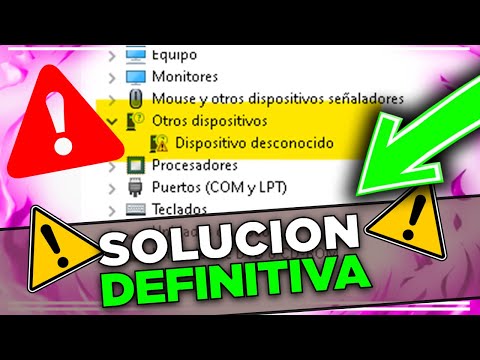
Primero lo primero: ¿qué es un driver? Es como el traductor entre tu computadora y la impresora. Sin un buen driver, tu impresora no entiende lo que le estás pidiendo. Por eso es crucial asegurarse de que estén actualizados.
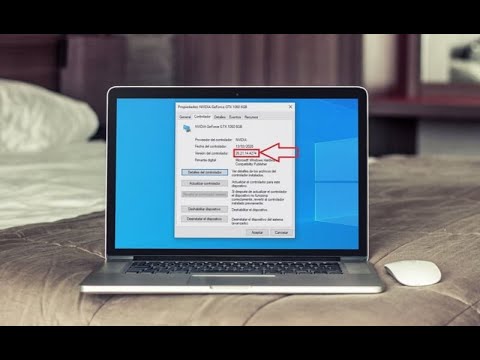
- Verifica la instalación del driver: A veces instalamos un driver y pensamos que está todo bien. Pero puede que no sea así. Ve a «Panel de control» en tu Windows, luego a «Dispositivos e impresoras». Busca tu impresora HP y haz clic derecho sobre ella para ver las propiedades.
- Actualiza el driver: Si ves que está desactualizado o hay un error, puedes ir al sitio web oficial de HP para descargar la versión más reciente del driver. Asegúrate de elegir el correcto según tu modelo.
- Desinstala y reinstala: Si aún tienes problemas, prueba desinstalar el driver desde «Panel de control». Luego reinstálalo desde el sitio web de HP. Esto puede solucionar conflictos que causan fallos.
Ahora bien, hay otros temas más específicos con los drivers:
- Error 0x00000709: Este error suele aparecer cuando intentas establecer una impresora por defecto y está relacionado con los drivers. Verifica si tus drivers son compatibles con tu sistema operativo.
- No imprime correctamente: Si notas que las impresiones salen borrosas o con fallos, puede ser problema del controlador. Nuevamente, actualiza o reinstala el driver y asegúrate de usar papel adecuado.
Para aquellos momentos en los que todo parece estar en su lugar pero sigue sin funcionar:
- Reinicia la cola de impresión: A veces hay trabajos atorados en la cola (como cuando esperas a alguien y nunca llega). Ve a «Servicios» en Windows y reinicia el servicio «Cola de impresión».
- Cambia el puerto USB: Si usas una conexión USB directa, prueba cambiarlo a otro puerto en tu PC. Esto ha salvado muchas situaciones tensas.
Y recuerda: mantener tus drivers al día no solo mejora rendimiento; también puede prolongar la vida útil de tus dispositivos.
¿Ves? La gestión adecuada de los drivers puede hacer maravillas por ti y por tu impressora HP. Así que si te encuentras luchando con alguno de estos problemas, pon en práctica estas recomendaciones antes de llamar al soporte técnico… aunque si todo falla, no dudes en buscar ayuda profesional.
Recuerda siempre respaldar información importante antes de hacer cambios grandes. ¡Suerte con eso!
Cómo obtener los controladores adecuados para tu impresora HP sin complicaciones
Oye, vamos a hablar sobre un tema que puede parecer aburrido, pero que es súper importante: obtener los controladores adecuados para tu impresora HP. Esto puede marcar una gran diferencia en el rendimiento de tu impresora. ¡Vamos al grano!
Primero que nada, ¿sabes qué es un controlador? Es como un puente entre tu computadora y la impresora. Si no tienes el adecuado, tu impresora podría no funcionar bien o no funcionar directamente. Suena complicado, pero déjame ayudarte a simplificarlo.
Pasos para conseguir los controladores de tu impresora HP:
- Identifica el modelo de tu impresora: Este es el primer paso clave. Generalmente, puedes encontrarlo en una etiqueta en la parte inferior o posterior de la impresora. Asegúrate de tenerlo a mano.
- Visita el sitio web oficial de HP: Entra a hp.com. Aquí tienes acceso directo al lugar más seguro para descargar tus drivers.
- Busca tu modelo: Una vez estés en la sección de drivers, busca el campo donde puedes ingresar el modelo que anotaste antes. A veces hay fotos o listas que facilitan esto.
- Selecciona tu sistema operativo: Aquí es donde muchas personas se confunden. Tienes que elegir si estás usando Windows, Mac o algún otro sistema operativo. Asegúrate de elegir correctamente para evitar problemas.
- Descarga e instala: Después de seleccionar todo correctamente, verás un botón para descargar el driver. Haz clic en él y sigue las instrucciones que aparecen en pantalla. Es como seguir una receta.
A veces, la instalación puede requerir reiniciar tu computadora; eso es normal. Una vez hecho esto, intenta imprimir algo sencillo como una hoja de prueba y verifica si todo está funcionando bien.
Aunque parece sencillo, recuerdo una vez a un amigo mío que tenía problemas con su impresora porque estaba usando un driver antiguo y no se había dado cuenta. Se pasaba horas intentando solucionar lo mismo sin éxito. Finalmente encontró la solución cuando actualizó su controlador y ¡voilà! La impresora volvió a la vida.
No olvides verificar regularmente si hay actualizaciones para tus drivers; esto ayuda a mantener todo funcionando sin problemas y a aprovechar al máximo todas las funciones de tu impresora HP.
Básicamente, sigue estos pasos y deberías poder obtener los controladores correctos sin complicaciones. Pero si alguna vez te sientes atascado o algo no sale como debería, considera contactar con soporte técnico profesional; ellos siempre pueden echarte una mano extra cuando te encuentras con algún obstáculo inesperado.
En fin, ¡buena suerte con tus impresiones!
Soluciones Comunes de Problemas con HP Support Assistant para Mejorar el Rendimiento del Equipo
Estás teniendo algunos problemas con tu impresora HP, ¿verdad? No te preocupes, a veces pasa. La buena noticia es que el **HP Support Assistant** puede ser tu mejor amigo en este lío. Este programa está diseñado para facilitarte la vida y mejorar el rendimiento de tu equipo de manera sencilla. Así que aquí van algunas soluciones comunes que pueden ayudarte.
Primero, asegurémonos de que tienes los controladores actualizados. Es como si le dieras un “shot” de energía a tu impresora. Si no tienes los controladores correctos, puede que la impresora no funcione como debería. Para actualizar los controladores:
- Abre el HP Support Assistant.
- Ve a la sección de Actualizaciones.
- Selecciona la opción Buscar actualizaciones.
- Sigue las instrucciones para instalar cualquier actualización disponible.
También podrías necesitar ajustar algunas configuraciones en tu impresora, lo cual no es nada complicado. A veces, simplemente cambiar la calidad de impresión o el modo de conexión puede mejorar mucho las cosas. Para hacer esto:
- Abre el panel de control de la impresora desde el programa.
- Ajusta las preferencias de impresión según tus necesidades (por ejemplo, seleccionando «Borrador» para imprimir menos calidad pero más rápido).
Otra cosa que deberías hacer es revisar si hay errores o problemas en la impresora misma. Aquí te van unos pasos sencillos:
- Clic en “Diagnóstico” dentro del HP Support Assistant.
- Sigue las instrucciones del asistente para solucionar problemas detectados.
Recuerdo una vez que un amigo mío estaba a punto de presentar un proyecto importante y su impresora simplemente se negó a imprimir. Estaba hecho un lío total hasta que decidimos abrir el HP Support Assistant y encontramos una actualización pendiente. ¡En cuestión de minutos pudo imprimir sin problemas!
Y claro, también está esa opción fantástica de limpieza automática. A veces las boquillas se tapan y no queremos eso:
- Busca la opción “Limpiar cabezales” en el software.
- Sigue los pasos indicados y asegúrate de tener papel suficiente.
Por último, nunca está demás tener un buen mantenimiento regular del equipo completo: limpieza física (sin líquidos!), organización del espacio donde está la impresora e incluso reiniciar dispositivos cuando algo parece ir mal.
Recuerda, aunque estas soluciones son bastante efectivas, si ves que las cosas no mejoran después de intentar estos pasos, podría ser hora de llamar a un profesional o al soporte técnico directamente. No dudes en hacerlo; al final del día, solo queremos que todo funcione como debe.
Así que ya sabes: con estos consejos y un poco de paciencia frente a tu HP Support Assistant, puedes mejorar mucho el rendimiento tanto de tu computadora como -sobre todo- tu impresora HP. ¡Suerte!
Oye, ¿te acuerdas de esa vez que imprimiste un trabajo importante justo a la hora de salir y la impresora decidió que era un buen momento para fallar? Vaya estrés, ¿verdad? Bueno, eso pasa más a menudo de lo que uno quisiera. A veces, el problema no es nuestro querido dispositivo de impresión per se, sino los controladores.
Los controladores son como el puente entre tu computadora y la impresora. Si están desactualizados o corruptos, tu impresora puede sentirse confundida e incapaz de hacer su trabajo. Así que, si quieres mejorar el rendimiento de tu impresora HP y evitar esos momentos de pánico, actualizar los controladores es una buena jugada.
Digamos que imaginas un coche sin su aceite nuevo. Pues la impresora funciona un poco igual; necesita ese «aceite» fresco para correr suave. Al final, tener el controlador correcto significa menos fallos de impresión y más páginas saliendo como debe ser.
Además, HP suele lanzar actualizaciones con mejoras y correcciones. ¿Por qué no aprovecharlo? Mantente al tanto y revisa regularmente en el sitio web oficial o incluso desde la misma configuración del software en tu computadora. Eso sí, ¡cuida esas tildes! A veces también olvidamos esos pequeños detalles.
Así que, en fin, si quieres ver tu impresora HP funcionando al 100%, no te olvides de chequear esos controladores regularmente. Te lo aseguro: vale la pena evitar ese estrés innecesario y tener un flujo constante de impresión sin contratiempos.