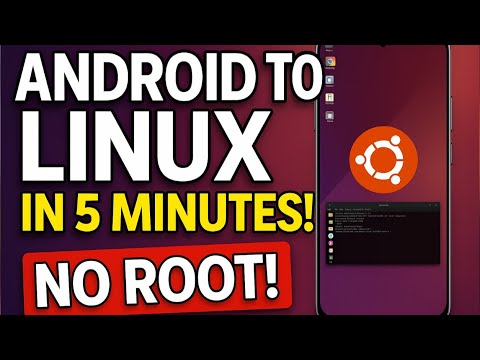
Oye, ¿alguna vez has querido llevarte el mundo de Android a tu Ubuntu? Pues hoy vamos a hablar de algo que te va a encantar: Andronix. Es una forma genial de instalar un entorno Android en tu máquina Linux. Suena super interesante, ¿verdad?
Mira, la cosa es que Andronix te permite experimentar con diferentes distribuciones de Android sin complicarte la vida. Así que si eres un geek como yo, esto podría abrirte un montón de puertas para probar cosas nuevas y hacer tus proyectos más emocionantes.
Y no te preocupes, no necesitas ser un experto en programación o en Linux para seguir el proceso. Para nada. Te voy a guiar paso a paso como si estuviéramos hablando cara a cara.
Así que prepárate, porque aquí vamos a desmenuzar cómo instalar Andronix en Ubuntu y convertir tu viejo sistema en algo fresco y lleno de posibilidades. ¡Vamos al lío!
Soluciones Comunes para Problemas de Ubuntu Touch en Dispositivos Móviles
Oye, si estás lidiando con problemas en Ubuntu Touch en tu dispositivo móvil, no estás solo. Este sistema tiene sus particularidades y a veces surgen complicaciones que pueden ser frustrantes. Aquí te dejo algunas soluciones comunes para esos inconvenientes y un par de cosillas sobre la instalación de Andronix en Ubuntu que pueden ayudarte.
1. Problemas de Conectividad:
- Wi-Fi: Si tu Wi-Fi no se conecta, asegúrate de que tu router está funcionando bien. A veces, un simple reinicio del router lo soluciona todo. Si eso no funciona, prueba olvidando la red y volviéndola a agregar.
- Móviles de Datos: Verifica que tus datos móviles estén activados en la configuración. También revisa si tienes el APN correctamente configurado; a veces esto puede ser el causante de los problemas.
2. Aplicaciones que No Abren o se Cierran Solas:
- Borrar Caché: El caché acumulado puede causar conflictos. Ve a la configuración de cada app y limpia el caché para solucionar posibles problemas.
- Reinstalar Apps: Si borrarle el caché no resulta, desinstala la aplicación problemática e instálala nuevamente desde la tienda.
3. Actualizaciones que No se Instalan:
- Sistema Lento: Asegúrate de tener suficiente espacio de almacenamiento en tu dispositivo antes de instalar actualizaciones. Libera espacio eliminando apps o archivos innecesarios.
- Error en los Repositorios: A veces, los repositorios pueden fallar. Accede a una terminal e intenta actualizar manualmente utilizando el comando
suddo apt update.
Anécdota: Hace poco un amigo me pidió ayuda porque su Ubuntu Touch estaba más lento que un caracol. Resulta que solo le hacía falta liberar unos 2 GB y ¡listo! Su móvil volvió a funcionar como nuevo.
Abrir Camino a Andronix
Aparte, si deseas utilizar Andronix, mi consejo es seguir estos pasos para instalarlo adecuadamente sobre Ubuntu Touch:
- Puedes descargar Andronix desde su sitio oficial o mediante comandos en la terminal.
- Puedes necesitar habilitar el acceso root; esto te permitirá ejecutar algunos scripts necesarios para su instalación.
- Asegúrate también de tener instalada una versión compatible con Ubuntu para evitar errores durante su uso.
No olvides que jugar con sistemas operativos puede traer sorpresas, así que siempre respalda tus datos importantes antes de hacer cambios significativos. Si después de probar estas soluciones sigues teniendo problemas graves, lo mejor es buscar ayuda profesional porque hay límites entre lo que podemos arreglar nosotros mismos y lo que realmente necesita una intervención más técnica.
Total, que aunque Ubuntu Touch es genial, no está exento de fallos raros. Así que espero haberte ayudado al menos un poco con este tema y ¡buena suerte!
Solucionando Problemas Comunes en UserLAnd: Trucos y Estrategias para un Rendimiento Óptimo
UserLAnd es una aplicación genial para correr distribuciones de Linux en tu Android, ¿sabes? Pero a veces puede presentar algunos problemillas. Te voy a contar sobre algunos de esos problemas comunes y cómo solucionarlos para que tu experiencia sea más fluida. ¡Vamos al grano!
Primero que nada, asegúrate de que UserLAnd esté correctamente instalada. Puedes descargarla desde la Play Store. Si no la tienes, no podrás ejecutar aplicaciones de Linux en tu dispositivo. Cuando hagas la instalación, verifica que has concedido los permisos necesarios.
- Problema: Fallos al iniciar la sesión. Muchas veces, esto puede deberse a que elegiste un entorno gráfico no compatible o hubo un error en la configuración inicial.
- Solución: Intenta eliminar el entorno y volver a instalarlo. Para ello, vuelve a la pantalla principal de UserLAnd y selecciona «Eliminar». Luego inicia el proceso otra vez eligiendo Ubuntu o Debian y sigue las instrucciones.
A veces, cuando inicias línea de comandos (command line), te das cuenta de que no puedes escribir. Es frustrante, lo sé.
- Causa: Esto suele pasar si hay un problema con la conexión SSH o el terminal está colapsado.
- Solución: Reinicia el terminal o vuelve a conectarte por SSH. Puedes hacerlo cerrando UserLAnd completamente y volviéndola a abrir.
No nos olvidemos del famoso «input lag». A veces sientes que tu dispositivo se tarda en responder cuando estás tratando de ejecutar comandos o aplicaciones gráficas.
- Causa: Esto puede ser debido a una mala configuración en los gráficos o cargar demasiados procesos al mismo tiempo.
- Solución: Cierra aplicaciones innecesarias. También puedes bajar la calidad gráfica si estás usando un entorno como LXDE o XFCE desde las configuraciones del entorno gráfico.[/li]
Mientras vas jugando con UserLAnd, es posible que te encuentres con algunos problemas relacionados con actualizaciones del sistema.
- Causa: Las dependencias pueden fallar si no tienes suficientes recursos disponibles en tu dispositivo.
- Solución: Asegúrate de tener espacio suficiente antes de hacer cualquier actualización. Libera un poco de espacio eliminando archivos o aplicaciones innecesarias.
A veces también puedes tener problemas con los drivers específicos para tareas como audio o red. Si necesitas conectarte a internet y ves que no funciona…
- Causa: Puede ser algo tan simple como no haber configurado correctamente las opciones de red durante la instalación.
- Solución: Revisa las configuraciones dentro del archivo correspondiente (como wpa_supplicant.conf) para asegurarte que todo esté en orden, eso ayuda bastante
Total que cuando te encuentres lidiando con cualquiera de estos temas en UserLAnd, recuerda que siempre puedes buscar soluciones específicas online y consultar foros para mayor ayuda. Y aunque estas estrategias son útiles, si algún problema persiste… lo mejor es pedir ayuda profesional; nunca está demás tener una mano experta por ahí.
No dudes en seguir practicando; se aprende más con cada intento! ¿Te cuento algo? Mi primer día jugando con Linux fue un caos total… pero después todo se volvió más fácil. Así que anímate y experimenta sin miedo. ¡Suerte!
Soluciones a Problemas Comunes en Andronix desde GitHub: Recursos y Comunidad
Claro, hablemos de Andronix y cómo solucionarlo en entornos Linux, en especial si estás pensando en usarlo con Ubuntu. Andronix es una herramienta que permite ejecutar distribuciones de Linux sobre Android. Pero claro, a veces pueden surgir algunos problemas. Vamos a ver qué hacer.
Instalación de Andronix en Ubuntu
Primero que nada, ¿estás seguro de que tienes todas las dependencias necesarias? Instalar Andronix puede no ser complicado, pero algunas cosas deben estar en su lugar. Asegúrate de tener Git y curl instalados. Si no los tienes, puedes instalarlos así:
«`bash
sudo apt update
sudo apt install git curl
«`
Una vez listos estos paquetes, puedes clonar el repositorio desde GitHub con el siguiente comando:
«`bash
git clone https://github.com/AndronixApp/AndronixOrigin.git
«`
Ahora bien, a veces la instalación puede fallar. Aquí te dejo algunos problemas comunes y sus soluciones.
- Error 404 al clonar: Puede suceder si la URL está mal o el repositorio ha sido movido. Verifica la dirección.
- Permisos denegados: Si te dice que no tienes permisos para ejecutar un script, quizás necesites cambiar los permisos del archivo usando `chmod`:
- Problemas de espacio: Asegúrate de tener suficiente espacio en disco disponible. Puedes verificarlo con `df -h`.
- Sistemas incompatibles: No todas las distribuciones son compatibles. Revisa la documentación para asegurarte de que tu versión de Ubuntu sea soportada.
- Error de conectividad: Verifica tu conexión a internet porque algunas instalaciones requieren descargar archivos adicionales.
«`bash
chmod +x nombre_del_script.sh
«`
Recursos y Comunidad
La comunidad es clave cuando surgen problemas. Puedes encontrar ayuda directa en GitHub donde muchos usuarios comparten sus experiencias y soluciones. También hay grupos en foros como Reddit donde se habla sobre Andronix.
Recuerda siempre revisar los issues abiertos en GitHub; ahí puedes encontrar discusión sobre errores comunes y sus posibles resoluciones que otros han encontrado útiles.
Por último, si todo falla y todavía estás teniendo líos con tu instalación o funcionamiento, nunca está de más involucrar a un profesional o alguien con más experiencia que pueda mirar tu problema desde otro ángulo.
Con paciencia y un poco de prueba/error seguro encontrarás la solución adecuada para disfrutar al máximo Andronix en tu Ubuntu. ¿Vas avanzando bien? ¡Cuéntame!
Oye, ¿sabías que instalar Andronix en Ubuntu puede ser una experiencia muy interesante? Te cuento que hace poco me decidí a probarlo, porque siempre he tenido curiosidad por eso de llevar un poco de Linux a mi teléfono. La idea es permitirte usar distribuciones de Linux como si tu móvil fuera un ordenador. Suena bien, ¿no?
La instalación en sí no es tan complicada, pero tiene su aquel. Primero, necesitas tener una versión reciente de Ubuntu y, por supuesto, un buen rato para dedicarle. A veces me he encontrado con tutoriales súper enredados que simplemente me desaniman. Pero cuando uno busca bien y no se deja llevar por la frustración, se da cuenta de que no es tan complicado.
Luego vino la parte real de la instalación. Empecé a seguir las instrucciones y aunque hubo algunas cosas que no entendía del todo (los comandos y eso), poco a poco fui avanzando. Me acordé de la primera vez que intenté instalar algo en Linux; terminé frustrado y con ganas de tirar el portátil por la ventana. Pero esta vez fue diferente. Con más paciencia y tratando cada paso como un mini reto a superar, al final logré meter Andronix.
El momento más emocionante llegó cuando finalmente pude abrirlo desde mi terminal y ver todo lo que podía hacer allí. Es extraño cómo algo tan simple puede darte esa sensación de logro, ¿sabes? Como si hubieras superado un juego complicado o resuelto un rompecabezas difícil.
En fin, lo mejor es que ahora tengo acceso a herramientas increíbles que antes solo usaba en entornos tradicionales. Así que si te animas a intentarlo, recuerda tomártelo con calma y disfrutar del proceso; al final te sentirás un hacker por un día—y eso siempre es genial. ¡Dale una oportunidad!