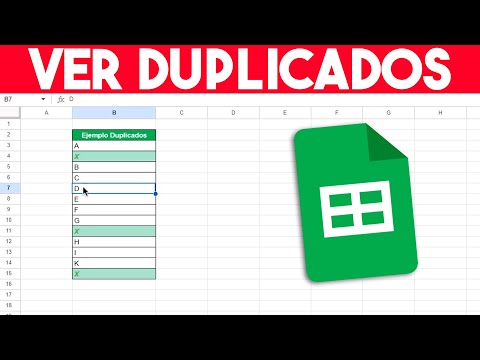
¿Te has dado cuenta de cuántos archivos duplicados tienes en Google Drive? O sea, a todos nos ha pasado. Subimos una foto, luego la misma foto otra vez y al final no sabemos ni qué tenemos.
La cosa es que esos duplicados no solo ocupan espacio, también pueden afectar el rendimiento de nuestro Drive. ¿Sabías que tener demasiados documentos repetidos puede hacer que todo vaya más lento? Un poco frustrante, ¿verdad?
En este artículo vamos a charlar sobre cómo esos archivos repetidos se vuelven un dolor de cabeza y qué puedes hacer para limpiar tu nube. Así podrás surfear por tus archivos sin problemas y disfrutar de un Drive más ligero y rápido. ¡Vamos al grano!
Cómo Resolver Problemas Comunes en Google Fotos: Soluciones Rápidas y Efectivas
Oye, ¿te ha pasado que tienes mil fotos repetidas en Google Fotos y sientes que tu cuenta va más lenta que un caracol? Total, a veces los duplicados pueden afectar el rendimiento de Google Drive y Google Fotos. ¡Vamos a darle una vuelta a esto!
Primero, hay que entender por qué ocurren esos duplicados. A veces, subimos la misma foto varias veces sin querer, o al respaldar imágenes de diferentes dispositivos se crean copias innecesarias. Esto no solo ocupa espacio valioso en tu almacenamiento, sino que también puede hacer que la aplicación funcione a medias.
Aquí van algunas soluciones rápidas y efectivas para resolver problemas comunes con Google Fotos:
- Revisión de Duplicados: Antes de nada, revisa si tienes fotos repetidas. Puedes utilizar herramientas como Duplicate Photos Fixer, que te permiten escanear tu galería y eliminar las imágenes duplicadas en un clic.
- Organiza tus Carpetas: Si tienes un lío de carpetas en Google Drive, tómate un rato para organizarlo. Agrupa tus fotos por eventos o fechas y eso ayudará a reducir el desorden. Así será más fácil encontrar lo que buscas sin perder tiempo.
- Aprovecha la Herramienta “Eliminar Duplicados”: En Google Fotos a veces puedes utilizar la opción “Eliminar Duplicados” directamente desde la aplicación. Es muy útil e incluso te sugiere las imágenes que son iguales.
- Cuidado con las Copias de Seguridad Descontroladas: Asegúrate de no tener activada la copia automática si no la necesitas. Cada vez que haces una copia desde varios dispositivos, puedes terminar con mil repeticiones.
- Borra Archivos Innecesarios: Tómate un tiempo para revisar esas fotografías viejas o borrosas y elimínalas. No necesitas esa foto del fondo borroso en tu galería cuando ya has mejorado tu técnica fotográfica.
No sé si te suena, pero alguna vez subí unas 200 fotos del mismo evento pensando que eran diferentes por las distintas tomas—y acabé estresado buscando lo útil entre medio del caos. Así aprendí a revisar bien mis fotos antes de subirlas.
Puedes notar mejoras rápidas al mantener tus archivos organizados. Por ejemplo, menos duplicados significa más espacio y velocidad al buscar tus recuerdos favoritos sin tropiezos.
Añadido importante: Si ves que después de aplicar estos trucos todavía tienes problemas con el rendimiento o los duplicados persisten, es mejor acudir a alguien especializado o contactar el soporte técnico de Google—especialmente si se trata de cuestiones más complejas como errores en el servidor o cuentas bloqueadas.
Así que ya sabes, ¡a poner orden en ese álbum digital! Recuerda siempre hacer copias antes de borrar cualquier cosa importante. ¿Te ha sido útil esto? Cuéntame qué tal te va con estas ideas.
Elimina las fotos duplicadas en Google Drive y optimiza tu almacenamiento digital.
¿Te has dado cuenta de que tu Google Drive está más lleno de fotos duplicadas que de espacio útil? Total, tener duplicados puede ser un verdadero dolor de cabeza. Aparte de que ocupa un montón de espacio, pueden afectar el rendimiento general de tu almacenamiento en la nube. Aquí te voy a contar cómo puedes **eliminar esas fotos duplicadas y optimizar tu almacenamiento digital**.
Primero, vamos a charlar sobre por qué los duplicados son un problema. Imagina que estás buscando esa foto épica del cumpleaños de tu amigo y, en lugar de encontrarla rápido, te topas con cinco copias idénticas. Eso no solo es frustrante, sino que también hace más lento el tiempo que pasas buscando archivos.
Aquí van algunos pasos sencillos para limpiar tu Google Drive:
- Accede a Google Drive: Conéctate a tu cuenta desde cualquier dispositivo. Entra y respira hondo, porque esto se va a poner emocionante.
- Usa la función de búsqueda: En el cuadro de búsqueda escribe “type:photo” para encontrar todas las imágenes. Puedes variar esto según el tipo exacto que busques.
- Organiza tus fotos por fecha: Esto puede ayudarte a encontrar duplicados más fácilmente. A veces las subes sin darte cuenta varias veces en días diferentes.
- Selecciona y elimina: Al ver las fotos duplicadas, selecciona todas menos una y borra las demás. Es como hacer limpieza en esos armarios llenos de ropa vieja.
Si tienes muchas fotos donde identificar duplicados parece misión imposible, hay herramientas externas que pueden hacerte la vida mucho más fácil. Aplicaciones como **Duplicate Photos Fixer** o **Duplicate Cleaner** pueden escanear tu Drive y detectar esas copias indeseables automáticamente.
Recuerda: siempre revisa bien antes de eliminar algo. No querrás deshacerte sin querer de esa foto mítica en la que sales con ese peinado curioso que tanto te gusta recordar.
Finalmente, asegúrate también de organizar tus archivos después. Crear carpetas temáticas no solo te ayuda a evitar futuras duplicaciones, sino que hace más fácil encontrar lo que buscas cuando lo necesitas.
Por último, ten presente que este proceso no sustituye ayuda profesional si alguna vez dudas o te sientes atascado con todo este tema digital. ¡Y listo! Con estos consejos puedes ver cómo se libera espacio en tu Google Drive y mejorar su rendimiento; así podrás tener siempre esa foto del cumpleaños al alcance sin complicaciones innecesarias.
Cómo deshacerse de las fotos duplicadas en Google Fotos sin esfuerzo
Oye, ¿alguna vez te has dado cuenta de cuántas fotos duplicadas tienes en Google Fotos? Puede ser un lío total y, además, afecta el rendimiento de tu Google Drive. Si no lo solucionas, no solo ocupas espacio innecesario, sino que también puede hacer que encuentres lo que buscas en un mar de imágenes repetidas. En fin, aquí vamos a ver cómo deshacerte de esos duplicados sin complicarte la vida.
Impacto de los Duplicados
Cuando tienes muchas fotos repetidas en tu Google Fotos, pueden generar un par de problemas. Primero, el espacio en tu Google Drive se va llenando más rápido. Y segundo, la navegación se vuelve una pesadilla; buscar esa foto especial puede convertirse en una misión imposible. Por eso, es buena idea limpiar el armario digital de vez en cuando.
Métodos para eliminar duplicados
Hay varias maneras de eliminar esas fotos duplicadas sin que sea un dolor de cabeza.
- Revisar manualmente: Aunque puede sonar tedioso, puedes ir revisando tus álbumes. Así te aseguras de que eliminas solo lo que no necesitas.
- Usar la función «Liberar espacio»: Google Fotos a veces sugiere eliminar las copias innecesarias o las fotos que ya están respaldadas. Es como tener un asistente personal.
- Aprovechar herramientas externas: Hay aplicaciones como “Duplicate Photos Fixer” o “Remo Duplicate Photos Remover” que pueden facilitarte la vida al detectar y eliminar duplicados automáticamente.
Si decides usar una herramienta externa, asegúrate de leer bien las instrucciones —y si tienes dudas— consulta a alguien que sepa del tema. Recuerda que nada reemplaza una evaluación profesional si ves algo raro.
Evitando Duplicados en el Futuro
Una vez limpies tus fotos duplicadas, sería genial prevenir esto en el futuro:
- No subas fotos repetidas: Cuando tomes varias tomas del mismo instante, selecciona solo las mejores antes de subirlas.
- Crea carpetas claras: Nombra tus álbumes correctamente para recordar qué hay en cada uno y evitar subir lo mismo dos veces.
Ahí lo tienes: unas cuantas estrategias para simplificar tu vida digital y mantener tu Google Fotos organizado. La próxima vez que busques esa selfie épica del verano pasado o esa foto especial con amigos, será mucho más fácil encontrarla sin tener que pasar por mil imágenes repetidas.
Recuerda siempre revisar bien antes de pulsar borrar; ¡no querrás perder esa foto del gato haciendo algo hilarante! Espero que estos tips te sean útiles para mantener todo bajo control. ¿Te has encontrado alguna vez con algún problema así?
Oye, ¿alguna vez te has dado cuenta de cuántos archivos duplicados tienes guardados en Google Drive? Es como si cada vez que subes algo, tu mente lo pusiera en modo «mejor prevenir que lamentar» y terminas subiendo el mismo documento cuatro veces. Te cuento que yo solía hacer esto hasta que me di cuenta de lo pesado que se estaba volviendo mi Drive.
Total que, un día estaba buscando un archivo importante y me pasé como media hora navegando entre documentos repetidos. Fue ahí cuando reflexioné: ¿realmente necesito eso? Los duplicados no solo ocupan espacio innecesario, sino que también pueden afectar el rendimiento del servicio. O sea, si tienes un montón de archivos repetidos, Google Drive tiene más carga y puede tardar más en buscar lo que realmente necesitas.
Además, te confunden cuando intentas compartir algo o hacer cambios. La última vez que fui a editar un documento para una presentación, acabé trabajando en una versión antigua porque creí que era la correcta. ¡Menuda faena! Imagina lo frustrante de tener todo el lío por culpa de unos pocos clics de más.
Entonces, a veces vale la pena sentarse un rato y hacer limpieza. Puedes usar herramientas para identificar duplicados o simplemente revisar manualmente—sí, puede ser un poco tedioso, pero al final es muy gratificante ver tu Drive más ordenado y ágil. Al final del día, menos es más, ¿no crees? Así puedes enfocarte en tus proyectos sin distracciones innecesarias y con la tranquilidad de saber dónde está cada cosa.