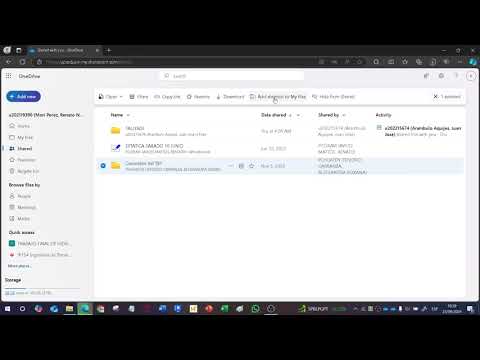
Oye, ¿alguna vez has mirado tu Google Drive y te has preguntado por qué parece un lío total? Yo solía acumular archivos duplicados como si no hubiera un mañana. Y, la verdad, eso ocupa un montón de espacio que podrías usar para cosas más útiles.
Entonces, hoy vamos a hablar de cómo eliminar esos duplicados. No solo te ayudará a organizarte mejor, sino que también liberarás espacio. ¡Imagina lo bien que se siente ver esos gigas disponibles otra vez!
Te prometo que no es tan complicado como parece. Solo necesitas un par de trucos y un poco de paciencia. Así que acompáñame en este recorrido para dejar tu Google Drive en forma y listo para cualquier cosa. ¿Listo? ¡Vamos al lío!
Soluciones para borrar archivos duplicados en Google Drive desde tu PC
¿Te ha pasado que un día abres Google Drive y te encuentras con un lío de archivos duplicados? Es un desastre, ¿verdad? A mí me pasó una vez cuando intenté organizar unas fotos de vacaciones. Acabé con cuatro carpetas con el mismo álbum. ¡Menuda odisea! Así que hoy, vamos a ver algunas **soluciones para borrar archivos duplicados en Google Drive desde tu PC**. Esto te ayudará a liberar espacio y tener todo más ordenado.
Primero, lo básico: **¿por qué ocurren los duplicados?** A veces subimos el mismo archivo varias veces sin darnos cuenta o compartimos documentos que ya teníamos. Total que, al final, acabamos con más copias de las necesarias.
Ahora bien, aquí van algunas opciones para eliminar esos molestos duplicados:
- Búsqueda Manual: Si tienes pocos archivos, puedes buscar manualmente los duplicados. Abre Google Drive en tu PC y usa la barra de búsqueda. Intenta escribir el nombre del archivo y verás las copias aparecer.
- Usar una Herramienta Externa: Hay programas como «Duplicate File Finder» o «CCleaner» que te pueden ayudar a encontrar duplicados en tu disco duro antes de subirlos a Google Drive. Así evitas tener mil copias desde el inicio.
- Google Drive para Escritorio: Si usas Google Drive desde tu PC, puedes sincronizarlo y luego usar tu buscador de archivos (como Finder en Mac o el Explorador de Archivos en Windows) para localizar documentos repetidos.
- Terceras Aplicaciones: Existen aplicaciones en línea como «Duplicate Checker» que pueden analizar tu Google Drive e identificar archivos duplicados. Sin embargo, ten cuidado con la privacidad: asegúrate de usar herramientas confiables.
Una vez que localices esos archivos repetidos, eliminarlos es pan comido:
- Selecciona los Duplicados: Marca todos los archivos innecesarios que encontraste.
- Pulsa Supr: Simplemente presiona la tecla «Supr» (o haz clic derecho y selecciona «Eliminar»).
- Papelera de Reciclaje: No olvides vaciar la papelera dentro de Google Drive; si no lo haces, seguirán ocupando espacio.
Recuerda siempre hacer una copia de seguridad antes de eliminar cualquier archivo por si acaso.
En fin, organizar tus archivos no tiene por qué ser un dolor de cabeza. Con estos trucos puedes mantener tus cosas limpias y despejadas en Google Drive. Si tienes dudas específicas o te topas con un problema raro, siempre es buena idea consultar a alguien más pro o revisar foros especializados.
Así que ya sabes: ¡al ataque contra esos archivos duplicados!
Cómo deshacerse de imágenes repetidas en Google Fotos sin complicaciones
Claro, aquí vamos. El tema de las imágenes repetidas en Google Fotos puede ser un poco molesto, ¿no? A todos nos ha pasado de mirar nuestra galería y ver un caos de fotos duplicadas. Así que hablemos sobre cómo deshacerte de ellas sin complicaciones.
Primero que nada, ¿sabes qué? Google Fotos tiene una función que se encarga de “organizar” nuestras fotos pero, a veces, puede dejar algunos “gemelos” en el camino. Esos duplicados pueden ocupar espacio valioso en tu cuenta de Google Drive. Así que veamos cómo deshacernos de ellos:
- Usa la función de búsqueda: Es súper útil buscar por la misma fecha o el mismo lugar. Así encontrarás imágenes que sean casi idénticas y podrás decidir cuáles borrar.
- Organiza por álbumes: Si agrupas tus fotos en álbumes temáticos, será más fácil detectar duplicados. Por ejemplo, si tienes un álbum llamado “Vacaciones 2022”, revisa si hay fotos repetidas de esa escapada.
- Búsqueda por personas: Google Fotos tiene reconocimiento facial. Puedes buscar por una persona específica y ver si tienes varias tomas similares. Esto es útil cuando capturas a alguien en diferentes momentos.
- Descargar herramientas externas: Hay aplicaciones como “Duplicate Photos Fixer” que te ayudarán a identificar y eliminar esas imágenes repetidas automáticamente. Claro, asegúrate de leer opiniones antes.
Aunque no lo creas, me acuerdo de una vez que busqué unas fotos viejas para hacer un álbum familiar y me encontré con al menos cinco copias de la misma imagen del cumpleaños de mi primo. No sabía si reír o llorar porque claro, ¡me estaba ocupando unos 300 MB! Pasé un buen rato eliminando copias.
Ahora bien, ten cuidado: al eliminar imágenes desde Google Fotos también se eliminan del almacenamiento en Google Drive. Asegúrate siempre de tener copias seguras si son fotos importantes para ti.
Por último, sería bueno que revisaras tu configuración para asegurarte que no estés subiendo imágenes duplicadas desde tus dispositivos móviles o cámaras. Es fácil dejarse llevar y llenar tu cuenta con versiones sin querer.
Es sencillo deshacerte del exceso visual: organización y herramientas son tus mejores amigos aquí. Recuerda que esto no sustituye ayuda profesional si tienes problemas más serios con tu cuenta o almacenamiento.
¡Y eso es todo! ¿Tienes más dudas sobre el manejo del espacio en Google Fotos o en general?
Solución para eliminar fotos duplicadas en Google Drive: pasos sencillos para liberar espacio
¿Te has dado cuenta de que tu Google Drive está más lleno que nunca y no sabes por qué? Vamos, eso nos ha pasado a todos. Las fotos duplicadas son una de esas cosas que, sin querer, pueden ocupar bastante espacio. Así que aquí te traigo un par de pasos sencillos para eliminar esas imágenes repetidas y liberar un poco de espacio.
Paso 1: Revisa tu Google Drive
Primero, abre Google Drive y tómate un momento para buscar en las carpetas. A veces, las fotos duplicadas están escondidas en subcarpetas. Puedes empezar mirando la sección «Fotos» o «Imágenes», si tienes todo organizado así.
Paso 2: Usa la búsqueda avanzada
Utiliza la barra de búsqueda con palabras clave específicas. Por ejemplo, si buscas «vacaciones», es fácil encontrar las imágenes repetidas de ese viaje a la playa. Solo escribe «vacaciones» en el cuadro de búsqueda y ¡listo! Te aparecerán todas las fotos relacionadas.
Paso 3: Usa herramientas externas
Si tienes muchas fotos y no quieres hacerlo manualmente, hay algunas herramientas externas que te pueden ayudar a detectar duplicados. Programas como Duplicate Photo Finder o aplicaciones similares pueden hacer el trabajo sucio por ti. Pero ojo, siempre verifica las recomendaciones y asegúrate de usar uno confiable.
Paso 4: Elimina los duplicados manualmente
Cuando encuentres esas fotos repetidas que quieres borrar, simplemente selecciónalas. Puedes mantener presionada la tecla Shift para seleccionar varias a la vez o Crtl para elegirlas individualmente. Luego das click en “Eliminar” y ahí se van al limbo virtual.
- No olvides revisar la papelera: Cuando eliminas algo, va a parar a la papelera. Así que asegúrate de vaciarla para liberar espacio realmente.
- Copia de seguridad: Antes de eliminar cualquier cosa importante, asegúrate de tener una copia guardada en algún lugar seguro.
- Mantén el orden: Una buena práctica es organizar tus fotos desde el principio; crear carpetas como “Vacaciones”, “Familia”, etc., puede evitarte dolores de cabeza después.
Recuerda que esto no sustituye ayuda profesional; si tienes dudas sobre cómo manejar tus archivos o herramientas específicas, siempre es bueno consultar con alguien experimentado en soporte técnico.
La cosa es que limpiar tu Google Drive no solo te ahorra espacio; también puede hacerte sentir menos abrumado al buscar tus recuerdos digitales más preciados. ¡Así que adelante! Dale una limpiadita a tu nube digital y libera un poco ese espacio rápido como cuando limpias el escritorio antes de una videollamada importante ¿me sigues?
Oye, ¿nunca te has dado cuenta de cómo a veces tu Google Drive parece un caos total? A mí me ha pasado un montón de veces. Estás buscando ese documento importante, y en vez de encontrarlo, te topas con diez versiones del mismo archivo. Es como si alguien hubiera decidido hacer una fiesta de duplicados y no te invitó. En fin, eso solo complica la vida.
Eliminar esos archivos duplicados no solo ayuda a que encuentres lo que necesitas más rápido, sino que también libera espacio en tu cuenta. Y vamos, eso siempre es un plus, ¿no? Quiero decir, podrías estar utilizando ese espacio para cosas más útiles, como fotos de tus últimas vacaciones o videos graciosos de gatos.
Entonces, ¿cómo lo hacemos? Primero, puedes usar la función de búsqueda en Google Drive y escribir «duplicado». De alguna manera mágica aparecerán esos archivos repetidos. Luego vas seleccionando los que ya no necesitas y ¡pum! A la papelera con ellos.
Pero también hay herramientas externas que ayudan a identificar duplicados. Algunas son bastante buenas y te pueden ahorrar tiempo. Solo ten cuidado al usarlas; asegúrate de confiar en ellas antes de darles acceso a tu información.
Recuerdo una vez que estaba organizando mis archivos y me di cuenta de cuánto espacio había ocupado un proyecto escolar que había terminado hace años. Me dio risa pensar en cuántos gigas había desperdiciado por no ponerme las pilas antes.
Así que sí, deshacerte de esos duplicados tiene su cuota emocional también; es como abrir espacio en tu cabeza para nuevas ideas. Al final del día, simplificar nuestras vidas digitales puede hacer maravillas; al menos eso es lo que pienso yo mientras sigo buscando donde guardé aquel documento tan importante…