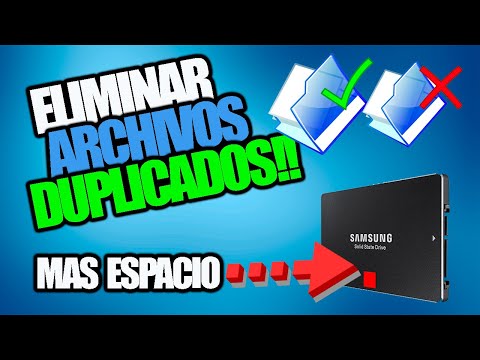
¿Has tenido esa sensación de que tu PC está más lento que un caracol? A veces, la razón es simple: ¡archivos duplicados! Esos malditos archivos que ocupan espacio valioso y te hacen preguntarte por qué no puedes tener un ordenador más ágil.
Entonces, ¿qué vamos a hacer? En este artículo, te voy a contar cómo deshacerte de esos gemelos indeseados en Windows 11. Te prometo que no necesitas ser un genio informático para hacerlo, solo un poco de paciencia y ganas de limpiar tu disco duro.
Vamos a ver algunas formas prácticas, con herramientas que incluso puedes tener ya en tu computadora. Así que prepárate para liberar espacio y hacer que tu máquina vuelva a brillar. ¡Vamos a ello!
Cómo borrar archivos duplicados en Windows 11 sin costo
¡Oye, amigo! ¿Te has dado cuenta de que tu disco duro parece tener más archivos duplicados que fotos del cumpleaños de tu primo? Es un problema común, sobre todo con lo fácil que es guardar las cosas en Windows 11. Pero no te preocupes, aquí estamos para poner orden en ese lío. Vamos a ver cómo borrar esos archivos duplicados sin gastar un centavo.
Primero, ¿sabes qué? Puedes hacerlo manualmente si tienes solo unos pocos archivos repetidos. Pero si tienes un montón, necesitarás algo de ayuda. Aquí van algunos pasos que puedes seguir:
- Utiliza el Explorador de Archivos: Abre el Explorador y ve a la carpeta donde sospechas que hay duplicados. Utiliza la barra de búsqueda escribiendo el nombre del archivo. Luego compara los resultados y elimina los que no necesites.
- Ordena por tamaño o fecha: Esto te ayudará a identificar más fácilmente cuáles son los archivos duplicados. Haz clic en “Tamaño” o “Fecha” para organizarlos y así ver qué está duplicado.
- Borrar desde la Papelera: Después de eliminar esos archi-duplicados, asegúrate de vaciar la Papelera. Si no lo haces, seguirán ocupando espacio en tu disco.
- Usa software gratuito: Existen programas como CCleaner o Duplicate Cleaner Free que pueden hacer el trabajo pesado por ti. Simplemente descárgalo e instálalo, sigue las instrucciones y deja que el programa escanee tus carpetas en busca de copias innecesarias.
Un día intenté borrar mis fotos repetidas a mano… fue un desastre total. Tenía casi 300 fotos del atardecer desde la misma playa y me llevó horas decidir cuáles quedaban y cuáles se iban. Así que definitivamente recomiendo usar una herramienta automática si tienes muchos archivos.
Al final, recuerda siempre tener una copia de seguridad antes de hacer limpiezas grandes; no quieres perder algo importante por accidente.
Si después de todo esto todavía te sientes perdido o no sabes qué eliminar, tal vez sea bueno buscar ayuda profesional. A veces es mejor dejarlo en manos expertas cuando hay mucho en juego.
Espero que esto te haya ayudado a entender cómo librarte de esos molestos archivos duplicados sin complicarte la vida ni gastar dinero extra. ¡Ánimo!
Identifica y Elimina Archivos Duplicados en Windows 11 Eficazmente
Claro, hablemos sobre cómo identificar y eliminar archivos duplicados en Windows 11. A todos nos ha pasado, ¿no? Ese momento en que te das cuenta de que tienes un montón de fotos o documentos repetidos y no sabes qué hacer ni por dónde empezar. Vamos a desglosarlo, tranquilo.
Primero lo primero: **¿por qué debes eliminar los archivos duplicados?** La razón es simple. Los archivos duplicados ocupan espacio valioso en tu disco duro, lo que puede ralentizar tu computadora. Además, tener dos o más versiones del mismo archivo puede generar confusiones a la hora de encontrar lo que realmente necesitas. Así que, ¡manos a la obra!
Identifica tus archivos duplicados
Windows 11 no tiene una herramienta incorporada para buscar archivos duplicados específicamente, pero puedes hacerlo manualmente. Aquí unos pasos básicos:
- Abre el **Explorador de Archivos**.
- Navega a la carpeta donde piensas que pueden estar esos archivos repetidos.
- En la barra de búsqueda (arriba a la derecha), escribe el nombre del archivo o parte de él.
- Mira los resultados. Si ves varios elementos con el mismo nombre, es una buena señal de duplicados.
Ahora bien, este método manual puede ser tedioso si tienes muchos archivos. En ese caso, podrías considerar usar un software especializado.
Usa software para detectar duplicados
Hay herramientas gratuitas y algunas de pago que son súper efectivas para esto. Por ejemplo:
- CCleaner: Además de limpiar tu sistema, tiene una sección para buscar archivos duplicados muy intuitiva.
- Duplicate Cleaner Free: Ideal si quieres un poco más de control sobre qué buscar y cómo eliminarlo.
Ambos programas son bastante fáciles de usar. ¡Solo asegúrate de descargar desde sus sitios oficiales! No quieras terminar con sorpresas extrañas en tu PC.
Elimina los archivos duplicados
Ya tienes identificados esos molestos duplicados. Ahora es momento de eliminarlos. Si estás usando software como CCleaner:
- Selecciona el tipo de archivo que deseas analizar: fotos, documentos, etc.
- Inicia el escaneo y espera a que termine.
- Revisa la lista antes de eliminar cualquier cosa; asegúrate siempre de no borrar algo que realmente necesites.
Si prefieres hacerlo manualmente:
- Toca hacer clic derecho sobre el archivo repetido y selecciona “Eliminar”.
- No olvides revisar la papelera después; puedes necesitar restaurar algo por error!
Recuerda siempre tener una copia de seguridad antes de hacer limpiezas grandes como esta para evitar problemas.
Mantén tu sistema limpio
La clave está en mantener un hábito saludable con tus archivos digitales. Por ejemplo:
- Crea carpetas organizadas: Tener orden ayuda a minimizar las posibilidades de crear duplicados.
- Revisa periódicamente: Establece una rutina mensual o trimestral para verificar si hay nuevos duplicados.
En fin, organizar tus archivos puede parecer una tarea titánica pero es totalmente manejable si te lo tomas con calma y usas las herramientas adecuadas.
Y recuerda: si sientes que esto se te escapa un poco o no quieres arriesgarte a perder información importante, nunca dudes en pedir ayuda profesional. ¡Siempre es mejor prevenir!
Eliminación de Archivos Duplicados en Windows 11: Pasos Sencillos para Liberar Espacio en tu PC
Claro, aquí te va un texto sobre la eliminación de archivos duplicados en Windows 11 de forma sencilla y efectiva.
¿Alguna vez has abierto tu explorador de archivos y visto carpetas llenas de esos molestos archivos duplicados? ¡A mí me ha pasado! La primera vez que vi mi PC lento y lleno de cosas repetidas me sentí un poco perdido. Pero no te preocupes, porque aquí tienes unos pasos para limpiar todo eso.
Identificar archivos duplicados es el primer paso. A veces, puede que no te des cuenta de cuántas copias tienes a menos que hagas una búsqueda específica. Para eso, lo primero que puedes hacer es utilizar el buscador del explorador. Escribe el nombre del archivo que sospechas tener duplicado y ¡pum!, mira cuántas copias salen.
Para ser más eficaz en esta tarea, puedes usar programas específicos. Hay muchas herramientas disponibles para ayudarte a eliminar esos duplicados, como por ejemplo:
- CCleaner: Este es un clásico que también tiene una función para buscar archivos duplicados.
- Duplicate Cleaner: Muy fácil de usar y bastante completo; ideal si tienes muchos tipos diferentes de archivos.
- dupeGuru: Tiene una interfaz amigable y permite buscar duplicados por nombre o contenido.
Una vez elegido el programa que prefieres, sigue estos pasos sencillos:
Instala la herramienta. Descárgala desde su sitio oficial (siempre lo digo: cuidado con las descargas de fuentes dudosas).
Abrir la aplicación. Al iniciar el programa, generalmente tendrás opciones para seleccionar qué tipo de archivos quieres buscar (documentos, imágenes, música). Elige tu preferencia y sigue adelante.
Selecciona las carpetas a escanear. Aquí podrás elegir dónde hacer la búsqueda. Puedes ir carpeta por carpeta o seleccionar discos enteros.
Inicia el escaneo. Cuando hayas configurado todo, dale al botón “Buscar” o “Escanear”. La espera puede variar dependiendo del tamaño del disco duro y la cantidad de datos.
Cuando termine, verás una lista con los archivos duplicados encontrados. Aquí viene la parte donde debes tener cuidado: asegúrate bien antes de eliminar cualquier cosa. Siempre existe la posibilidad de borrar algo importante por accidente.
En este sentido, revisa cuidadosamente los resultados antes de proceder:
- Selecciona sólo lo que quieras eliminar: si tienes dudas, mejor deja las copias dobles.
- Crea una copia de seguridad: nunca está demás guardar tus archivos importantes en otro sitio antes de hacer limpieza.
Finalmente, cuando estés listo para eliminar los duplicados seleccionados, simplemente haz clic en “Eliminar”. Y voilà! Tu PC debería estar más limpia y rápida después del proceso.
Recuerda siempre tener precaución al eliminar cosas—la limpieza está bien pero asegúrate sobre lo que quitas. Aunque sea sencillo hacerlo tú mismo, si alguna vez sientes que necesitas ayuda profesional… ¡mejor busca asistencia! Tu equipo se lo merece.
El otro día, estaba organizando mis archivos en mi computadora y me topé con un pequeño caos: ¡archivos duplicados por todas partes! Eran esas fotos de aquel viaje que hice con amigos. Tenía varias copias de la misma imagen y, la verdad, entre tanto desorden, me estaba volviendo loco. ¿Te suena familiar? Es como cuando en la vida cotidiana tenemos esos momentos en que guardamos cosas solo porque pensamos que “puede que lo necesitemos más adelante” y luego terminamos llenando nuestro espacio.
Ahora, eliminar archivos duplicados en Windows 11 es bastante sencillo si sigues algunos pasos. Hay herramientas nativas como “Explorador de archivos” que te permiten hacer búsquedas detalladas. Puedes escribir el nombre del archivo o incluso usar filtros para buscar solo imágenes o documentos.
Pero si quieres algo más rápido y eficaz, hay programas específicos que hacen este trabajo por ti. Herramientas como CCleaner o Duplicate File Finder son bastante útiles. Simplemente instalas uno de esos programas y lo dejas escanear tu disco duro. ¡Es como tener un asistente personal!
La cosa es que antes de eliminar cualquier cosa, revisa bien lo que vas a borrar para evitar sorpresas desagradables. A veces tenemos archivos con nombres similares pero son diferentes (yo una vez borré una imagen única pensando que era una copia). La clave aquí es ser cuidadoso.
Al final del día, organizar tus archivos no solo libera espacio en tu computadora sino también en tu mente. Te sientes más ligero y concentrado al saber dónde están las cosas importantes. Así que ya sabes, date un tiempo para hacer limpieza digital; ¡te lo agradecerás!