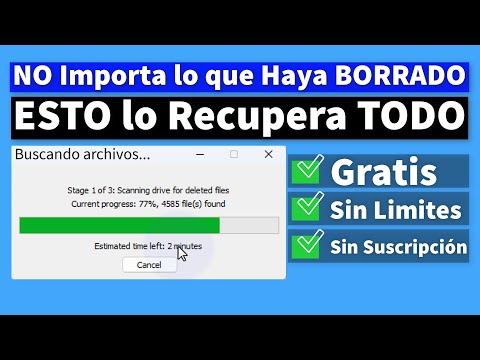
¿Alguna vez has borrado una carpeta en tu Mac y te has sentido como si te hubiera dado un infarto? Total que, eso nos pasa a todos en algún momento. La verdad es que perder archivos importantes puede ser un caos. Pero no te preocupes, que aquí estoy para ayudarte.
En este artículo, vamos a ver cómo recuperar esas carpetas que creías perdidas para siempre. ¿Vas a necesitar programas de superhéroes? No necesariamente. Hay métodos sencillos y hasta herramientas que vienen con tu Mac, así que ¡tranquilo!
Así que relájate y prepárate para desenterrar esos archivos ocultos. Vamos a poner todo en orden y salvar el día, como en las mejores películas de aventuras. ¿Listo? ¡Vamos a ello!
Cómo recuperar archivos borrados en Mac sin costo alguno
¿Te has encontrado alguna vez en la situación de borrar algo importante de tu Mac y desear con todas tus fuerzas poder recuperarlo? A mí me pasó una vez. Estaba organizando unas fotos de vacaciones y, sin querer, di a «Eliminar» en un álbum que tenía recuerdos muy preciados. Fue un momento de pánico total, ¿sabes? Pero hay formas de intentar recuperar esos archivos borrados sin gastar un solo centavo. Aquí te cuento cómo hacerlo.
1. Revisa la Papelera
Esto suena obvio, pero a veces lo pasamos por alto. Cuando borras algo en Mac, generalmente va a parar a la Papelera. Ábrela y busca tus archivos allí. Si los encuentras, simplemente haz clic derecho y selecciona «Restaurar».
2. Usar Time Machine
Si tienes activado Time Machine, ¡estás de suerte! Esta herramienta hace copias de seguridad automáticas de tu sistema. Para usarla:
- Conecta tu disco duro externo (si es que usas uno).
- Haz clic en el icono de Time Machine en la barra superior.
- Selecciona «Entrar en Time Machine».
- Navega por el tiempo hasta encontrar el archivo que necesitas.
- Selecciona el archivo y haz clic en «Restaurar».
En serio, si no lo has configurado aún, considera hacerlo para futuras ocasiones.
3. Buscar Archivos Ocultos
Hay ocasiones en las que los archivos no se eliminan del todo o quedan ocultos. Puedes intentar buscarlos usando Terminal:
- Abre Terminal (puedes buscarlo con Spotlight).
- Escribe `defaults write com.apple.finder AppleShowAllFiles true` y presiona Enter.
- Asegúrate de reiniciar Finder escribiendo `killall Finder` y presiona Enter nuevamente.
Ahora deberías poder ver archivos ocultos. Haz una búsqueda por si acaso.
4. Herramientas gratuitas de recuperación
A veces hay software gratuito que puede ayudarte a recuperar archivos perdidos. Ejemplos son **PhotoRec** o **TestDisk**. Son herramientas bastante potentes:
- PhotoRec: Es más enfocado a recuperar fotos perdidas pero funciona bastante bien para otros tipos también.
- TestDisk: Excelente para restaurar particiones perdidas pero puede ser un poco técnico.
No olvides hacer copias de seguridad regularmente. Aunque ahora estés solucionando este problema, piensa: ¿cuántas veces más puedes enfrentarte a esto? Tener un sistema confiable como Time Machine o usar servicios en la nube te ahorrará muchos dolores de cabeza.
Recuerda que todo esto son soluciones caseras y no sustituye ayuda profesional si realmente no logras recuperar ese archivo tan preciado. A veces hay daños mayores o situaciones complicadas donde es mejor acudir a un experto.
Así que ya sabes, si te pasa lo mismo que me pasó a mí con mis fotos vacacionales, aquí tienes algunas ideas sobre cómo recuperar esos archivos eliminados sin tener que abrir la cartera. ¡Suerte!
Recuperación de archivos borrados en Mac: pasos para restaurar documentos perdidos
Oye, ¿alguna vez has borrado un archivo en tu Mac y te has quedado con esa sensación de pánico? No eres el único, créeme. A mí me pasó una vez con un proyecto escolar. Después de horas y horas de trabajo, zas, lo eliminé sin querer. Pero tranquilo, hay formas de recuperar esos archivos que creías perdidos. Aquí te dejo algunos pasos para que lo intentes.
1. Revisa la Papelera
Lo primero es lo más obvio: verifica la Papelera. Es como el lugar de descanso de tus archivos eliminados antes de desaparecer para siempre. Haz clic en el ícono de la Papelera en tu dock y busca ese documento que se ha ido a tomar viento.
- Si lo encuentras, simplemente haz clic derecho y selecciona «Restaurar». ¡Voilá!
- No olvides revisar también las carpetas dentro de la Papelera; a veces los documentos se agrupan.
2. Time Machine
Si usas Time Machine, estás en muy buena suerte. Este programa hace copias automáticas del sistema, así que podrías recuperar archivos fácilmente:
- Conéctate al disco duro donde guardas tus copias con Time Machine.
- Abre la carpeta donde estaba tu archivo perdido.
- Haz clic en el ícono de Time Machine en la barra superior y selecciona “Entrar en Time Machine”.
- Navega hacia atrás hasta encontrar tu documento y selecciona «Restaurar».
3. Software de recuperación
Caso no hayas tenido suerte con los pasos anteriores, hay programas específicos para recuperar archivos borrados. Algunos populares son:
- Disk Drill: Fácil de usar y tiene una versión gratuita que permite ver los archivos recuperables.
- EaseUS Data Recovery Wizard: También es bastante efectivo aunque tiene algunas limitaciones en su versión gratuita.
Asegúrate siempre de descargar software confiable desde su página oficial para evitar virus o malware. La última cosa que necesitas es un problemón extra ¿verdad?
Aviso importante:
No sobreescribas ningún archivo nuevo después del borrado. Eso podría hacer más difícil la recuperación, ya sabes? Entonces trata de no usar mucho tu Mac hasta haber intentado recuperar esos documentos perdidos.
4. Backup regular
A partir del desastre (porque sí, a veces pasa), piensa en hacer backups regularmente para no volverte loco tras perder algo importante:
- Puedes usar servicios como iCloud Drive o Google Drive para guardar documentos importantes automáticamente.
- No está nada mal tener un disco duro externo para copias locales también; a veces fallan las nubes.
Total que ahí lo tienes: algunos pasos prácticos para intentar rescatar esos archivos borrados en Mac.
Recuerda: si no te sientes cómodo haciendo esto solo, consulta a alguien más experto o busca ayuda profesional. ¡No vale la pena arriesgarse a perder más cosas! Suerte recuperando tus documentos.
Recuperación gratuita de archivos borrados en Mac: métodos efectivos para restaurar datos de la papelera
Primero que nada, es un bajón cuando borras archivos por error, ¿verdad? Pero aquí estoy para ayudarte con eso. Si estás usando un Mac y has eliminado algo que necesitas, no te preocupes tanto. Hay maneras de recuperar esos datos que pensabas que estaban perdidos para siempre. Vamos a ver cómo puedes hacerlo de forma gratuita y efectiva.
Papelera de reciclaje: La primera parada en esta aventura es la papelera. Cuando borras algo en tu Mac, no se elimina de inmediato. En vez de eso, va a la papelera, donde permanece hasta que decidas vaciarla.
- Abre la Papelera: Haz doble clic en el icono de la papelera en el dock.
- Busca tus archivos: Navega por los archivos eliminados y si ves lo que buscas, haz clic derecho y selecciona «Poner de nuevo».
Ahora bien, si ya vaciaste la papelera o no encontraste lo que necesitabas, no todo está perdido. Existe otra herramienta muy útil: Time Machine. Este es un sistema de copias de seguridad integrado en macOS.
- Activar Time Machine: Si tienes Time Machine activado, simplemente conecta tu disco duro externo donde almacenas las copias.
- Restaurar archivos: Abre la carpeta donde estaba el archivo original. Luego selecciona el icono de Time Machine (en la barra superior) y busca versiones anteriores.
- Recuperar archivo deseado: Cuando encuentres el archivo correcto, haz clic en «Restaurar». ¡Y voilà!
Pero si ni siquiera tienes Time Machine configurado, ¿qué hacer? Aquí puede entrar en juego algún software de recuperación gratuita. Hay programas como Disk Drill o PhotoRec, que pueden ayudar a escanear tu disco duro para encontrar archivos eliminados.
Antes de usar esos programas:
- No escribas más datos en tu Mac: Cuanto más uses el disco después de borrar algo, más difícil será recuperarlo.
- Sigue las instrucciones del software: Cada programa tiene su propio proceso. Lee cuidadosamente cada paso.
Sin embargo, ten cuidado al usar estos programas porque pueden ser complicados y algunas veces pueden traer sorpresas indeseadas.
Finalmente, recuerda que aunque estas opciones suelen funcionar bien para muchos usuarios, no hay garantía absoluta. Si los datos son críticos o simplemente necesitas ayuda extra… ¡no dudes en contactar a un profesional!
En resumen—y para recapitular—tienes varias maneras gratuitas y efectivas para recuperar archivos borrados en tu Mac: revisa tu papelera primero; luego mira si tienes una copia con Time Machine; y por último, si todo falla solo queda pensar en softwares especializados.
Espero que esto te ayude a resolver ese problemón con tus archivos perdidos. ¡Ánimo!
Oye, a todos nos ha pasado alguna vez. Estás trabajando en tu Mac, concentrado en esa presentación que necesitas para mañana, y de repente, zas, borras sin querer la carpeta donde tenías todos los archivos importantes. ¡Qué horror! Justo me pasó hace unas semanas cuando estaba organizando unas fotos de un viaje. Imagínate el drama al darme cuenta que habían desaparecido.
Lo bueno es que hay formas de recuperar esas carpetas eliminadas, así que no todo está perdido. Apple tiene una función genial llamada «Papelera», donde suelen ir a parar las cosas eliminadas. Ahí puedes encontrar muchos de tus archivos y restaurarlos fácilmente. Pero si vaciaste la Papelera o ya no está ahí, no te preocupes tanto.
Hay varias opciones más para intentar recuperar esos datos valiosos. Una es usar Time Machine, esa maravilla que hace copias de seguridad automáticamente. Si lo tienes configurado (y espero que sí), puedes volver en el tiempo a cuando esos archivos estaban ahí. Es como retroceder unos días y ver tu escritorio como era antes del desastre.
Otra alternativa es utilizar programas específicos de recuperación de datos. Hay varios por ahí: algunos gratis y otros de pago, pero asegúrate siempre de investigar un poco antes de instalar cualquier cosa en tu máquina; no quieres convertir el drama en pesadilla.
En fin, aunque a veces parece el fin del mundo perder algo así, hay maneras de intentar recuperarlo y hacer las paces con tu Mac. Y sobre todo, recuerda siempre hacer copias de seguridad; nunca está demás tener un plan B para esos momentos fatídicos. Así que cuida tus archivos como oro y evita futuros sustos; al final del día queremos disfrutar de nuestra tecnología sin dramas innecesarios, ¿verdad?