Oye tú, ¿sabías que tus controladores de video son como el aceite del motor en tu coche? Sin ellos, todo empieza a fallar. Sí, sí, lo sé. Suena un poco técnico, pero no te preocupes. Aquí vamos a hablar de cómo mantener esos controladores al día y hacer que tu PC o laptop funcionen como una máquina bien engrasada.
Imagínate que estás jugando a tu juego favorito y de repente… ¡se traba! O peor aún, la calidad gráfica se vuelve un desastre. Eso suele pasar cuando los controladores están desactualizados. No es culpa tuya, muchas veces ni siquiera recordamos que existen.
En esta charla entre amigos, vamos a ver cómo actualizar esos controladores sin volverte loco. Te prometo que no va a ser un lío. Acompáñame y verás que es más fácil de lo que piensas. Al final del día, queremos disfrutar de nuestros vídeos y juegos sin problemas, ¿verdad? Así que ¡vamos al lío!
Soluciones efectivas para errores de controladores de tarjeta de video en Windows 10
¡Oye! Hablemos de esos molestos errores que pueden surgir con los controladores de tarjeta de video en Windows 10. De repente, tu pantalla se pone a parpadear, o te encuentras con que tus juegos favoritos no funcionan como deberían. Pero no te preocupes, hay soluciones efectivas para estos problemas.
Primero, un poco de contexto. Los controladores son programas que permiten que tu sistema operativo interactúe con tu hardware, como la tarjeta gráfica. Si están desactualizados o corruptos, pueden causarte un montón de inconvenientes. ¿Te suena familiar esa frase «¿por qué no me dijiste que tenías problemas?»? Pues eso es lo que le pasa a muchos usuarios cuando se olvidan de actualizar sus controladores.
Aquí van algunas soluciones para esos errores:
- Actualizar manualmente los controladores: Ve al sitio web del fabricante de tu tarjeta gráfica (NVIDIA, AMD o Intel). Busca la sección de soporte y descarga el controlador más reciente. Instálalo y reinicia tu computadora.
- Usar el Administrador de dispositivos: Haz clic derecho en el botón de inicio y selecciona «Administrador de dispositivos». Busca «Adaptadores de pantalla», haz clic derecho sobre tu tarjeta gráfica y selecciona «Actualizar controlador». Elige la opción para buscar automáticamente el software actualizado.
- Restaurar a una versión anterior: A veces las actualizaciones traen problemas nuevos. En el Administrador de dispositivos, haz clic derecho en tu tarjeta gráfica y selecciona «Propiedades». Ve a la pestaña «Controlador» y busca la opción para restaurar el controlador.
- Desinstalar y reinstalar: Si nada funciona, desinstala el controlador desde el Administrador de dispositivos. Luego reinicia la computadora; Windows intentará reinstalar automáticamente un controlador adecuado. Este truco es como darle un reset a las cosas.
- Mantener Windows actualizado: Asegúrate de tener todas las actualizaciones del sistema instaladas. Ve a Configuración > Actualización y seguridad > Buscar actualizaciones. A veces, una actualización del sistema puede resolver conflictos con los controladores.
- Utilizar herramientas automáticas: Existen programas como GeForce Experience (para NVIDIA) o Radeon Software (para AMD) que te ayudan a mantener tus controladores al día sin complicaciones.
No olvides lo importante: siempre realiza un respaldo antes de hacer cambios significativos en tus controladores o en el sistema operativo. Nunca se sabe cuándo algo puede salir mal—como ese día en que traté de instalar un nuevo juego y terminé más perdido que nunca.
Total, si después de probar todas estas soluciones todavía tienes problemas con los controladores, considera buscar ayuda profesional; a veces es lo mejor cuando nos encontramos atrapados en estas situaciones tecnológicas.
¡Así que manos a la obra! Que esos gráficos vuelvan a brillar como nuevos.
Actualización de Controladores de Tarjeta Gráfica en Windows 11: Pasos para Solucionar Problemas Comunes
Actualizar los controladores de tu tarjeta gráfica en Windows 11 puede ser un poco complicado a veces, pero no te preocupes. Aquí estoy para ayudarte a resolver problemas comunes que puedas encontrar en el camino. Te contaré cómo hacerlo y qué hacer si las cosas no van como deberían. ¿Listo? Vamos al lío.
Paso 1: Accede al Administrador de Dispositivos
Primero, haz clic derecho en el botón de Inicio y selecciona Administrador de dispositivos. Aquí verás una lista de componentes hardware de tu PC. Busca la sección que dice Adaptadores de pantalla. Ahí es donde se encuentra tu tarjeta gráfica. Si no sabes cuál es, probablemente sea una NVIDIA, AMD o Intel, según lo que hayas instalado.
Paso 2: Actualiza el controlador
- Clica derecho sobre tu tarjeta gráfica.
- Selecciona Actualizar controlador.
- Tendrás dos opciones: buscar automáticamente o buscar en tu computadora.
A veces, la búsqueda automática funciona bien y encuentra la versión más reciente del controlador. Pero si no lo hace, puedes hacerlo manualmente desde la página web del fabricante.
Paso 3: Descarga manual del controlador
Si optas por ir directamente a la fuente, dirígete al sitio oficial de tu fabricante (NVIDIA, AMD o Intel). Busca la sección de soporte o descargas. Introduce el modelo de tu tarjeta gráfica y descarga el último controlador compatible con Windows 11.
Paso 4: Instalación del controlador
Sigue lo que te indique el asistente de instalación después de descargarlo. A veces puedes necesitar reiniciar tu PC para que los cambios surtan efecto. Oye, ¡no olvides hacer una copia de seguridad! Por si acaso algo sale mal.
Paso 5: Solucionar problemas comunes
- Error “El controlador no se pudo cargar”: Asegúrate de estar usando un driver adecuado para tu sistema operativo.
- Irrupciones gráficas o baja tasa de frames: Puede ser un conflicto entre controladores; asegúrate que todos estén actualizados.
- No se ve nada en pantalla: Intenta iniciar en Modo Seguro y desinstala cualquier driver reciente que hayas instalado.
A veces he tenido amigos que pasaron horas tratando de arreglar estos problemas hasta darse por vencidos. Lo bueno es recordar que siempre puedes volver a una versión anterior del controlador desde el administrador si algo no estaba bien antes.
Sabrás que has tenido éxito cuando tus juegos vayan más suaves y las aplicaciones funcionen mejor!
No te preocupes si no logras resolver algo; recuerda que esto es solo información general y siempre puedes buscar ayuda profesional si las cosas se complican más. Espero que esto te haya ayudado y ahora estés mejor preparado para lidiar con tus controladores gráficos en Windows 11. ¡Suerte!
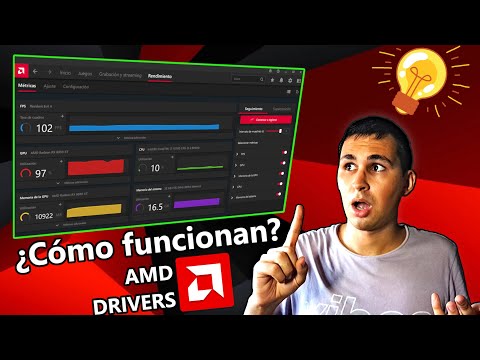
Solución a problemas de rendimiento: Actualiza los controladores de tu tarjeta gráfica AMD
Si sientes que tu computadora se está arrastrando al jugar o no rinde como debería, es hora de ponerle una solución. Una de las primeras cosas que debes revisar son los controladores de tu tarjeta gráfica AMD. Vamos a desglosar cómo actualizarlos, porque ¡te prometo que puede hacer una gran diferencia!
Primero, ¿por qué actualizar los controladores? Bueno, en serio, los controladores son como el puente entre tu hardware y el software. Si no están actualizados, tu tarjeta gráfica no va a funcionar al máximo. Esto puede llevar a problemas de rendimiento en juegos, gráficos defectuosos o incluso que la pantalla se quede en blanco. No te ha pasado alguna vez eso, ¿verdad?
Ahora sí, al grano: aquí te cuento cómo hacerlo.
- Identifica tu modelo de tarjeta gráfica: Antes de nada, necesitas saber qué modelo tienes. Puedes hacer esto abriendo el «Administrador de dispositivos» en Windows (haz clic derecho en el menú de inicio y selecciona «Administrador de dispositivos»). Busca «Adaptadores de pantalla» y ahí lo verás.
- Visita la página oficial: Dirígete al sitio web de AMD. En su sección de soporte encontrarás una opción para «Controladores». Allí podrás buscar por tu modelo específico.
- Descarga el controlador adecuado: Una vez que encuentres el controlador correspondiente a tu tarjeta gráfica y sistema operativo, dale clic a descargar. Asegúrate también de elegir la versión correcta – ¡no querrás un driver para un modelo diferente!
- Instala el controlador: Esto suele ser tan fácil como hacer doble clic en el archivo descargado y seguir las instrucciones del asistente de instalación. A veces podrías necesitar reiniciar tu computadora al finalizar.
- Mantén los controladores actualizados: Es importante revisar periódicamente si hay nuevas versiones disponibles. Puedes configurar alertas si quieres estar siempre al día.
A veces también es bueno utilizar herramientas como Amd Radeon Software. Te permite optimizar automáticamente tus juegos e incluso gestionar las actualizaciones sin complicaciones adicionales. ¡Súper útil!
No obstante, ten cuidado: actualizar controladores puede traer problemas si algo sale mal durante la instalación o si te descargas un controlador incorrecto. Siempre es recomendable crear un punto de restauración del sistema antes de realizar cambios importantes para poder volver atrás si algo no funciona bien después.
Total que mantener tus controladores actualizados es clave para mejorar el rendimiento general de tus juegos y aplicaciones gráficas. Y oye tú, si después de hacer todo esto sigues teniendo problemas, quizás sea hora de considerar otras opciones como verificar si hay algún fallo hardware o consultar con un profesional técnico; nunca está demás tener una segunda opinión.
Cualquier duda adicional que tengas sobre este tema o sobre otros asuntos tecnológicos, aquí estoy para ayudarte!
Oye, tú, ¿te has dado cuenta de lo importante que son los controladores de video en nuestra vida digital? A veces, los damos por sentado, pero son esos pequeños programas que hacen magia para que tu tarjeta gráfica y tu sistema operativo se entiendan y trabajen juntos. La otra vez estaba jugando a un videojuego en mi PC y, de repente, comenzó a dar tirones. ¡Qué rabia! Era porque tenía unos controladores desactualizados. Total que me puse a investigar y actualizarlos fue como darle una nueva vida a mi máquina.
Actualizar estos controladores puede sonar complicado, pero en serio no es tanto lío. Primero necesitas saber qué tarjeta gráfica tienes —si es NVIDIA, AMD o Intel— y luego buscar el sitio web oficial para descargar la versión más reciente. Algunos hasta tienen herramientas automáticas que facilitan bastante las cosas.
Algo curioso es que muchas veces pensamos que actualizar los controladores sólo sirve para jugar mejor o ver pelis en alta definición. Sin embargo, también pueden solucionarte problemas de compatibilidad con otros programas o mejorar la estabilidad del sistema en general. Cuando te das cuenta de eso, ya no es solo un trámite aburrido; es una forma de cuidar tu equipo.
La cosa es que si no actualizas nunca esos drivers, podrías verte en problemas más adelante. Por eso te recomiendo hacerlo periódicamente o cuando notes algo raro: baja rendimiento gráfico o pantallazos azules inesperados son señales claras de que algo no anda bien.
Así que ya sabes, la próxima vez que te encuentres dando vueltas por Internet buscando cómo pasar al siguiente nivel con tus juegos o tus películas favoritas, no olvides echarle un vistazo a tus controladores de video. Puede ser el toque mágico que tu PC necesita para brillar otra vez. ¡Y recuerda! Lo importante es disfrutar del viaje digital sin tropiezos ni quebraderos de cabeza.