¿Te has dado cuenta de que tu PC está más lento que una tortuga con jet lag? Total, siempre parece que hay un montón de archivos basura ocupando espacio. No te preocupes, a todos nos ha pasado.
Tener un ordenador lleno de cosas inútiles es como tener una habitación desordenada: no puedes encontrar nada y al final te frustras. Pero aquí está la buena noticia: hay herramientas chulas que pueden ayudarte a limpiar esa mugre digital.
En este artículo, vamos a hablar sobre esas herramientas que hacen magia y te liberan del peso de los archivos innecesarios. Así podrás volver a disfrutar de tu PC como el primer día. ¿Listo? ¡Vamos a darle caña!
Pasos sencillos para limpiar tu PC con Windows 10 de archivos innecesarios
Claro, aquí tienes un texto que se ajusta a lo que estás buscando.
Limpiar tu PC con Windows 10 de archivos innecesarios es una tarea súper importante para mantenerla en buen estado. A veces, esos archivos basura se acumulan y pueden hacer que tu computadora sea más lenta de lo deseado. Aquí te dejo unos pasos sencillos que puedes seguir para dejarla como nueva:
1. Usa la herramienta de Liberador de espacio en disco
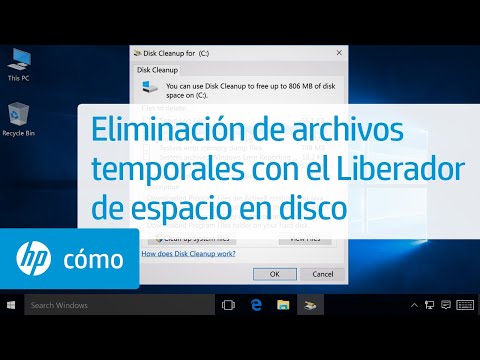
Esto es como un borrón mágico para esos archivos temporales. Para usarlo, solo tienes que seguir estos pasos:
- Haz clic derecho en el disco donde está instalado Windows (usualmente C:).
- Selecciona “Propiedades”.
- Pulsas el botón “Liberar espacio”.
- Marca las casillas de los tipos de archivos que quieres eliminar (como archivos temporales o la papelera de reciclaje).
- Finalmente, haz clic en “Aceptar” y luego en “Eliminar Archivos”.
2. Desinstala programas que no usas
A veces tenemos programas instalados que solo ocupan espacio y nunca usamos. Para desinstalarlos:
- Ve al “Panel de Control”.
- Clica sobre “Programas” y luego en “Programas y características”.
- Aquí verás una lista de todos tus programas.
- Selecciona el que ya no necesites y dale a «Desinstalar».
¡Es tan fácil como quitarte un abrigo!
3. Limpia el sistema con la herramienta Configuración
Hay una opción muy útil dentro de la configuración misma del sistema:
- Abre «Configuración» desde el menú inicio.
- Clica en «Sistema» y luego en «Almacenamiento».
- Aquí verás cuánto espacio estás usando y opciones para liberar espacio.
Puedes activar “Liberar espacio automáticamente” si quieres hacerlo cada cierto tiempo.
4. Elimina archivos duplicados manualmente o usando un programa específico
A veces sin querer acumulamos fotos o documentos repetidos. Hay aplicaciones como CCleaner o Duplicate Cleaner, pero si prefieres hacerlo manualmente, puedes buscar carpetas donde suelas guardar los mismos tipos de archivo.
5. Vacía la papelera de reciclaje parte importante también!
Es fácil olvidar esto, pero tu papelera puede acumular muchos archivos innecesarios.
- Haz clic derecho sobre el icono de Papelera de Reciclaje.
- Pulsas «Vaciar Papelera» para eliminar todos esos restos olvidados.
Y bueno, limpiar regularmente tu PC te ayudará a mantener su rendimiento al máximo nivel.
Recuerda siempre hacer copias de seguridad antes de eliminar cualquier cosa importante y si algo no te queda claro o surge algún problema más complicado, ¡no dudes en buscar ayuda profesional!
Pasos para limpiar archivos innecesarios en Windows 11 y mejorar el rendimiento de tu PC
Claro, aquí te va un texto sobre cómo limpiar archivos innecesarios en Windows 11. Espero que te ayude.
Oye, ¿alguna vez has notado que tu PC va más lento que tortuga en un día nublado? A veces, todo se reduce a esos archivos innecesarios acumulándose por doquier. Limpiar tu máquina no solo mejora su rendimiento, sino que también te da esa sensación de frescura, como si estuvieras usando una computadora nueva. Vamos a ver cómo puedes hacer esto en unos simples pasos.
Paso 1: Accede a la Configuración
Tienes que abrir la configuración de tu PC. Para ello, haz clic en el botón de Inicio, y luego selecciona la ruedita de configuración. Alternativamente, puedes presionar la tecla Windows + I.
Paso 2: Ir al Sistema
Una vez dentro de configuración, dirígete a la sección de Sistema. Esta es la parte donde encontrarás varias opciones relacionadas con el rendimiento.
Paso 3: Almacenamiento
Aquí llega lo bueno: busca la opción de Almacenamiento. Windows 11 tiene una función llamada «Almacenamiento inteligente» que te ayuda a identificar archivos no deseados.
- Paso 4: Usar el Liberador de Espacio en Disco
- Paso 5: Desinstalar programas innecesarios
- Paso 6: Herramientas adicionales para limpieza profunda
- Paso 7: Limpieza del navegador web
- Paso 8: Reiniciar tu computadora
Mira hacia abajo y haz clic en «Archivos temporales». Aquí verás las categorías como archivos temporales, caché y más. Puedes seleccionar lo que quieras eliminar. ¡Cuidado! No te olvides de revisar si tienes fotos o documentos importantes allí.
A menudo tenemos programas instalados que ni siquiera usamos. Regresa al menú de configuración y ve a «Aplicaciones». Desde ahí, puedes desinstalar lo que ya no necesites.
Aparte del Liberador de espacio en disco nativo, hay varias herramientas disponibles como CCleaner o BleachBit. Estas son geniales para hacer una limpieza aún más profunda.
No olvides limpiar el historial y las cookies del navegador. Los navegadores suelen acumular datos bastante rápido y pueden afectar el rendimiento general al navegar.
Después de realizar todas estas limpiezas, ¡reinicia tu máquina! Esto ayuda a aplicar todos los cambios y puedes notar una mejora inmediata en el rendimiento.
Total que limpiar esos archivos innecesarios puede parecer un rollo al principio, pero lo cierto es que es re fácil y vale totalmente la pena. No solo sentirás tu PC más rápida; también evitarás esos molestos mensajes diciendo “espacio insuficiente”. Y recuerda siempre tener copia de tus datos importantes antes de hacer limpieza radical.
En caso de dudas o si algo no funciona como debería, no dudes en buscar ayuda profesional. Siempre es mejor prevenir problemas mayores.
Cómo eliminar archivos innecesarios y mejorar el rendimiento de tu computadora
Claro, te voy a dar algunos tips sobre cómo eliminar archivos innecesarios y hacer que tu computadora funcione como nueva. No hay nada más frustrante que un ordenador lento, ¿verdad? Todo se siente como una tortuga. Así que, vamos al grano.
Primero, es bueno saber qué son esos archivos basura. Estos son archivos temporales, cachés de navegador y otros elementos que acumulamos sin darnos cuenta. Al final, ocupan espacio valioso y pueden causar que tu máquina funcione más despacio. Aquí te dejo algunos pasos para limpiarlos:
- Usa la herramienta de limpieza de disco: En Windows, busca «Liberador de espacio en disco» en el menú de inicio. Te mostrará cuánto espacio puedes liberar eliminando esos archivos temporales.
- Borra el caché del navegador: Si navegas mucho, este archivo se acumula rápido. Cada navegador tiene su propio método para hacerlo. Por ejemplo, en Chrome ve a Configuración > Privacidad y seguridad > Borrar datos de navegación.
- Desinstala programas innecesarios: A veces tenemos software que no usamos para nada. Ve a «Agregar o quitar programas» en el panel de control y revisa qué puedes eliminar.
- Limpieza manual: Abre tu carpeta de “Descargas” y revisa si hay cosas que ya no necesitas. A veces descargamos un archivo y lo olvidamos; es fácil olvidar lo que se tiene allí dentro.
- Herramientas externas: Existen aplicaciones como CCleaner o BleachBit que hacen un buen trabajo limpiando todos esos archivos basura sin complicarte la vida. Puedes probarlas con cuidado, eso sí, porque a veces eliminan cosas útiles sin querer.
Cuando trato con amigos a menudo les recomiendo hacer esto cada par de meses para mantener todo fluido. Recuerdo una vez cuando mi primo no podía jugar su juego favorito porque la computadora iba tan lenta que parecía hecha de chicles… Al final le enseñé estos pasos y ¡vaya cambio!
Ahora bien, limpiar es importante pero también deberías revisar el estado del disco duro. A veces el problema no son solo los archivos basura sino también un disco duro fragmentado (esto pasa cuando tienes muchas pequeñas partes dispersas por ahí). Puedes buscar herramientas como “Desfragmentador” en Windows.
Aún así, si sientes que nada parece funcionar o tienes dudas sobre qué borrar o dejar ahí guardado, pues nada mejor que consultar con alguien profesional. Cada equipo es distinto y algunas configuraciones podrían ser delicadas.
En fin, espero que estos tips te ayuden a mantener tu computadora más ligera y rápida; al final del día todos queremos disfrutar nuestra experiencia tecnológica sin interrupciones raras ni lags molestos ¿no crees?
La cosa es que, cuando hablamos de limpiar archivos basura en una PC, todos hemos pasado por esa experiencia algo frustrante, ¿no? Recuerdo una vez que estaba a punto de jugar mi videojuego favorito y, de repente, la máquina empezó a ir más lenta que un caracol. Me quedé pensando: “¿Qué está pasando aquí?”. Resulta que tenía más archivos basura acumulados que en mi habitación después de un fin de semana largo.
Limpiar nuestra computadora no solo se trata de liberar espacio; es como darle un respiro a tu máquina. Imagínate tener un cajón lleno de cosas inútiles que solo ocupan espacio. Pues eso es lo que le pasa a tu PC con los archivos temporales, cachés e incluso esas aplicaciones que instalaste hace siglos y ya no usas. Hay herramientas geniales para ayudarte con esto.
Por ejemplo, el clásico CCleaner suele ser uno de los primeros nombres en aparecer. Es como ese amigo que siempre te dice: “Oye, tendrías que deshacerte de estas cosas viejas”. Te ayuda a eliminar archivos innecesarios y también limpia el registro del sistema. Pero cuidado con usarlo en exceso; hay quienes se vuelven adictos al “limpieza” y terminan borrando cosas importantes.
Otra opción interesante es el propio liberador de espacio en disco de Windows. No sé si lo has probado, pero es fácil de usar y te da una idea clara de qué puedes eliminar sin miedo. Oye, y no olvides dar una vuelta por la papelera, ¡que ahí se acumulan muchas cosas olvidadas!
Al final del día, la limpieza regular puede hacer maravillas en el rendimiento general de tu PC. Y bueno, aunque sea un poco tedioso hacerlo cada cierto tiempo –yo sé lo fácil que es procrastinar– piensa en ello como parte del mantenimiento normal. Así podrás disfrutar más cuando quieras jugar o trabajar sin esos molestos lags o errores inesperados.
Así que ya sabes: dale a tu PC ese cariño necesario y verás cómo te lo agradece con velocidad y rendimiento mejorados. ¿Te ha pasado algo así? ¡Cuéntame!